Utiliser Investissons RDC, de la première visite au suivi quotidien.
Ce guide s’adresse aux personnes qui découvrent la plateforme. Chaque écran est présenté dans l’ordre réel du parcours, avec des repères numérotés qui montrent où cliquer, quoi saisir et ce qui doit apparaître ensuite.
À la fin, vous saurez choisir le bon espace, créer ou retrouver votre identité, confirmer un OTP WhatsApp, consulter vos cartes Bwakisa, ouvrir un reçu et suivre une demande sans mélanger les données de plusieurs partenaires.
Avant de commencer
Un navigateur récent sur téléphone, tablette ou ordinateur.
Un numéro WhatsApp actif pour créer ou ouvrir un compte Web authentifié.
Votre code client si une identité Investissons RDC existe déjà à votre nom.
Pour une préinscription sans WhatsApp : votre identité et votre adresse exactes, sans paiement ni mot de passe.
Ne communiquez jamais un OTP, un cookie de session ou un mot de passe à un agent, un partenaire ou un tiers.
Comprendre la page publique avant de créer un compte
Commencez ici si vous ne connaissez pas encore les produits, les offres ou la différence entre Client et Partenaire.
01.01
Point de départ
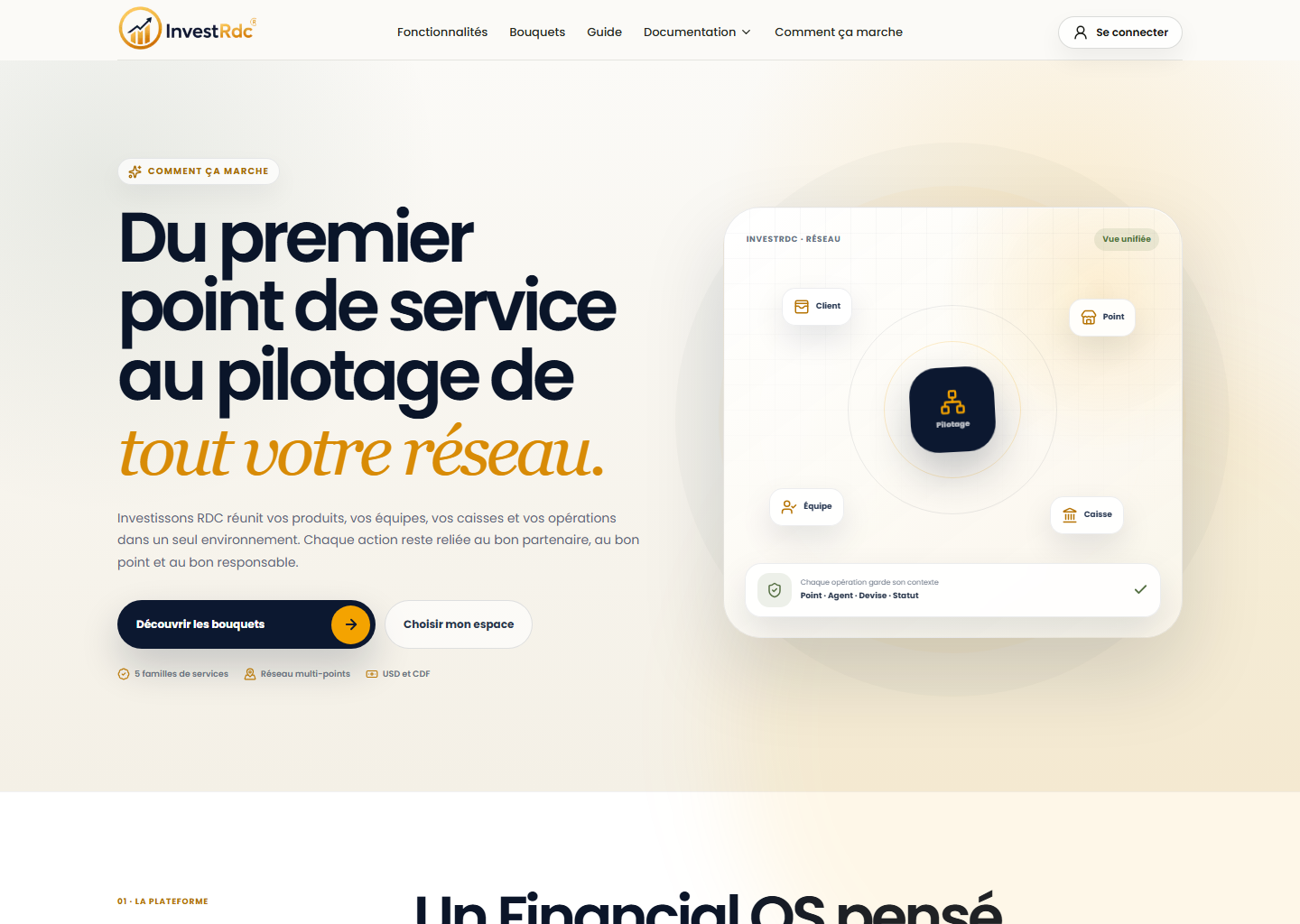
Parcourir toutes les sections de l’accueil
/
L’accueil est une page d’information. Vous pouvez y découvrir les produits et les garanties sans créer de compte ni lancer une opération financière.
Parcours pas à pas
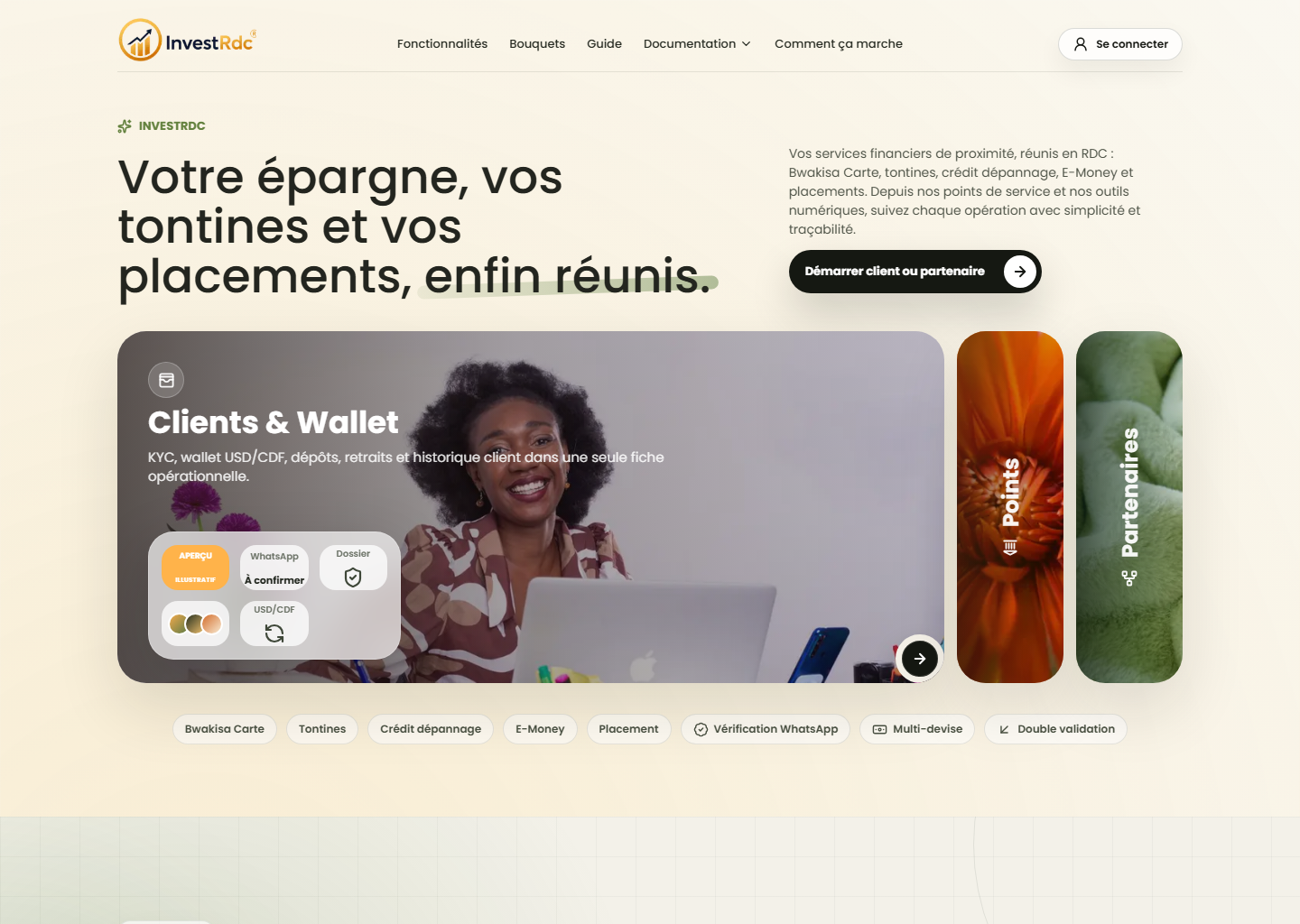
Commencez par le menu supérieur : Fonctionnalités descend vers les produits, Bouquets affiche les offres partenaires, Guide rejoint Finance plus lisible et Comment ça marche ouvre le parcours expliqué.
Le menu Documentation donne accès aux guides Client et Partenaire. Choisissez le guide de votre espace ; il ne vous connecte pas et ne change pas votre rôle.
Dans le grand visuel, sélectionnez Clients, Points ou Partenaires, ou utilisez la flèche suivante : les trois vues s’intitulent Clients & Wallet, Points & Caisse et Partenaires.
Les panneaux de ce carrousel illustrent des dossiers, caisses et accès. Ils ne présentent ni votre solde ni vos opérations.
Utilisez « Démarrer client ou partenaire » pour ouvrir `/acces` et choisir le parcours correspondant à votre rôle.
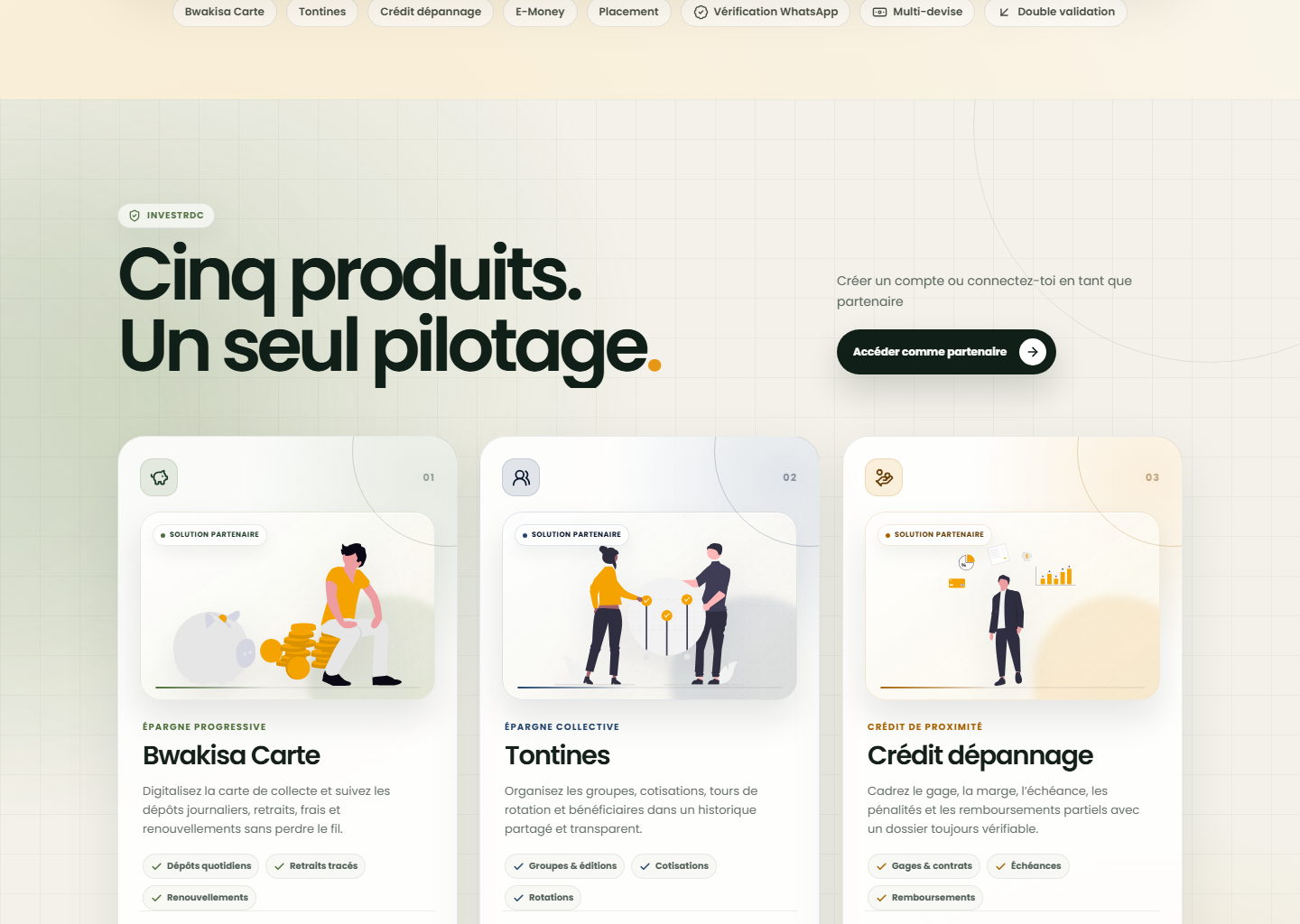
Plus bas, la section « Cinq produits. Un seul pilotage. » présente Bwakisa Carte, Tontines, Crédit dépannage, E-Money et Placement. Seul Bwakisa Carte est actuellement opérationnel ; les autres produits restent annoncés ou à venir.
Dans cette section, « Accéder comme partenaire » ouvre `/bouquets`. Si votre accès partenaire existe déjà, « Se connecter en toute sécurité » ouvre `/acces/partenaire`.
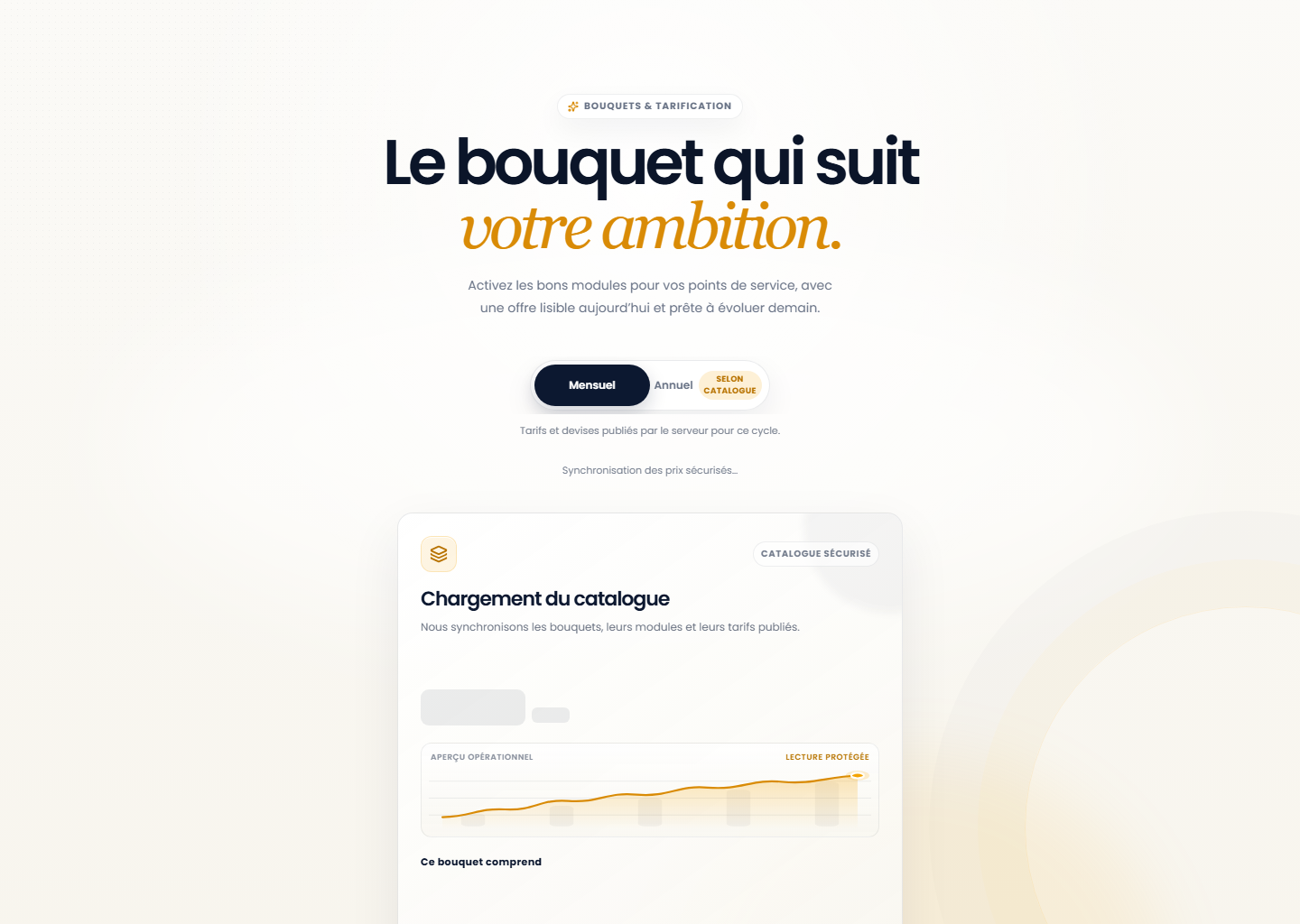
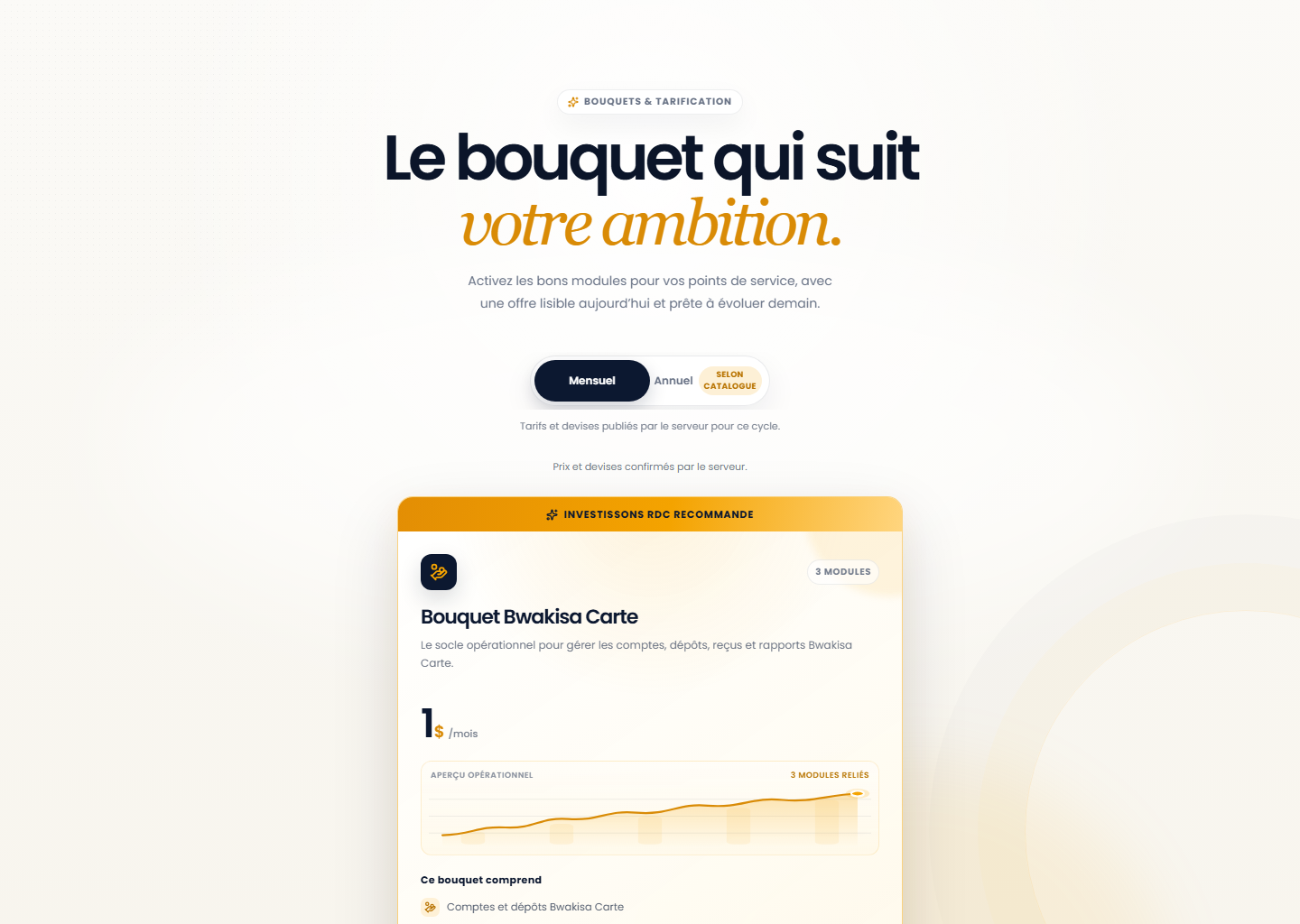
Dans Bouquets, changez le cycle uniquement pour comparer les prix publiés. Le bouton Choisir ce bouquet ouvre un formulaire et ne prélève encore aucun montant.
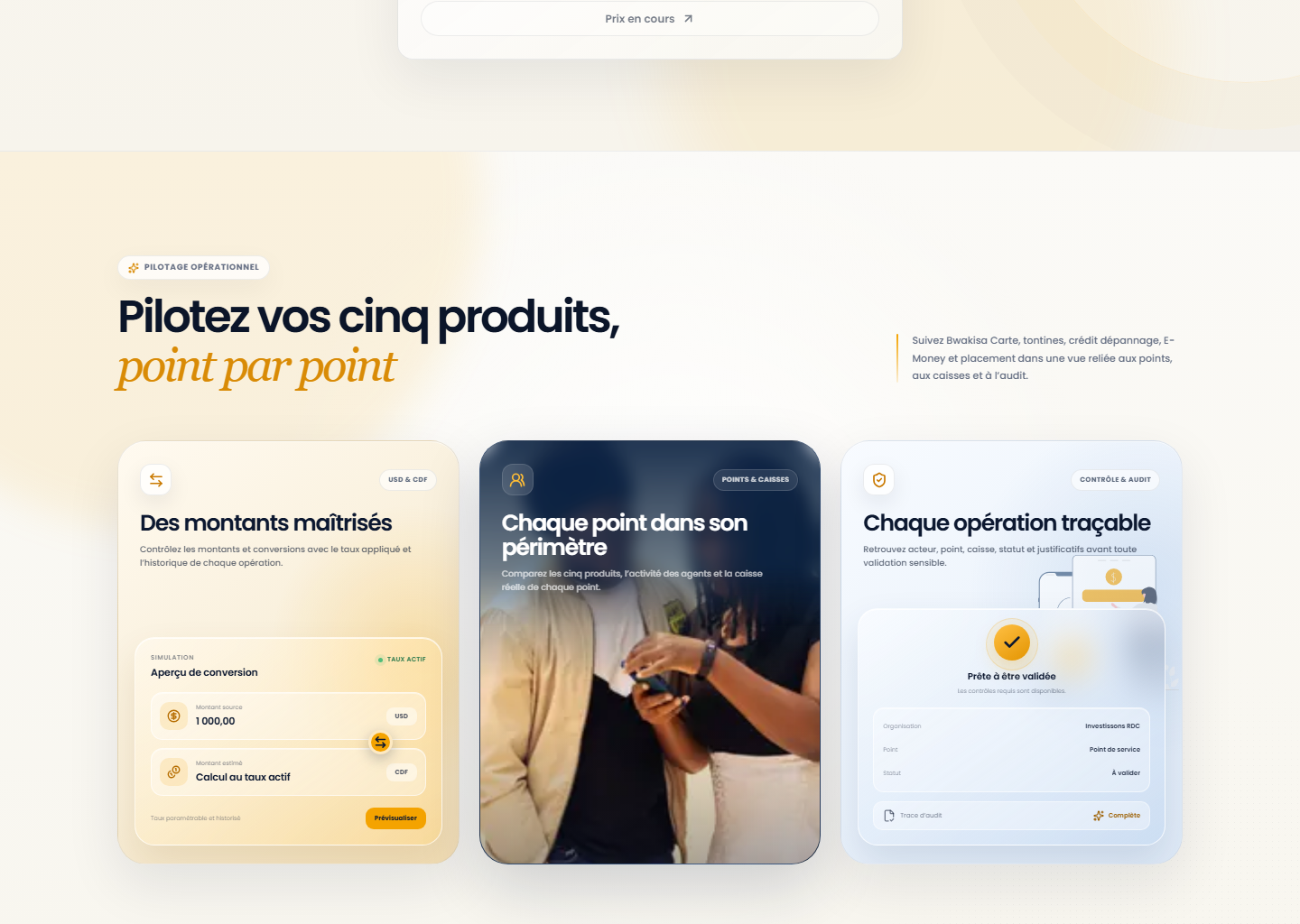
Dans Finance plus lisible, vérifiez toujours la devise, l’organisation et le point avant d’interpréter un chiffre.
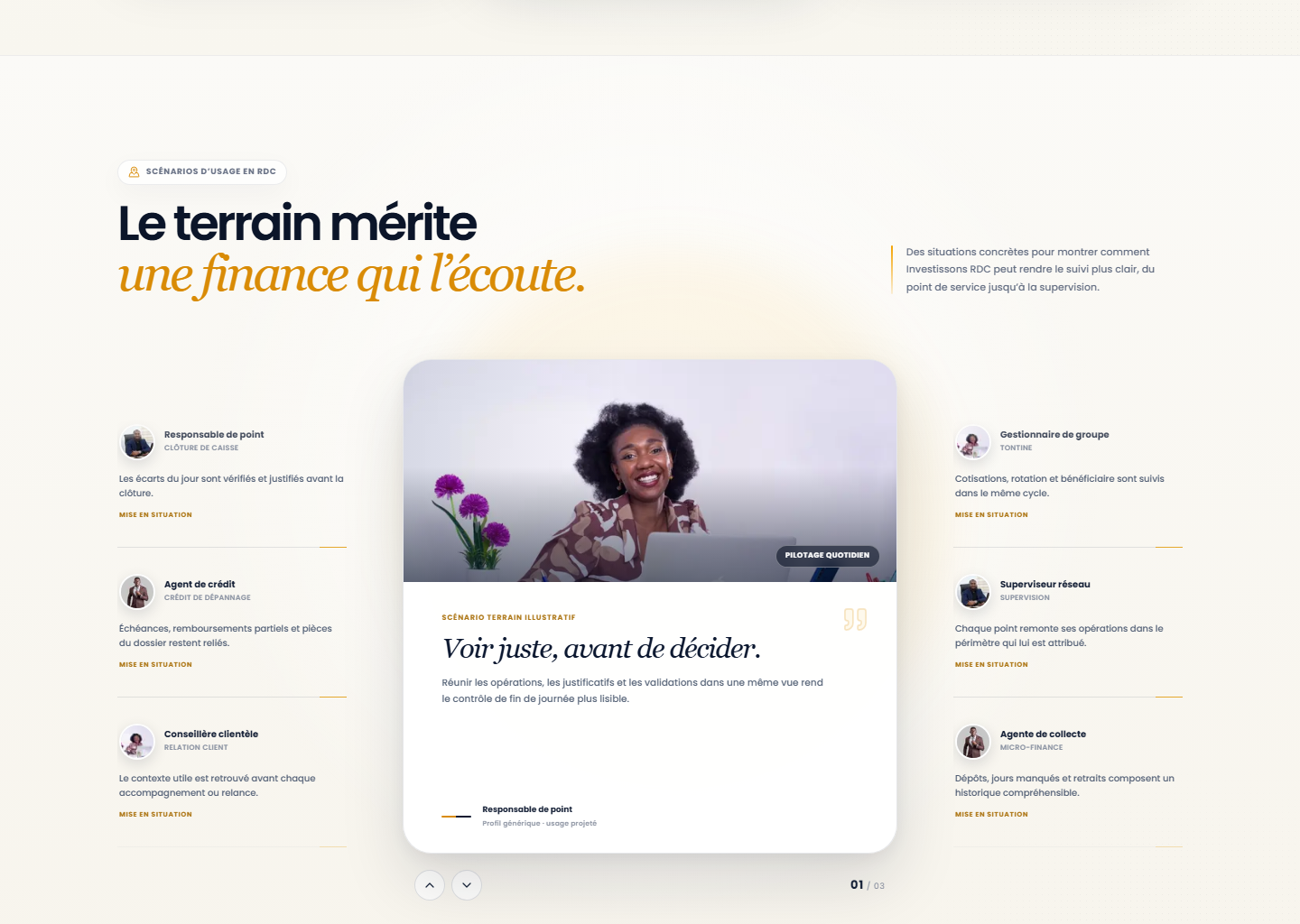
Dans les scénarios, utilisez les flèches pour changer d’exemple. Ces exemples expliquent un usage ; ils ne représentent pas vos propres opérations.
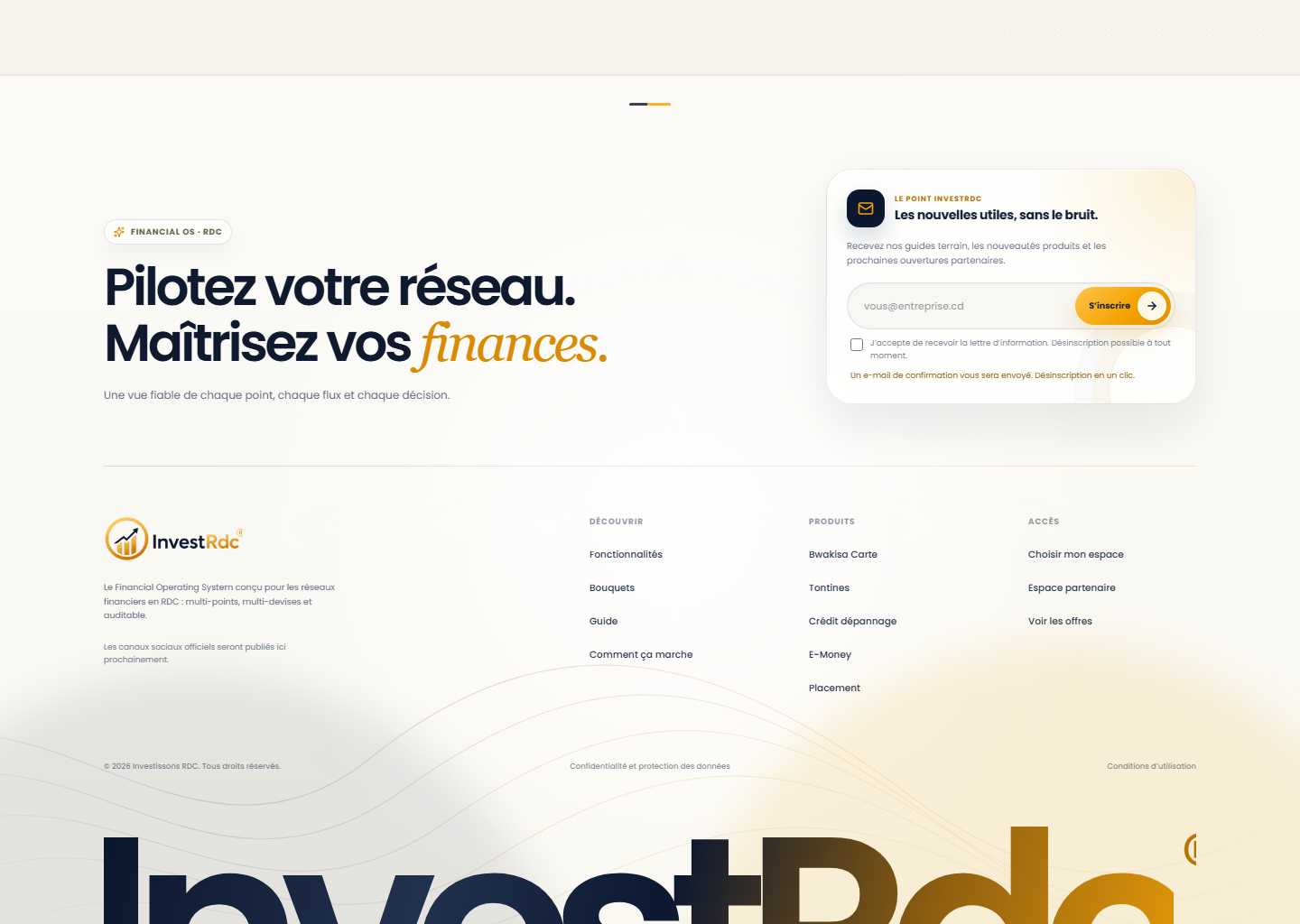
Dans le pied de page, utilisez les liens rapides ou inscrivez une adresse à la newsletter. La newsletter ne crée pas de compte financier.
✓
Ce qui se passe ensuiteVous savez distinguer le parcours Bwakisa actuellement opérationnel des produits encore annoncés ou à venir, puis choisir entre le parcours Client et le parcours Partenaire.
Étape 1 · Se repérer
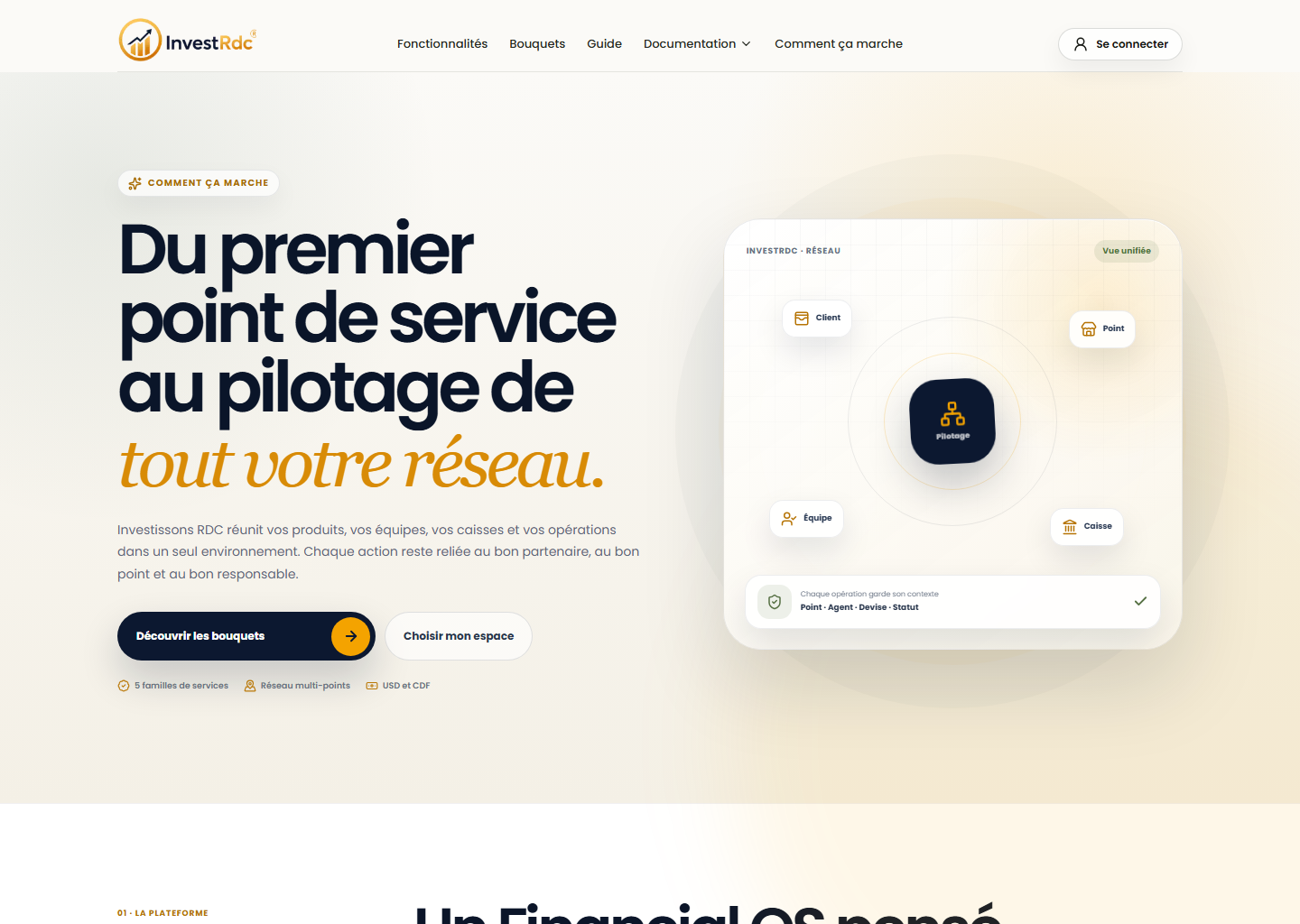
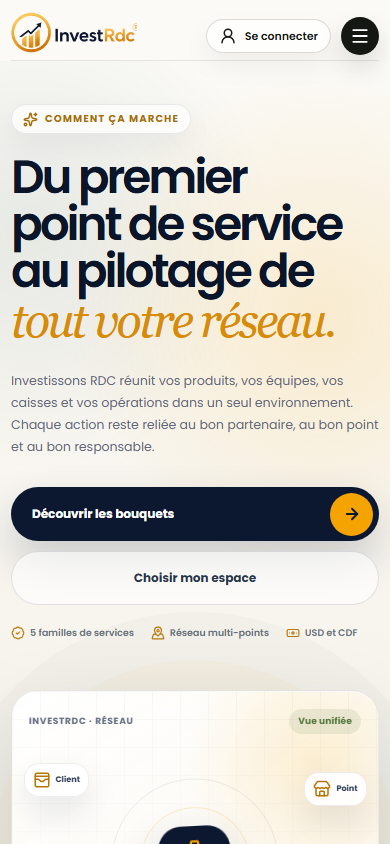
Accueil public
Illustration du parcoursL’écran exact dépend de vos droits et de la configuration active.
↳Le haut de l’accueil donne trois chemins sûrs : découvrir, choisir un espace ou se connecter.
1
Menu de découverteUtilisez ces liens pour lire les fonctionnalités, bouquets et explications avant de vous engager.
2
Commencer iciCe bouton ouvre la page qui sépare clairement le parcours Client du parcours Partenaire.
3
Déjà inscrit ?La connexion client se trouve en haut à droite. Les accès Partenaire et Admin restent séparés.
→
Après cette actionLe bouton principal ouvre le choix Client/Partenaire ; aucun compte n’est créé à ce stade.
Étape 2 · Comprendre les produits
Produits présentés
Illustration du parcoursL’écran exact dépend de vos droits et de la configuration active.
↳Chaque carte explique un produit ou un usage sans déclencher d’opération financière. Bwakisa est actuellement opérationnel ; les autres restent annoncés ou à venir.
1
Cinq produits présentésLisez les cartes de gauche à droite, puis vérifiez leur disponibilité réelle dans votre espace.
2
Cartes explicativesUne carte résume ce que le produit permet et les contrôles associés.
3
Accès partenaireCe lien ouvre les bouquets publiés, pas un compte client.
→
Après cette actionLe lien Partenaire mène au catalogue ; il ne prouve pas qu’un module à venir est ouvert.
Étape 3 · Comparer une offre
Bouquets partenaires
Illustration du parcoursL’écran exact dépend de vos droits et de la configuration active.
↳Le cycle, le prix serveur et le contenu du bouquet se lisent avant de cliquer.
1
Cycle de facturationPassez de Mensuel à Annuel pour comparer le prix publié dans chaque cycle.
2
Prix vérifiéLe statut confirme que le prix vient du serveur et non d’un texte figé dans la page.
3
Choisir ce bouquetLisez les modules inclus, puis ouvrez le récapitulatif avec ce bouton.
→
Après cette actionChoisir un bouquet ouvre un formulaire récapitulatif ; aucun paiement n’est lancé sans confirmation.
Étape 4 · Lire les garanties
Finance plus lisible
Illustration du parcoursL’écran exact dépend de vos droits et de la configuration active.
↳Cette section explique les devises, le réseau et les validations humaines.
1
USD et CDFChaque montant doit toujours être lu avec sa devise.
2
Organisation et pointLes opérations restent attachées au partenaire et au point qui les a réalisées.
3
Validation contrôléeCertaines actions sensibles peuvent exiger une étape de validation supplémentaire.
→
Après cette actionVous savez quelles informations vérifier plus tard dans vos propres opérations.
Étape 5 · Voir des exemples
Scénarios d’usage
Illustration du parcoursL’écran exact dépend de vos droits et de la configuration active.
↳Les scénarios illustrent un usage projeté et ne sont pas des témoignages financiers réels.
1
Scénario centralLisez le besoin, l’action et le résultat illustratif au centre.
2
Changer de scénarioLes contrôles font défiler les exemples ; ils ne réalisent aucune opération.
→
Après cette actionLes flèches du carrousel permettent de consulter l’exemple suivant ou précédent.
Étape 6 · Retrouver les liens utiles
Pied de page et newsletter
Illustration du parcoursL’écran exact dépend de vos droits et de la configuration active.
↳Le pied de page rassemble les accès, informations légales et l’inscription newsletter.
1
Liens rapidesRevenez vers les pages publiques sans utiliser le bouton Retour du navigateur.
2
NewsletterSaisissez votre email puis confirmez-le depuis le message reçu.
→
Après cette actionUne adresse newsletter reçoit ensuite une demande de confirmation ; elle n’ouvre aucun compte financier.
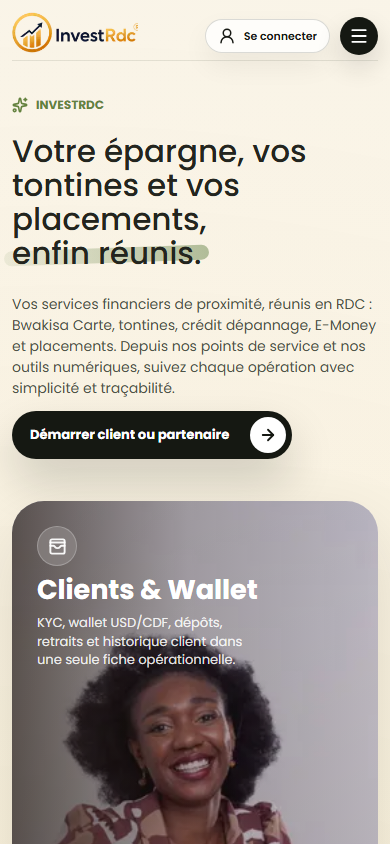
Découverte · Vue mobile
Accueil public sur téléphone
Illustration du parcoursL’écran exact dépend de vos droits et de la configuration active.
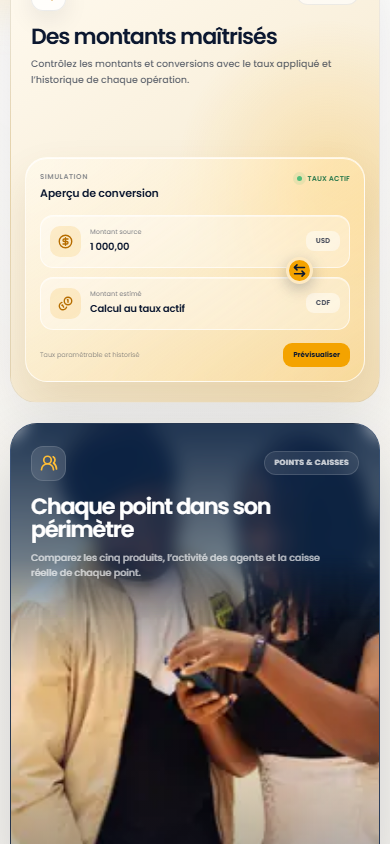
↳Le message principal et l’accès aux espaces restent visibles sur un écran étroit.
1
Commencer iciTouchez ce bouton pour choisir l’espace adapté à votre rôle.
→
Après cette actionLe bouton principal ouvre le choix Client ou Partenaire sans créer de compte.
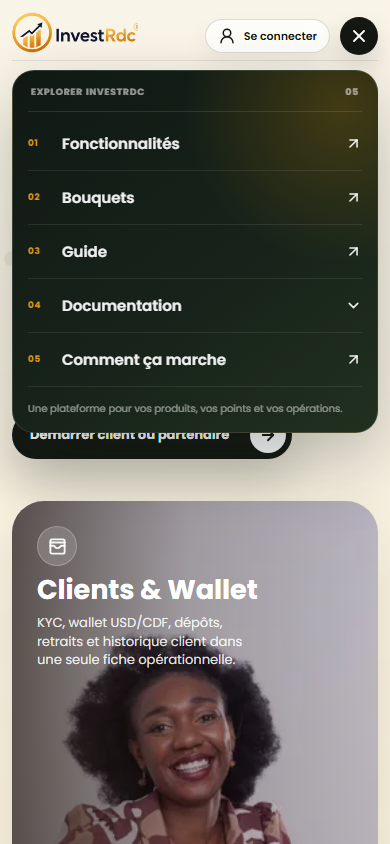
Découverte · Navigation mobile
Menu public ouvert sur téléphone
Illustration du parcoursL’écran exact dépend de vos droits et de la configuration active.
↳Le bouton de menu rassemble les principales sections publiques dans un panneau lisible.
1
Navigation principaleChoisissez Fonctionnalités, Bouquets, Guide ou Comment ça marche.
2
Connexion clientUtilisez le lien de connexion uniquement si votre compte existe déjà.
→
Après cette actionChoisir un lien ferme le menu et ouvre la section ou la page annoncée.
Découverte · Lire les repères
Garanties financières sur téléphone
Illustration du parcoursL’écran exact dépend de vos droits et de la configuration active.
↳Les cartes USD/CDF, réseau et validation s’empilent afin de rester lisibles.
1
Devise visibleLisez toujours USD ou CDF avec le montant concerné.
→
Après cette actionFaites défiler chaque carte et ne comparez jamais deux montants sans leur devise.
01.02
Comprendre les mots utilisés
Lire le parcours, les points de service et les contrôles
/comment-ca-marche
Cette page explique pourquoi une organisation, un point, une souscription et un module sont des éléments différents.
Parcours pas à pas
Lisez le résumé en haut de page avant d’utiliser les deux boutons de navigation.
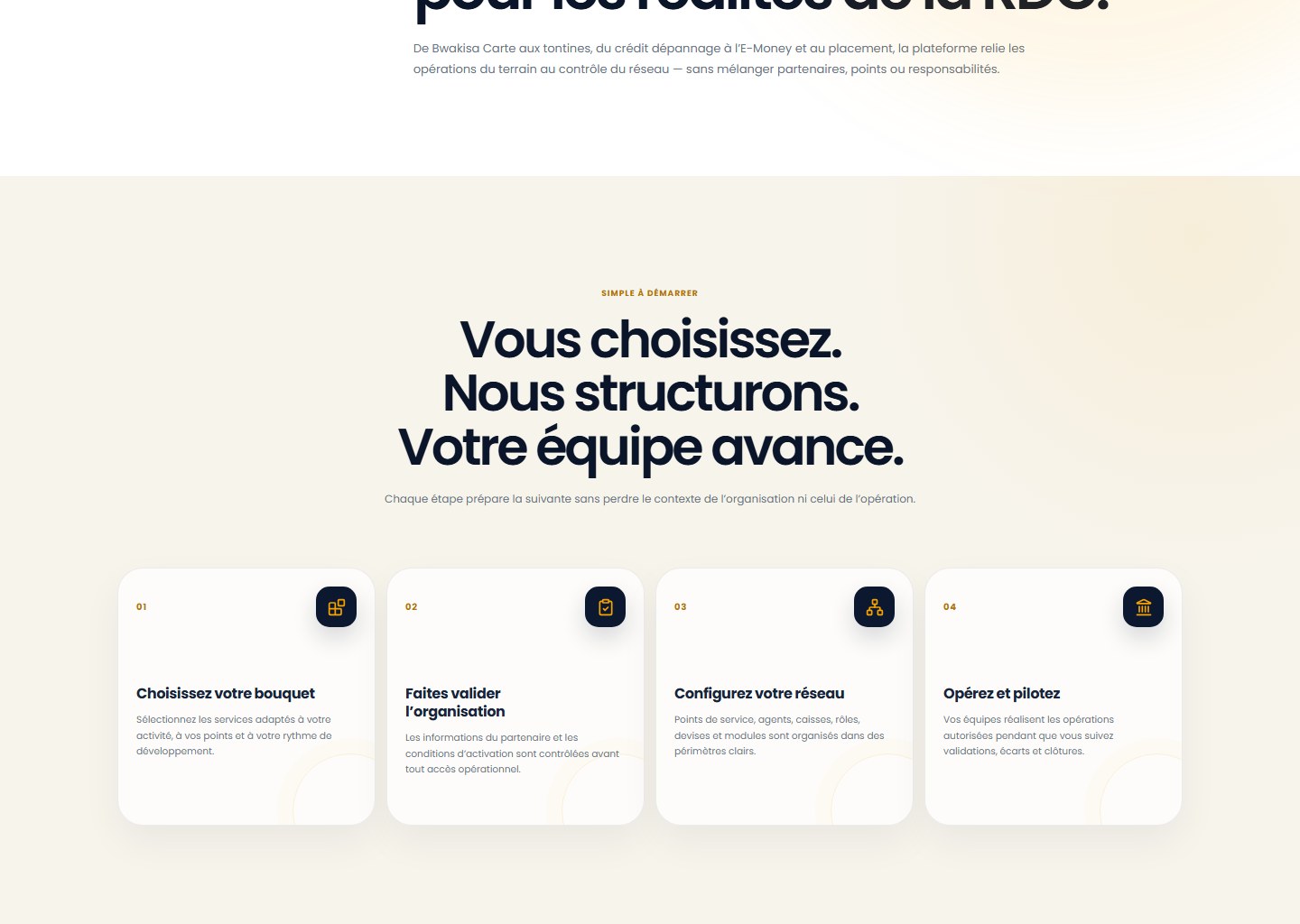
Suivez les quatre étapes dans l’ordre : choisir une offre, faire valider l’organisation, configurer le réseau, puis piloter.
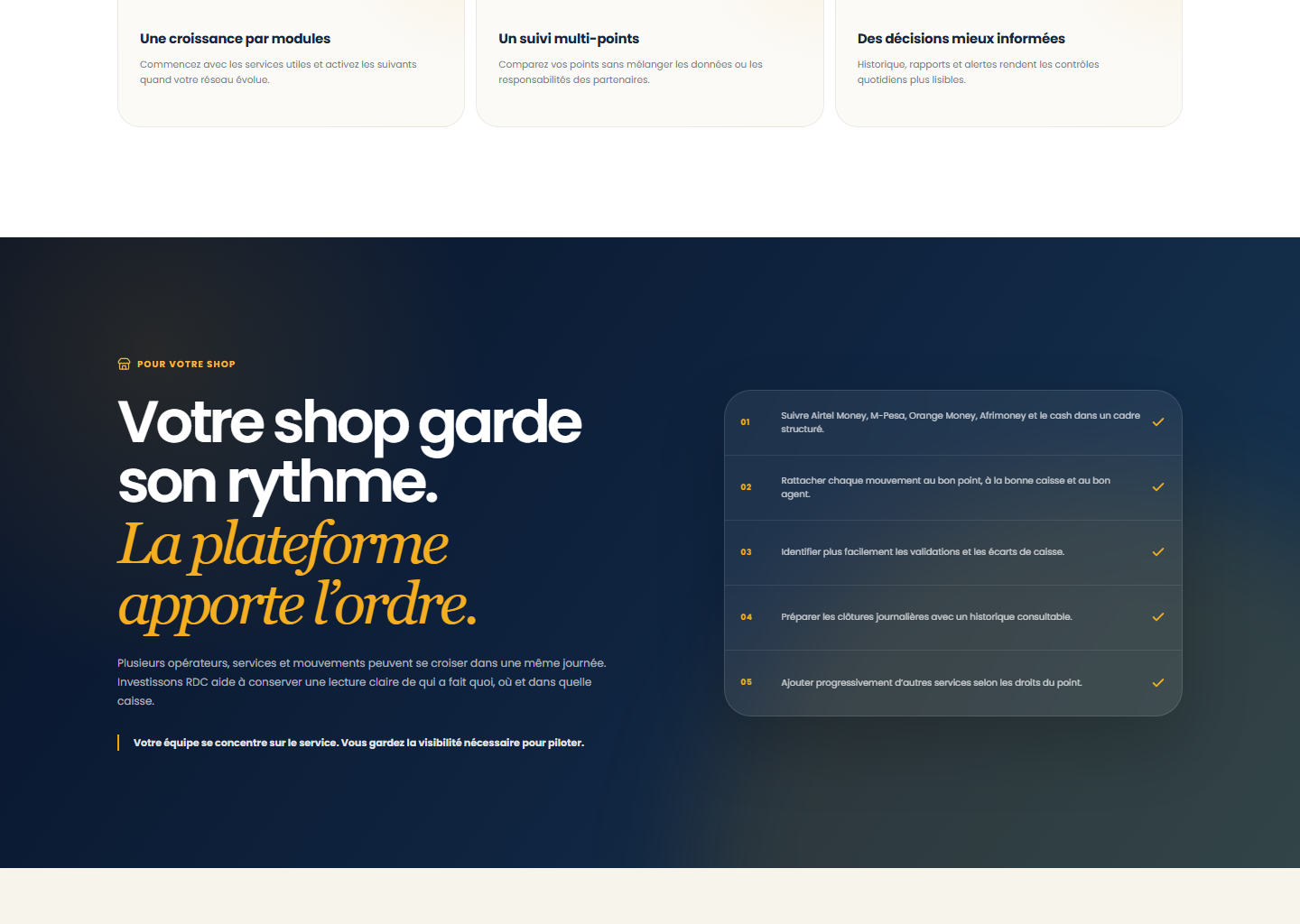
Repérez qu’une opération appartient toujours à un point de service réel. Deux points d’un même partenaire peuvent donc ne pas proposer exactement les mêmes actions.
Lisez les cartes de confiance : elles résument l’isolation des données, la traçabilité et les validations nécessaires.
✓
Ce qui se passe ensuiteVous savez pourquoi un service peut être visible mais encore indisponible, et pourquoi le partenaire ou le point reste affiché à côté d’une opération.
Vue d’ensemble
Comment ça marche
Illustration du parcoursL’écran exact dépend de vos droits et de la configuration active.
↳Le haut de page résume le fonctionnement avant d’entrer dans chaque étape.
1
RésuméCommencez par cette explication générale.
2
Voir les bouquetsOuvre le catalogue partenaire.
3
Choisir mon espaceOuvre le choix Client/Partenaire.
→
Après cette actionLes deux boutons mènent soit aux bouquets, soit au choix d’espace.
Détail · De l’offre au pilotage
Parcours en quatre étapes
Illustration du parcoursL’écran exact dépend de vos droits et de la configuration active.
1. ChoisirLe partenaire sélectionne une offre publiée.
2
4. PiloterLe tableau de bord devient utile après activation des droits.
→
Après cette actionLisez les étapes dans l’ordre ; une étape non validée empêche l’activation suivante.
Détail · Comprendre le réseau
Points de service
Illustration du parcoursL’écran exact dépend de vos droits et de la configuration active.
↳Une organisation possède des points ; chaque opération conserve son point réel.
1
Le réseauRepérez l’organisation, puis ses points de service.
2
Pourquoi le point compteLe texte explique le périmètre opérationnel.
→
Après cette actionVous saurez pourquoi un solde ou une action peut être autorisé dans un point et pas dans un autre.
Détail · Contrôles essentiels
Sécurité et confiance
Illustration du parcoursL’écran exact dépend de vos droits et de la configuration active.
↳Cette section rappelle l’isolation, l’audit et les validations humaines.
1
Contrôles visiblesChaque carte décrit une protection de la plateforme.
2
ContinuerChoisissez ensuite le parcours adapté à votre rôle.
→
Après cette actionN’envoyez jamais votre OTP, mot de passe ou cookie à une autre personne.
Comment ça marche · Les notions de base
Définition de la plateforme
Illustration du parcoursL’écran exact dépend de vos droits et de la configuration active.
↳Cette section explique le rôle de la plateforme avant de détailler les opérations.
1
Commencer par la définitionLisez ce bloc avant les étapes du parcours partenaire.
→
Après cette actionVous distinguez la plateforme, l’organisation, le point et les services utilisés.
Comment ça marche · Ce que la plateforme apporte
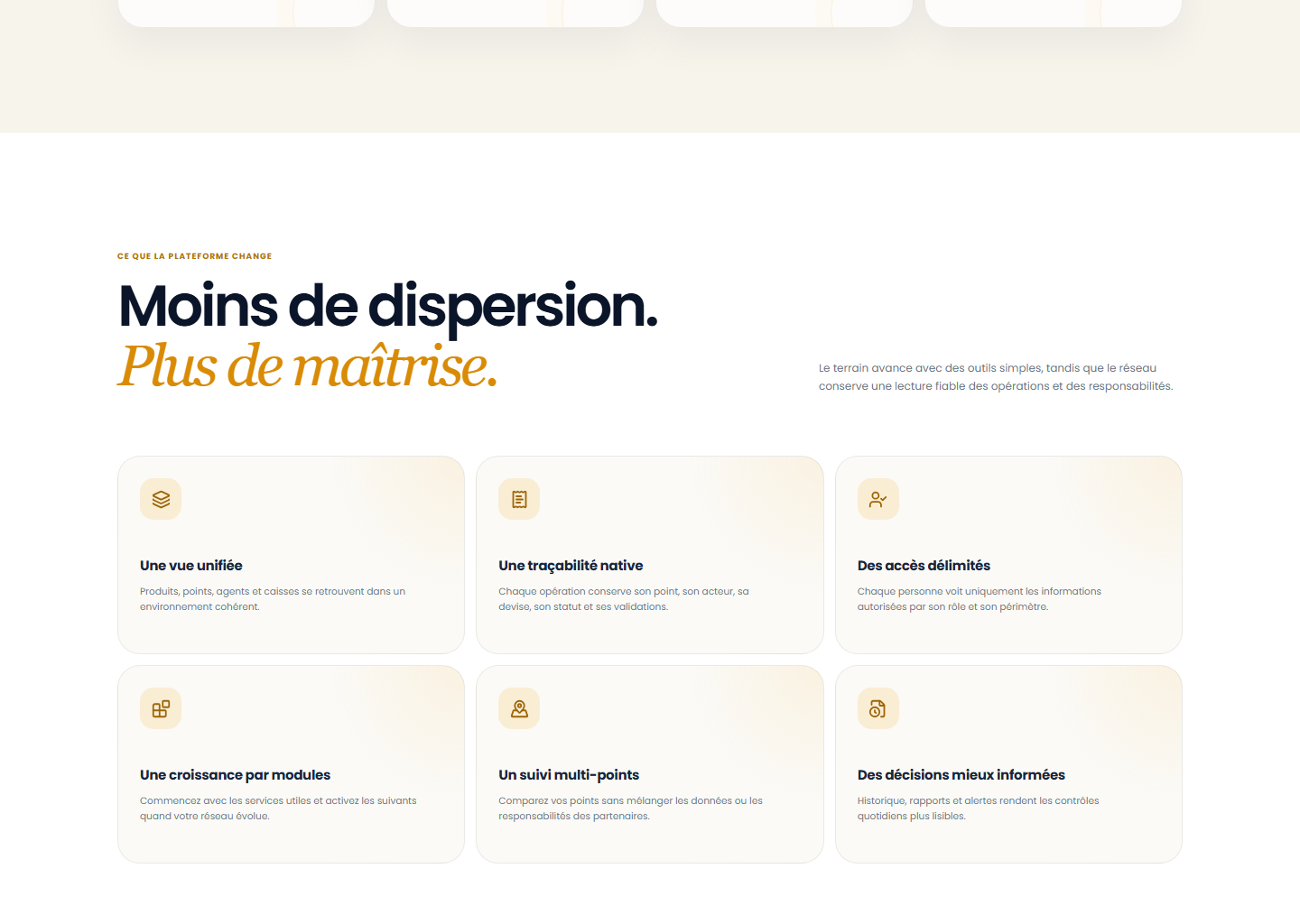
Avantages expliqués
Illustration du parcoursL’écran exact dépend de vos droits et de la configuration active.
↳Les cartes résument les bénéfices attendus sans promettre une opération non disponible.
1
Un avantage à la foisLisez chaque carte puis rapprochez-la du service réellement actif dans votre espace.
→
Après cette actionVous pouvez relier chaque avantage au contrôle ou au parcours présenté sur la page.
Comment ça marche · Comprendre l’objectif
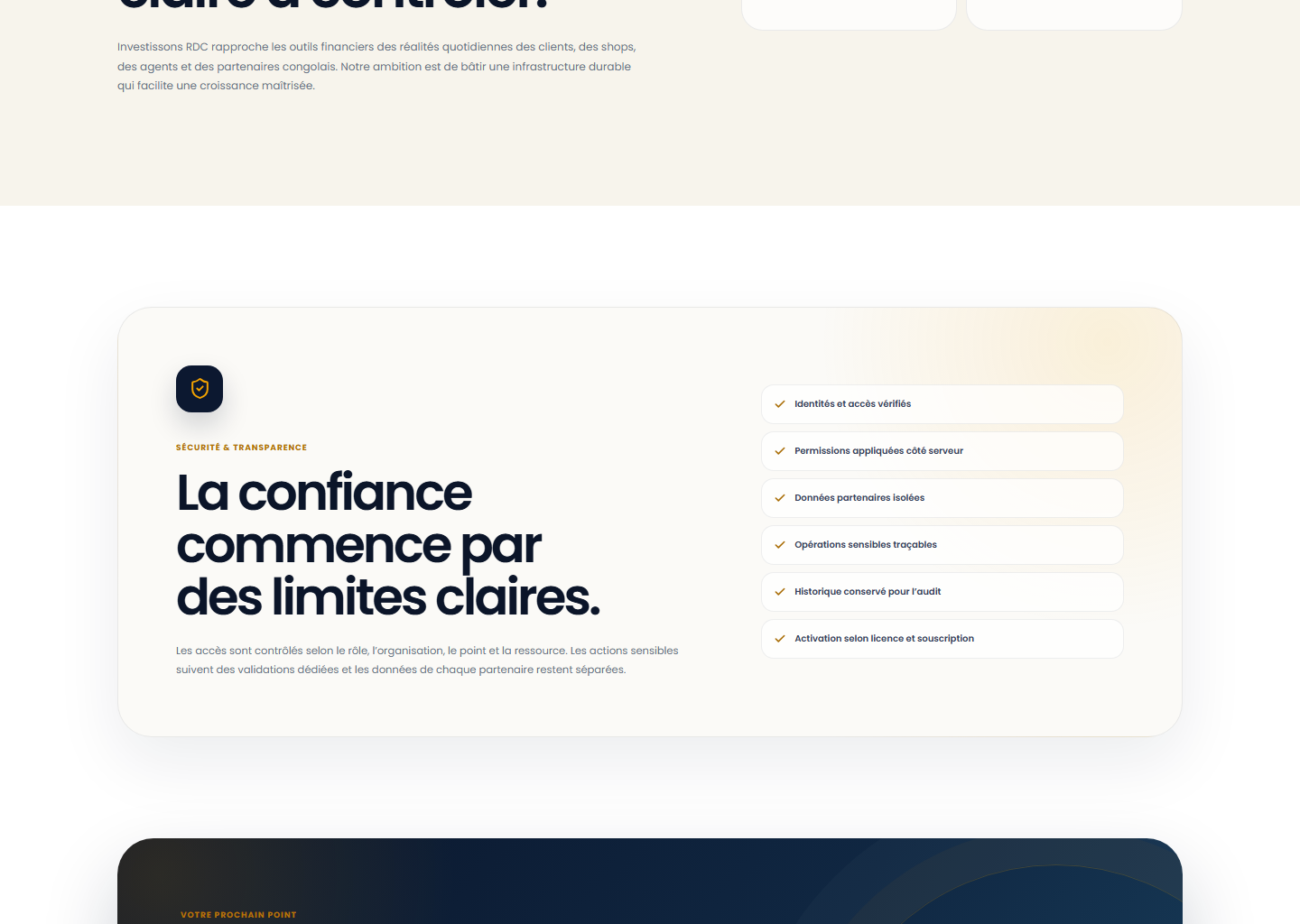
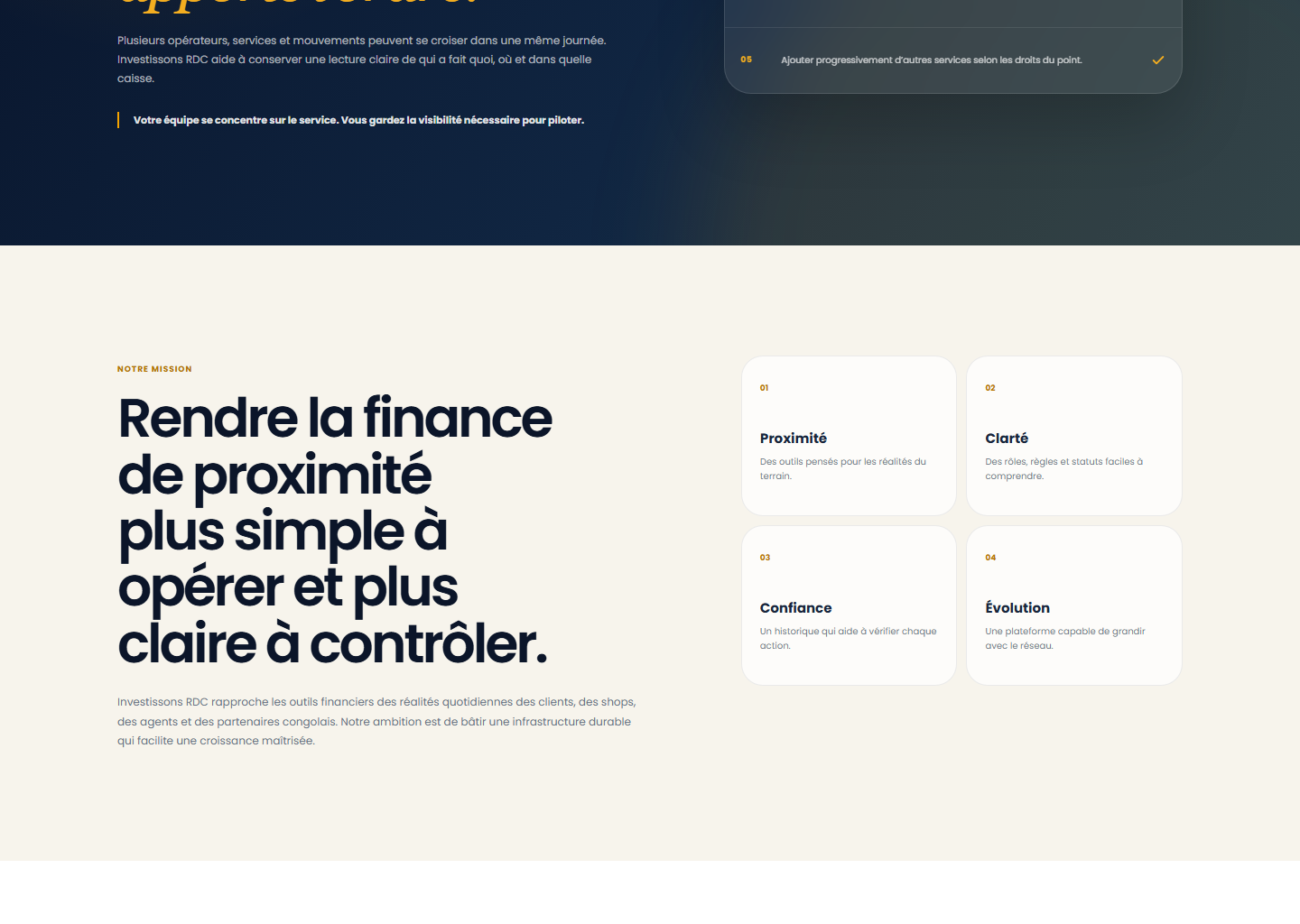
Mission d’Investissons RDC
Illustration du parcoursL’écran exact dépend de vos droits et de la configuration active.
↳Cette section présente la mission générale avant les garanties de confiance.
1
Mission de la plateformeUtilisez ce résumé pour comprendre le cadre du service proposé.
→
Après cette actionLe texte informe l’utilisateur ; il ne déclenche aucune inscription ni transaction.
Guide public · Vue mobile
Comment ça marche sur téléphone
Illustration du parcoursL’écran exact dépend de vos droits et de la configuration active.
↳Les explications et boutons sont présentés verticalement sur téléphone.
1
Lire le résuméCommencez par cette explication avant les boutons d’action.
2
Continuer le parcoursChoisissez ensuite les bouquets ou votre espace selon votre besoin.
→
Après cette actionFaites défiler les étapes dans l’ordre avant de choisir un espace ou un bouquet.
01.03
Orientation
Choisir l’espace qui correspond à votre rôle
/acces
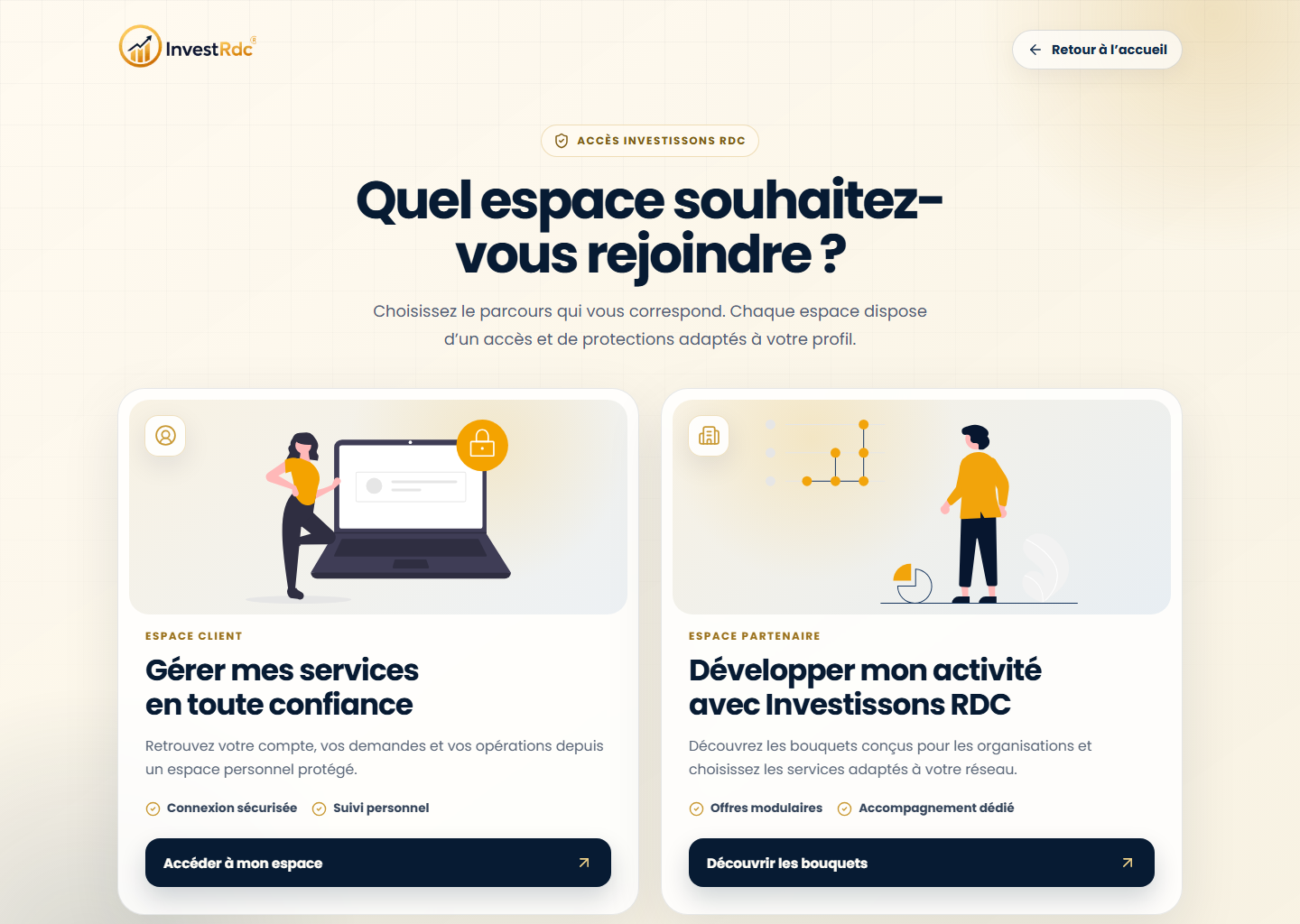
Les sessions Client, Partenaire et Admin sont volontairement séparées. Cette page évite de saisir vos informations dans le mauvais portail.
Parcours pas à pas
Choisissez Espace client pour consulter vos propres cartes, mouvements, reçus et demandes.
Choisissez Espace partenaire seulement si vous représentez une organisation et souhaitez découvrir une offre professionnelle.
Utilisez Retour à l’accueil si vous souhaitez d’abord relire les produits.
✓
Ce qui se passe ensuiteAccéder à mon espace ouvre `/connexion`. Découvrir les bouquets ouvre `/bouquets` et ne crée aucune session.
Étape 1 · Choisir son rôle
Choix de l’espace
Illustration du parcoursL’écran exact dépend de vos droits et de la configuration active.
↳Cette page évite de mélanger les sessions Client et Partenaire.
1
Je suis clientChoisissez cette carte pour consulter vos propres comptes et reçus.
2
Je représente un partenaireChoisissez cette carte pour découvrir l’offre ou rejoindre le portail professionnel.
→
Après cette action« Accéder à mon espace » mène à la connexion Client ; « Découvrir les bouquets » mène aux offres Partenaire.
Orientation · Vue mobile
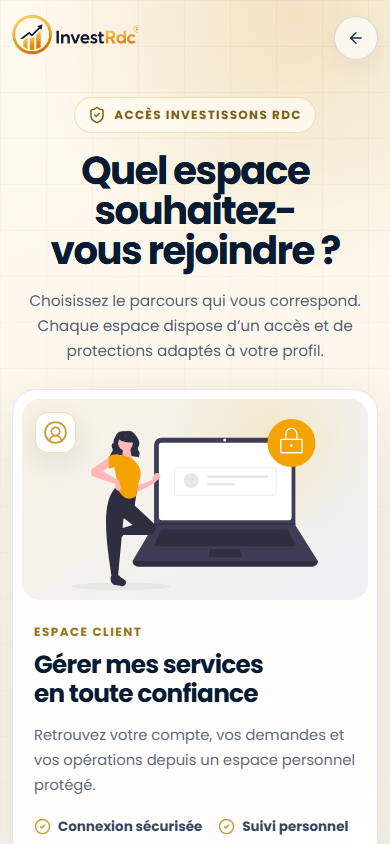
Choix de l’espace sur téléphone
Illustration du parcoursL’écran exact dépend de vos droits et de la configuration active.
↳Les accès Client et Partenaire restent deux cartes distinctes sur petit écran.
1
Espace clientCe choix mène à la connexion personnelle.
2
Espace partenaireCe choix mène aux offres et à l’accès professionnel.
→
Après cette actionTouchez la carte correspondant à votre rôle ; une session d’un autre espace ne sera pas réutilisée.
02
S’inscrire
Créer un compte connecté ou une préinscription
Choisissez le parcours selon que vous disposez ou non d’un numéro WhatsApp actif. Un compte connecté exige toujours un OTP WhatsApp valide.
02.01
Méthode recommandée
Créer un compte avec WhatsApp
/inscription
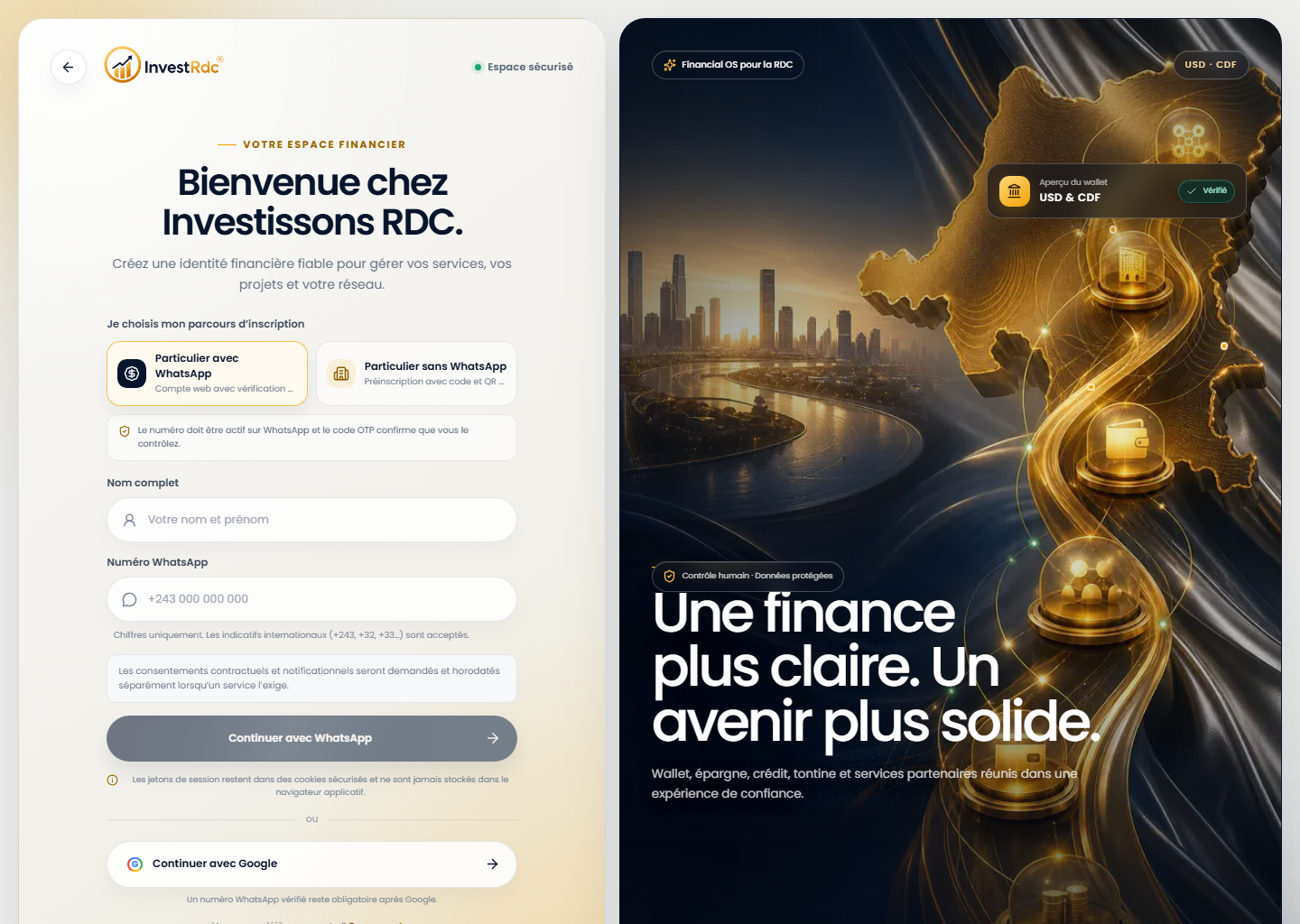
Le parcours avec WhatsApp crée un compte capable de se connecter, à condition que le numéro soit reconnu puis confirmé par un code à six chiffres.
Parcours pas à pas
Laissez Particulier avec WhatsApp sélectionné.
Saisissez votre nom complet comme sur vos documents officiels.
Saisissez le numéro au format international, par exemple `+243...`, sans utiliser le numéro d’une autre personne.
Attendez le message de contrôle sous le champ. Le bouton reste désactivé tant que le numéro n’est pas accepté.
Cliquez sur Continuer avec WhatsApp. Le formulaire est remplacé par l’écran du code OTP.
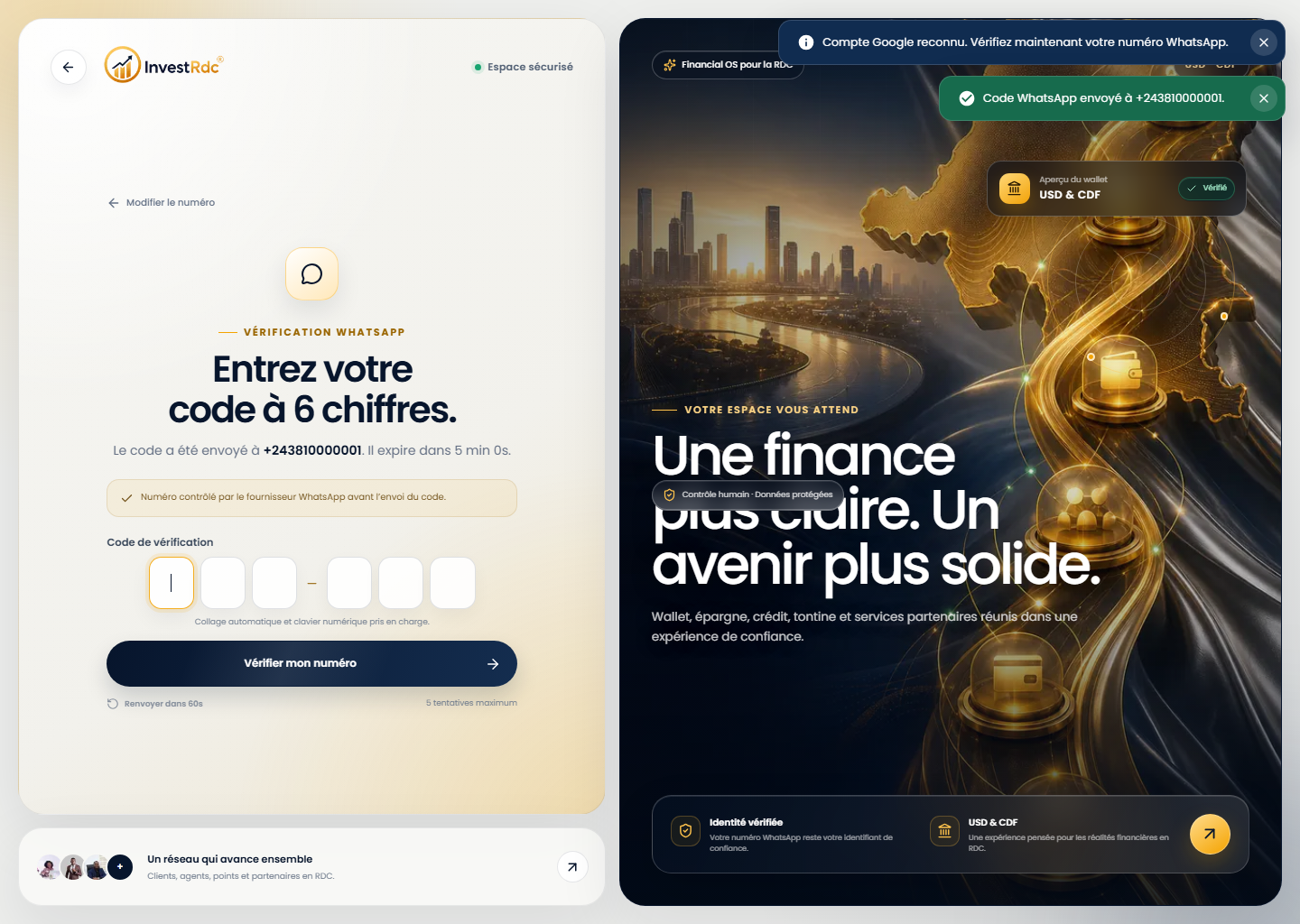
Saisissez les six chiffres reçus avant leur expiration, puis choisissez Vérifier mon numéro.
Si le code n’arrive pas, attendez que le bouton de renvoi se réactive. Ne relancez pas plusieurs demandes en parallèle.
✓
Ce qui se passe ensuiteUn OTP valide ouvre une session Client liée à une seule identité courante. Un OTP incorrect ou expiré laisse la session fermée et affiche une explication.
Étape 1 · Renseigner son identité
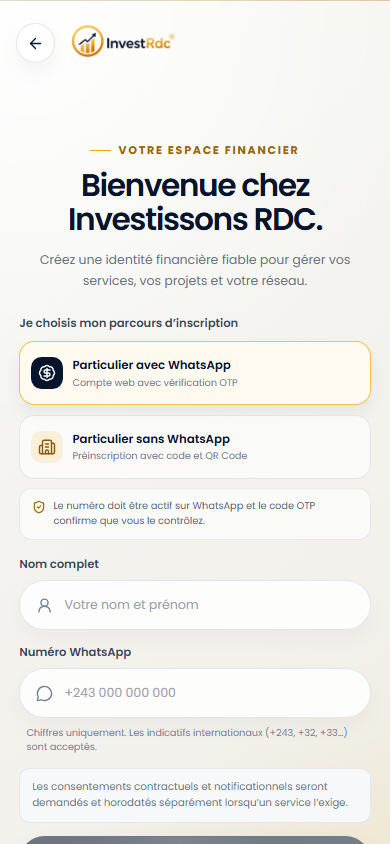
Inscription avec WhatsApp
Illustration du parcoursL’écran exact dépend de vos droits et de la configuration active.
↳Le parcours WhatsApp demande le nom complet puis un numéro international.
1
Choisir le parcoursLaissez « avec WhatsApp » pour créer un compte connecté.
2
Nom completSaisissez le nom utilisé sur vos documents.
3
Numéro WhatsAppUtilisez le format +243… et attendez le contrôle du fournisseur.
4
ContinuerLe bouton reste grisé tant que les données ne sont pas valides.
→
Après cette actionAprès contrôle du numéro, le bouton s’active et l’écran OTP remplace le formulaire.
Étape 2 · Confirmer le numéro
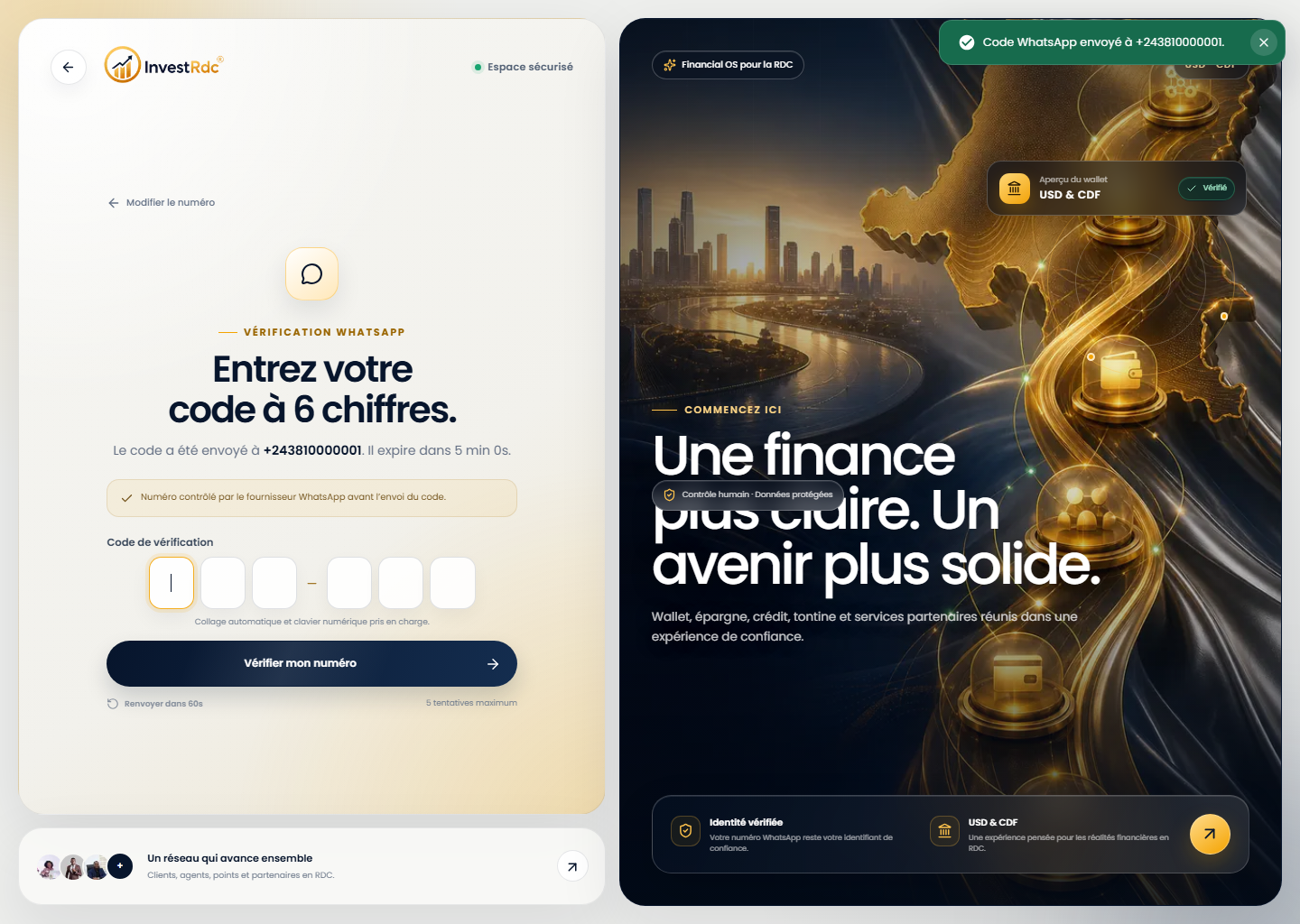
Code OTP d’inscription
Illustration du parcoursL’écran exact dépend de vos droits et de la configuration active.
↳Le formulaire disparaît après l’envoi et laisse place aux six chiffres WhatsApp.
1
Corriger le numéroRevenez au formulaire si le numéro affiché n’est pas le vôtre.
2
Saisir les six chiffresCopiez uniquement le code reçu sur votre propre WhatsApp.
3
VérifierValidez une seule fois avant l’expiration indiquée.
→
Après cette actionUn code valide termine la vérification du numéro ; un code incorrect ou expiré ne crée aucune session.
Même parcours · Écran mobile
Inscription sur téléphone
Illustration du parcoursL’écran exact dépend de vos droits et de la configuration active.
↳Sur téléphone, faites défiler le formulaire et gardez le libellé du champ visible.
1
Choix du parcoursLes deux options restent accessibles en haut.
2
Faire défilerDescendez pour atteindre le numéro et le bouton Continuer.
→
Après cette actionLe résultat et les contrôles sont identiques au parcours ordinateur.
Étape 2 · Mobile
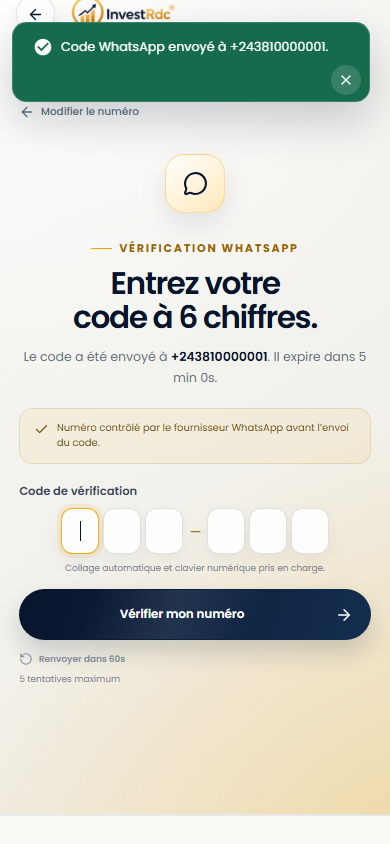
OTP d’inscription sur téléphone
Illustration du parcoursL’écran exact dépend de vos droits et de la configuration active.
↳Le clavier numérique et le collage automatique simplifient la saisie des six chiffres.
1
Code reçuSaisissez les six chiffres sans les communiquer à un tiers.
2
ConfirmerVérifiez avant l’expiration affichée.
→
Après cette actionLe résultat reste identique au parcours ordinateur.
02.02
Compte externe
Continuer avec Google puis terminer avec WhatsApp
/inscription → Google → /connexion?google=whatsapp-required
Google peut fournir une première preuve de compte externe, mais ne remplace jamais la vérification WhatsApp demandée par le portail.
Parcours pas à pas
Choisissez Continuer avec Google et sélectionnez votre propre compte Google.
Après le retour sur `/connexion?google=whatsapp-required`, lisez le message indiquant que Google est lié.
Saisissez le numéro WhatsApp que vous contrôlez personnellement.
Demandez puis confirmez l’OTP à six chiffres.
✓
Ce qui se passe ensuiteLe compte Google et le WhatsApp vérifié sont liés au même utilisateur. Tant que l’OTP n’est pas confirmé, l’accès financier reste fermé.
Étape Google · Terminer la liaison
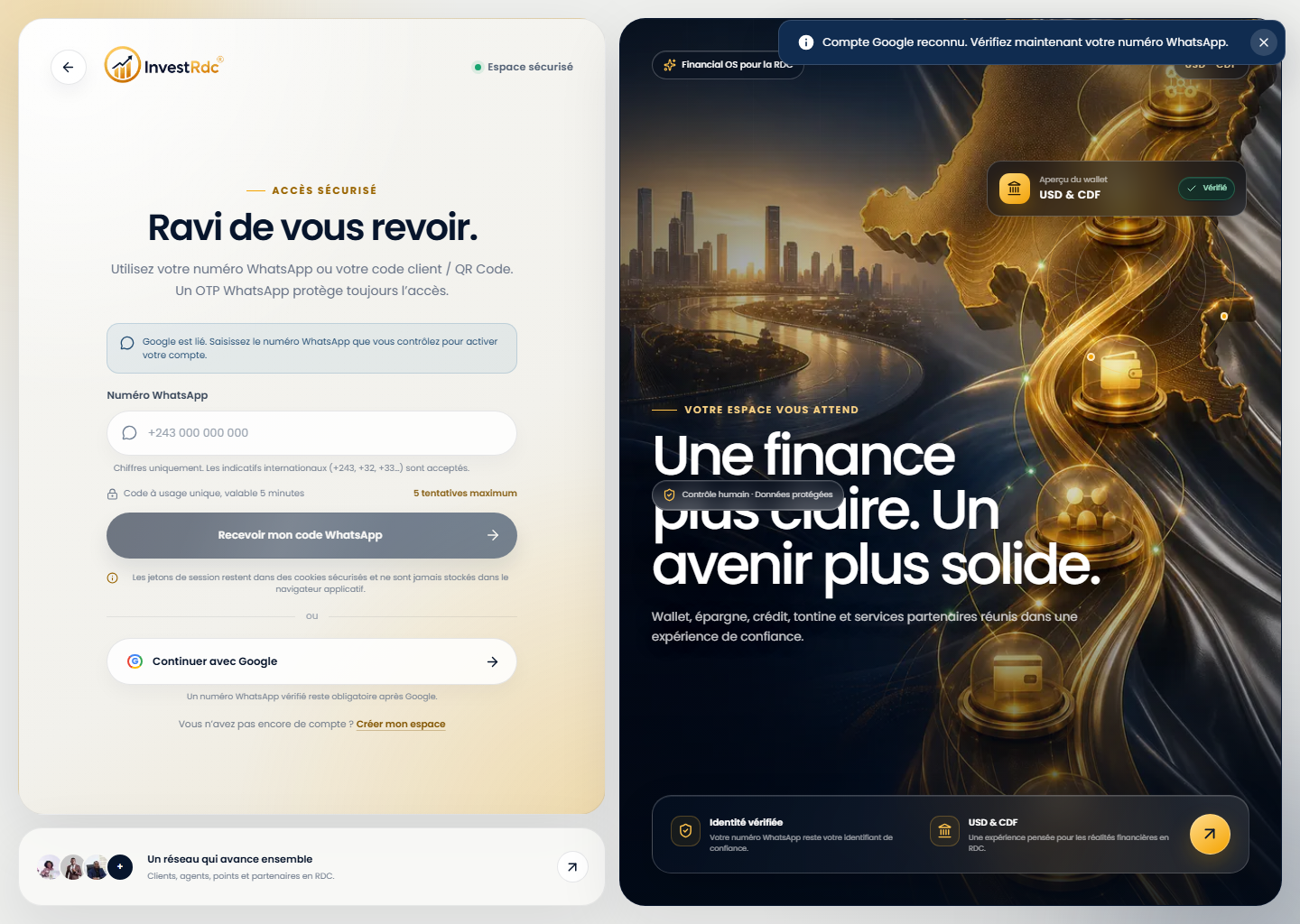
WhatsApp requis après Google
Illustration du parcoursL’écran exact dépend de vos droits et de la configuration active.
↳Après Google, ce message demande le WhatsApp contrôlé par la personne.
1
Google reconnuLe message confirme seulement la première étape.
2
WhatsApp obligatoireSaisissez le numéro que vous contrôlez réellement.
3
Puis l’OTPLa validation finale protège l’accès financier.
→
Après cette actionLe compte n’est activé qu’après vérification de l’OTP WhatsApp.
Étape Google · Prouver le WhatsApp
OTP après Google
Illustration du parcoursL’écran exact dépend de vos droits et de la configuration active.
↳Google identifie le compte externe, puis le même écran OTP confirme le numéro opérationnel.
1
Code WhatsAppLe code Google ne remplace jamais ce contrôle de possession.
2
Terminer la liaisonValidez pour ouvrir une session Client correctement liée.
→
Après cette actionLa liaison n’est finalisée qu’après validation des six chiffres WhatsApp.
02.03
Parcours sans compte connecté
Créer une préinscription et conserver le code client
/inscription
Le choix Particulier sans WhatsApp crée un dossier en attente de vérification manuelle. Il ne crée ni mot de passe, ni cookie, ni session.
Parcours pas à pas
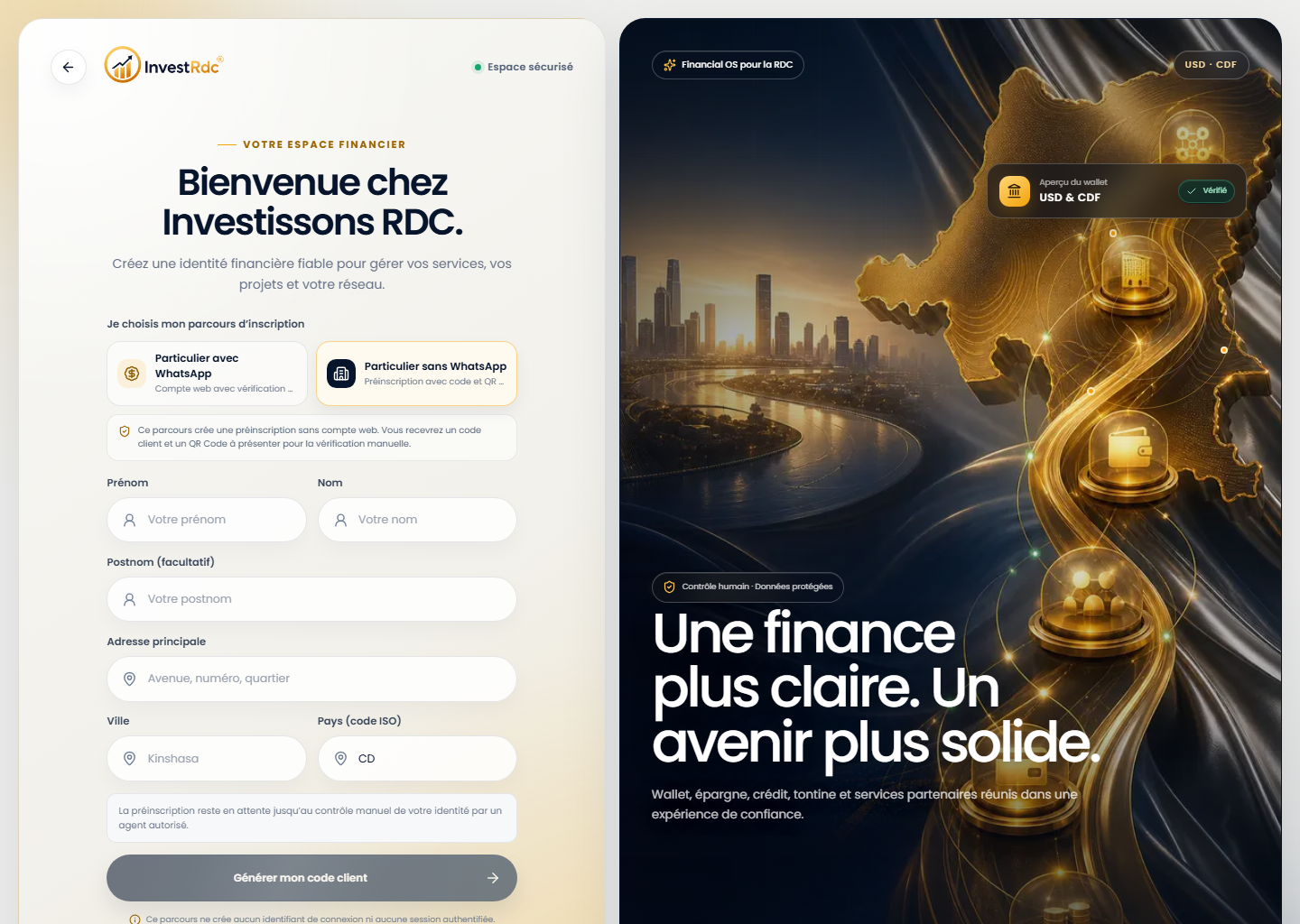
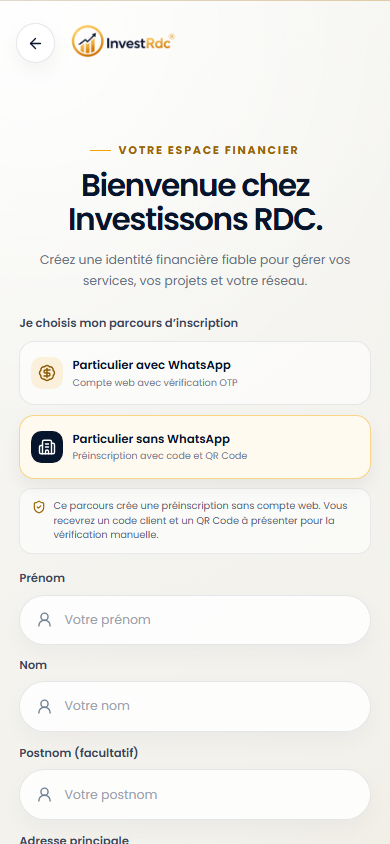
Sélectionnez Particulier sans WhatsApp.
Saisissez votre prénom, votre nom et, si vous en avez un, votre postnom.
Renseignez l’adresse principale, la ville et le code pays affiché. Relisez chaque valeur avant de continuer.
Cliquez sur Générer mon code client.
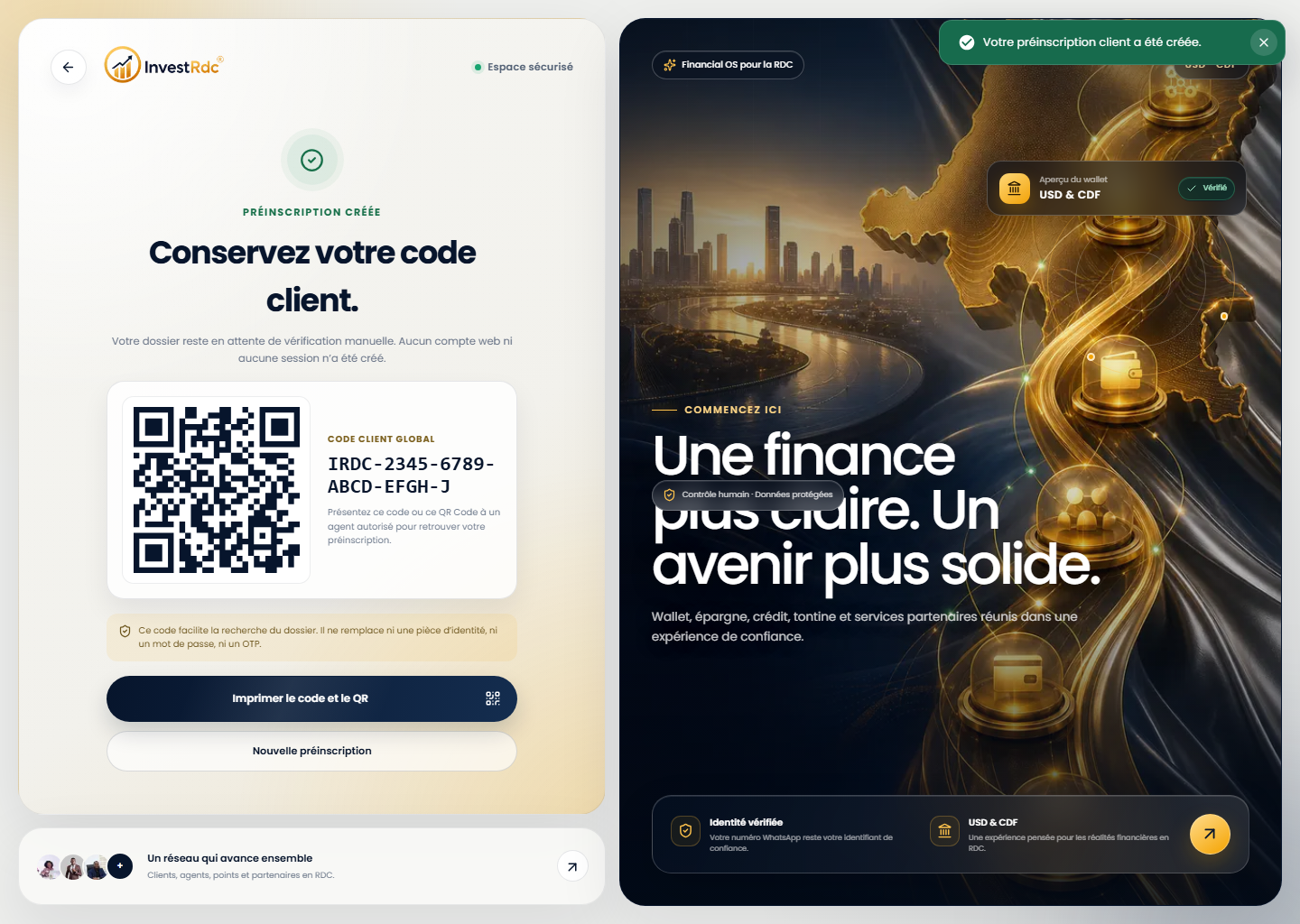
Sur l’écran de résultat, enregistrez ou imprimez le code global et le QR Code.
Présentez cet artefact à un agent autorisé lors de la vérification manuelle. Il ne remplace pas une pièce d’identité.
✓
Ce qui se passe ensuiteLa préinscription reste en attente. Le code et le QR permettent de retrouver le dossier, mais ne permettent jamais d’ouvrir seuls une session.
Étape alternative · Créer un dossier non connecté
Préinscription sans WhatsApp
Illustration du parcoursL’écran exact dépend de vos droits et de la configuration active.
↳Ce choix affiche prénom, nom, adresse, ville et pays sans créer de session.
1
Sans WhatsAppSélectionnez cette carte uniquement si vous n’avez pas de WhatsApp actif.
2
Identité et adresseRemplissez tous les champs obligatoires avec des informations exactes.
3
Générer le codeCe bouton crée une préinscription, pas un mot de passe.
→
Après cette actionAprès validation, conservez le code client et le QR ; une vérification manuelle reste nécessaire.
Résultat · Conserver la référence
Code client et QR de préinscription
Illustration du parcoursL’écran exact dépend de vos droits et de la configuration active.
↳La préinscription affiche un code global et son QR sans ouvrir de session Web.
1
QR de rechercheLe QR retrouve le dossier ; il n’est ni un mot de passe ni une preuve d’identité.
2
Code client globalRecopiez ce code exactement et gardez-le privé.
3
ImprimerCréez une copie lisible pour la présenter à un agent autorisé.
→
Après cette actionImprimez ou conservez cette référence, puis présentez-la lors du contrôle manuel d’identité.
Résultat · Mobile
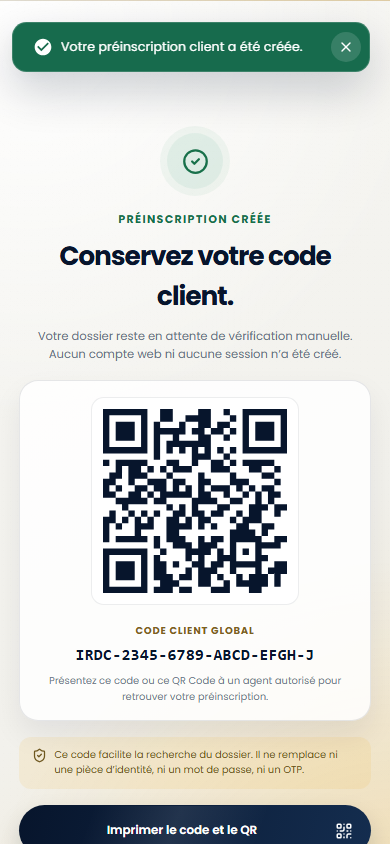
Code client sur téléphone
Illustration du parcoursL’écran exact dépend de vos droits et de la configuration active.
↳Le QR et le code restent lisibles sur un écran étroit.
1
QR et codeUne capture personnelle peut aider, mais ne remplace jamais le contrôle d’identité.
2
Imprimer ou recommencerUtilisez uniquement l’action adaptée à votre besoin.
→
Après cette actionConservez la référence puis terminez la vérification manuelle auprès d’un agent autorisé.
Inscription alternative · Vue mobile
Préinscription sans WhatsApp sur téléphone
Illustration du parcoursL’écran exact dépend de vos droits et de la configuration active.
↳Le formulaire d’identité et d’adresse s’empile sans créer de compte connecté.
1
Sans WhatsAppChoisissez cette option uniquement si aucun WhatsApp actif n’est disponible.
2
Faire défiler les champsRenseignez l’identité et l’adresse complètes avant de générer le code.
→
Après cette actionAprès validation, le résultat fournit seulement un code client et un QR à conserver.
03
Se connecter
Retrouver son espace avec WhatsApp ou son code client
Les deux méthodes aboutissent à un OTP WhatsApp. Le code client ou le QR sert uniquement à retrouver le bon dossier.
03.01
Connexion habituelle
Recevoir un OTP sur le WhatsApp déjà lié
/connexion
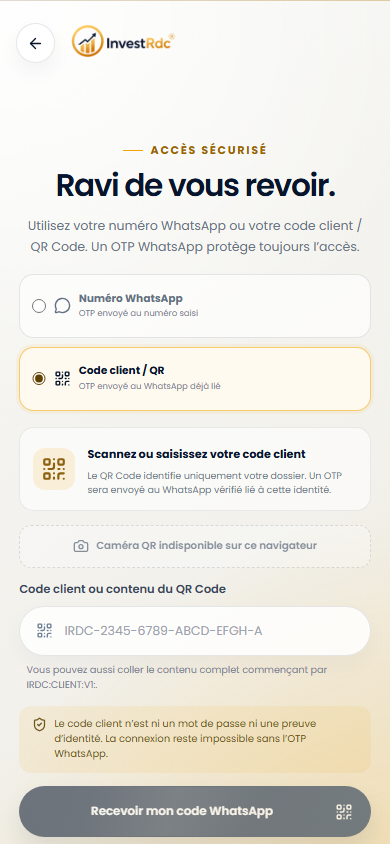
Utilisez ce parcours lorsque vous connaissez le numéro WhatsApp vérifié de votre compte.
Parcours pas à pas
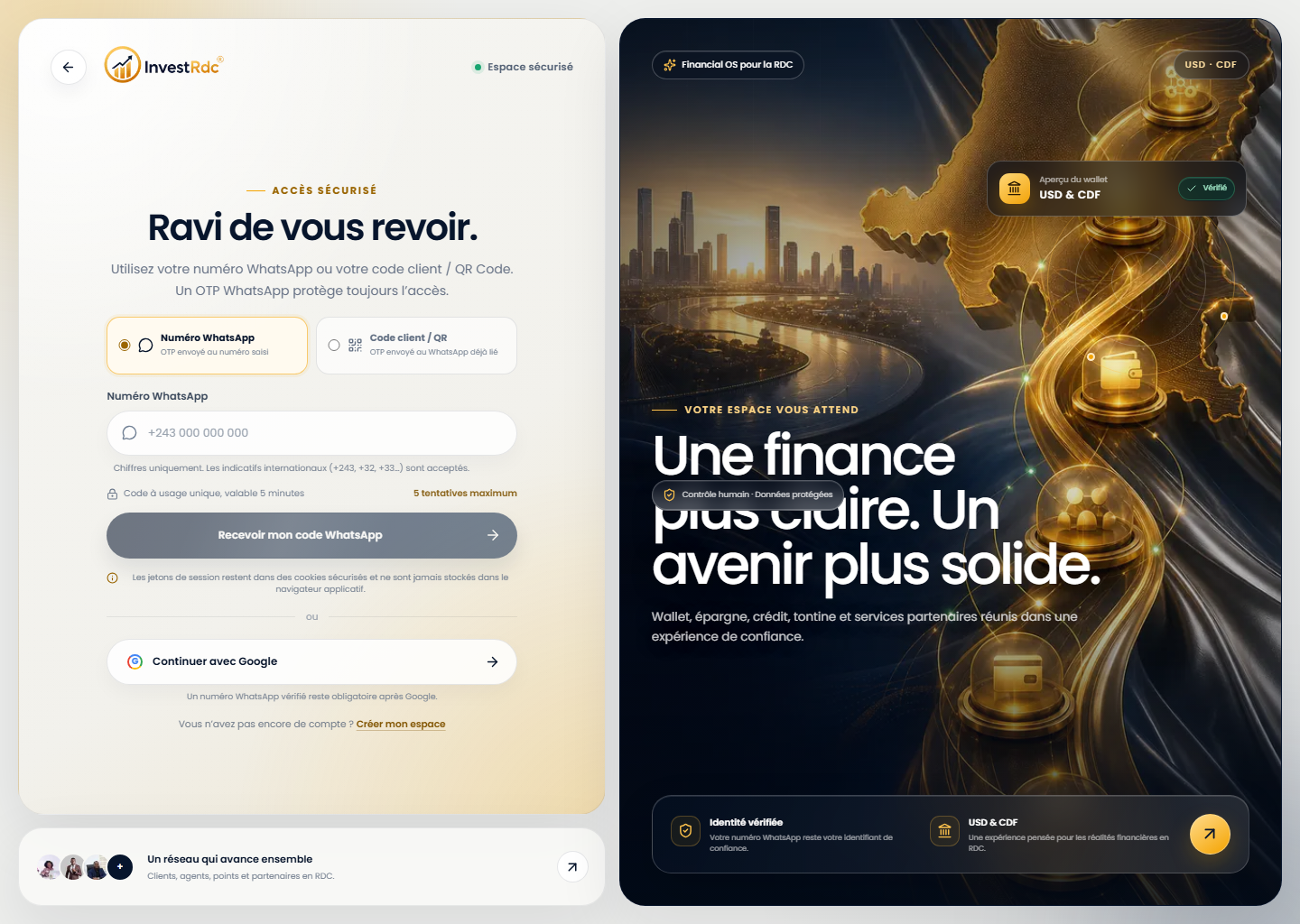
Laissez Numéro WhatsApp sélectionné dans Mode de connexion.
Saisissez exactement le numéro utilisé lors de l’inscription ou de la liaison du compte.
Attendez le résultat du contrôle puis cliquez sur Recevoir mon code WhatsApp.
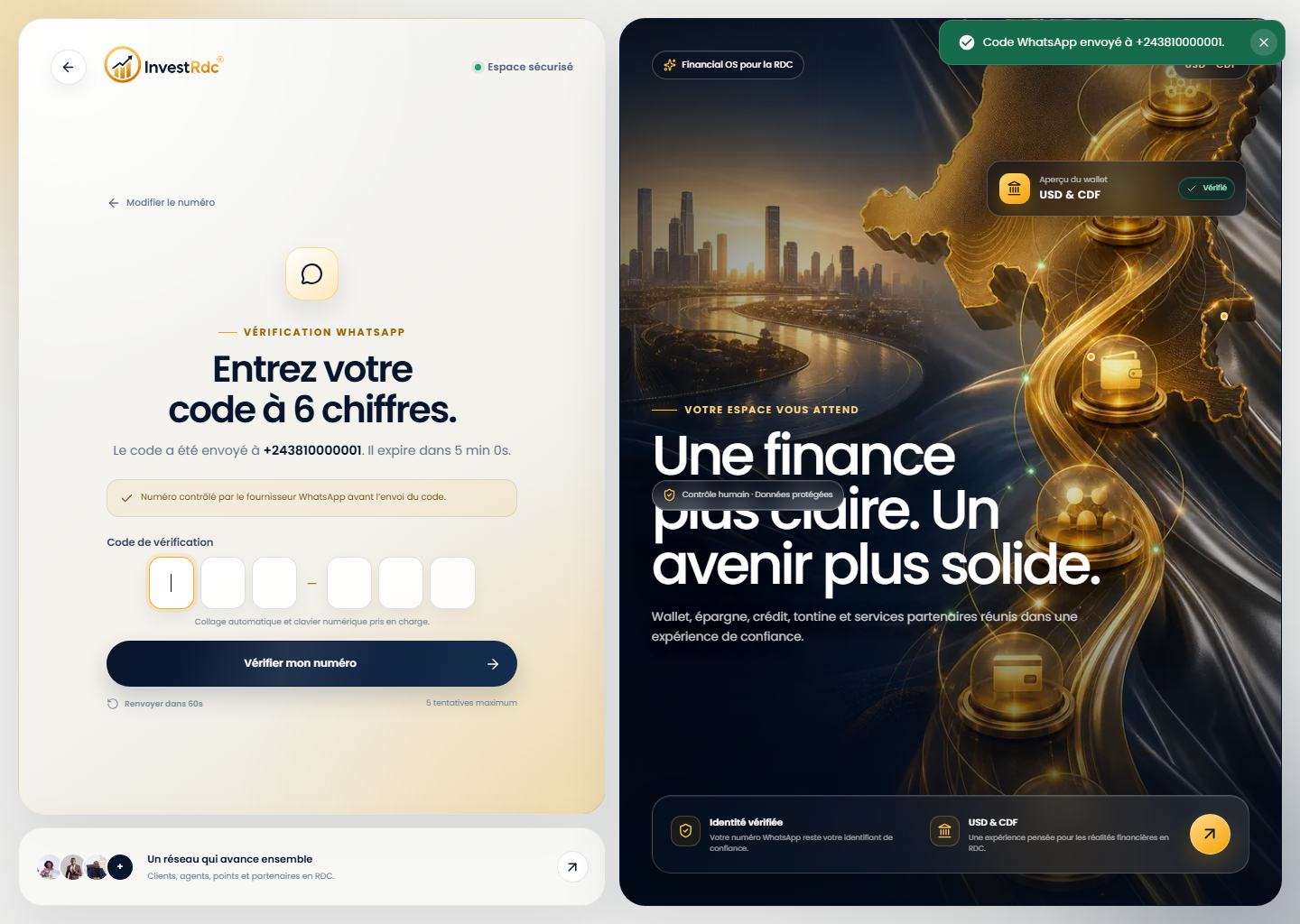
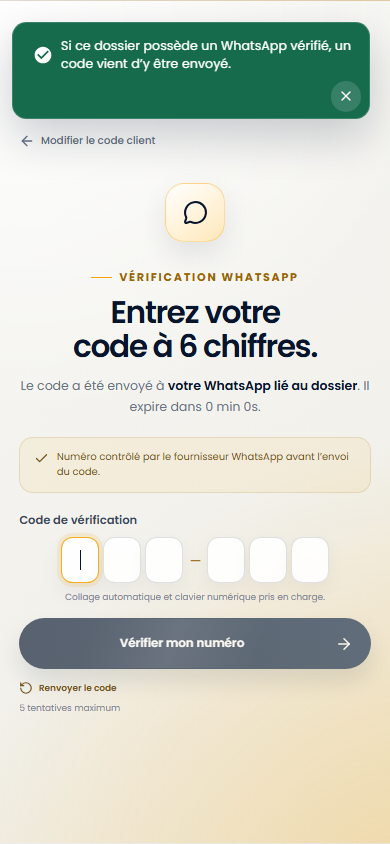
Sur l’écran suivant, saisissez les six chiffres. Le code est temporaire et le nombre de tentatives est limité.
Utilisez Modifier le numéro si une faute apparaît. Pour un renvoi, attendez la fin du compte à rebours.
✓
Ce qui se passe ensuiteAprès validation, le navigateur ouvre `/espace`. En cas d’erreur, restez sur la page, lisez le message et ne communiquez pas le code reçu.
Étape 1 · Demander le code
Connexion WhatsApp
Illustration du parcoursL’écran exact dépend de vos droits et de la configuration active.
↳Saisissez le WhatsApp déjà vérifié pour recevoir un OTP à usage unique.
1
Mode WhatsAppCette option envoie l’OTP au numéro saisi.
2
Votre numéroSaisissez exactement le numéro lié au compte.
3
Recevoir le codeLe bouton s’active après validation du numéro.
4
Continuer avec GoogleGoogle exige ensuite la vérification WhatsApp.
→
Après cette actionUn OTP valide ouvre l’espace Client ; un code invalide ou expiré laisse la session fermée.
Étape 2 · Ouvrir la session
Code OTP de connexion
Illustration du parcoursL’écran exact dépend de vos droits et de la configuration active.
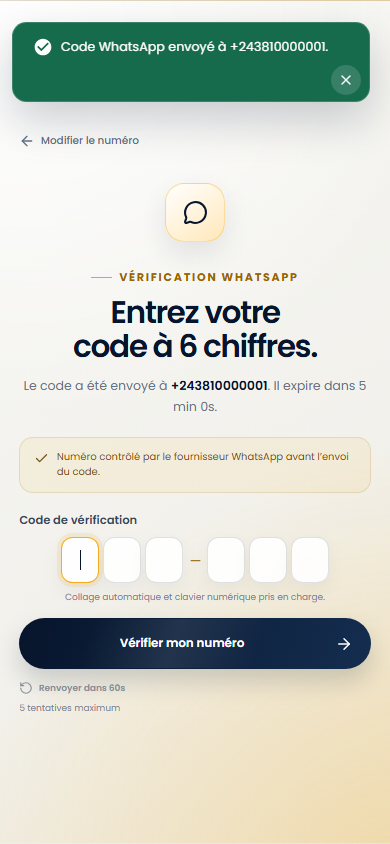
↳Après contrôle du WhatsApp, l’écran demande les six chiffres reçus.
1
Numéro destinataireVérifiez que le numéro affiché correspond bien au vôtre.
2
Code à six chiffresSaisissez le code WhatsApp à usage unique.
3
Vérifier mon numéroLe serveur ouvre la session seulement après cette validation.
→
Après cette actionSeul un code valide et non expiré ouvre l’espace Client.
Même parcours · Écran mobile
Connexion sur téléphone
Illustration du parcoursL’écran exact dépend de vos droits et de la configuration active.
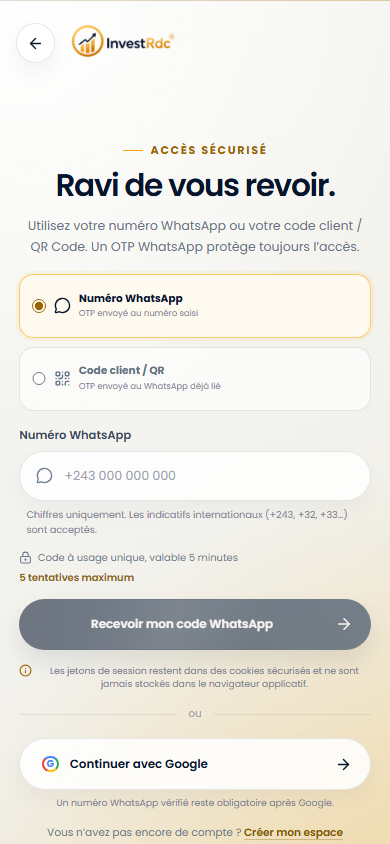
↳Les méthodes, le numéro et le bouton restent dans le même ordre sur mobile.
1
MéthodeChoisissez WhatsApp ou Code client / QR.
2
Demander l’OTPLe bouton reste protégé par les mêmes validations.
→
Après cette actionFaites défiler jusqu’au lien d’inscription si vous n’avez pas encore de compte.
Étape 2 · Mobile
OTP de connexion sur téléphone
Illustration du parcoursL’écran exact dépend de vos droits et de la configuration active.
↳Les six emplacements et le bouton de validation restent visibles sur téléphone.
1
Saisir le codeLe collage depuis le message WhatsApp est pris en charge.
2
ValiderN’utilisez jamais un code transmis par une autre personne.
→
Après cette actionUn code valide ouvre ensuite le tableau de bord Client.
03.02
Retrouver une identité existante
Utiliser le code client ou le contenu du QR Code
/connexion
Cette méthode est utile lorsque vous avez conservé votre code global, mais elle exige toujours l’OTP envoyé au WhatsApp déjà lié.
Parcours pas à pas
Sélectionnez Code client / QR dans Mode de connexion.
Saisissez le code client ou collez le contenu complet lu depuis le QR.
Si le navigateur l’autorise, Scanner avec la caméra peut lire le QR. Arrêtez la caméra dès que le code est reconnu.
Cliquez sur Recevoir mon code WhatsApp. La page ne révèle pas publiquement le numéro lié.
Saisissez l’OTP reçu pour terminer la connexion.
✓
Ce qui se passe ensuiteUn code correct localise le dossier, puis seul l’OTP donne accès à la session. Un code client photographié ou copié ne suffit donc pas à consulter les données.
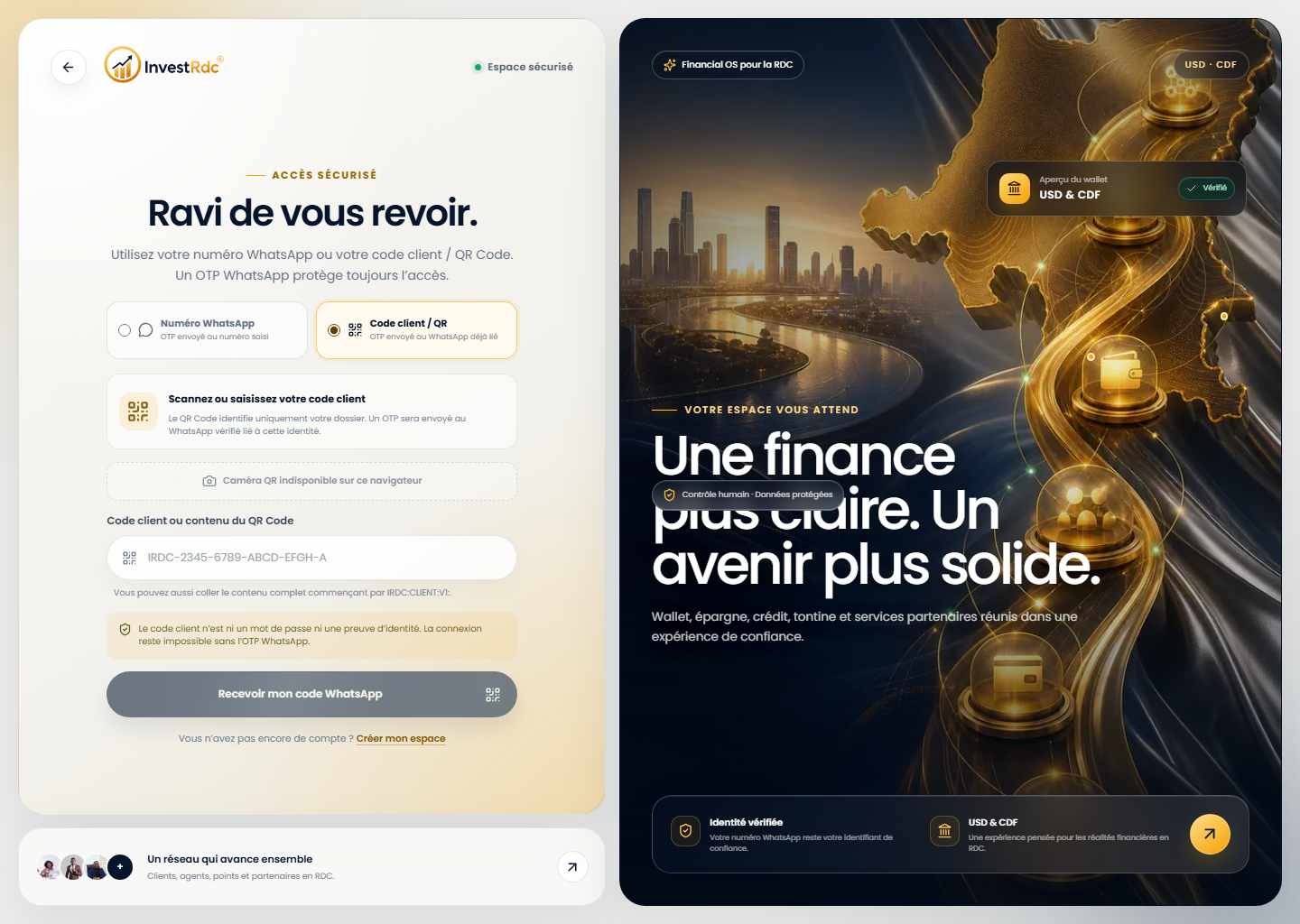
Étape alternative · Retrouver son dossier
Connexion par code client
Illustration du parcoursL’écran exact dépend de vos droits et de la configuration active.
↳Le code ou QR localise le dossier, puis l’OTP part au WhatsApp déjà lié.
1
Code client / QRChoisissez la seconde méthode de connexion.
2
Code opaqueSaisissez ou collez le contenu du QR sans partager l’OTP.
3
Recevoir l’OTPLa réponse reste neutre pour protéger l’existence du dossier.
→
Après cette actionLe code client seul ne donne jamais accès aux données financières.
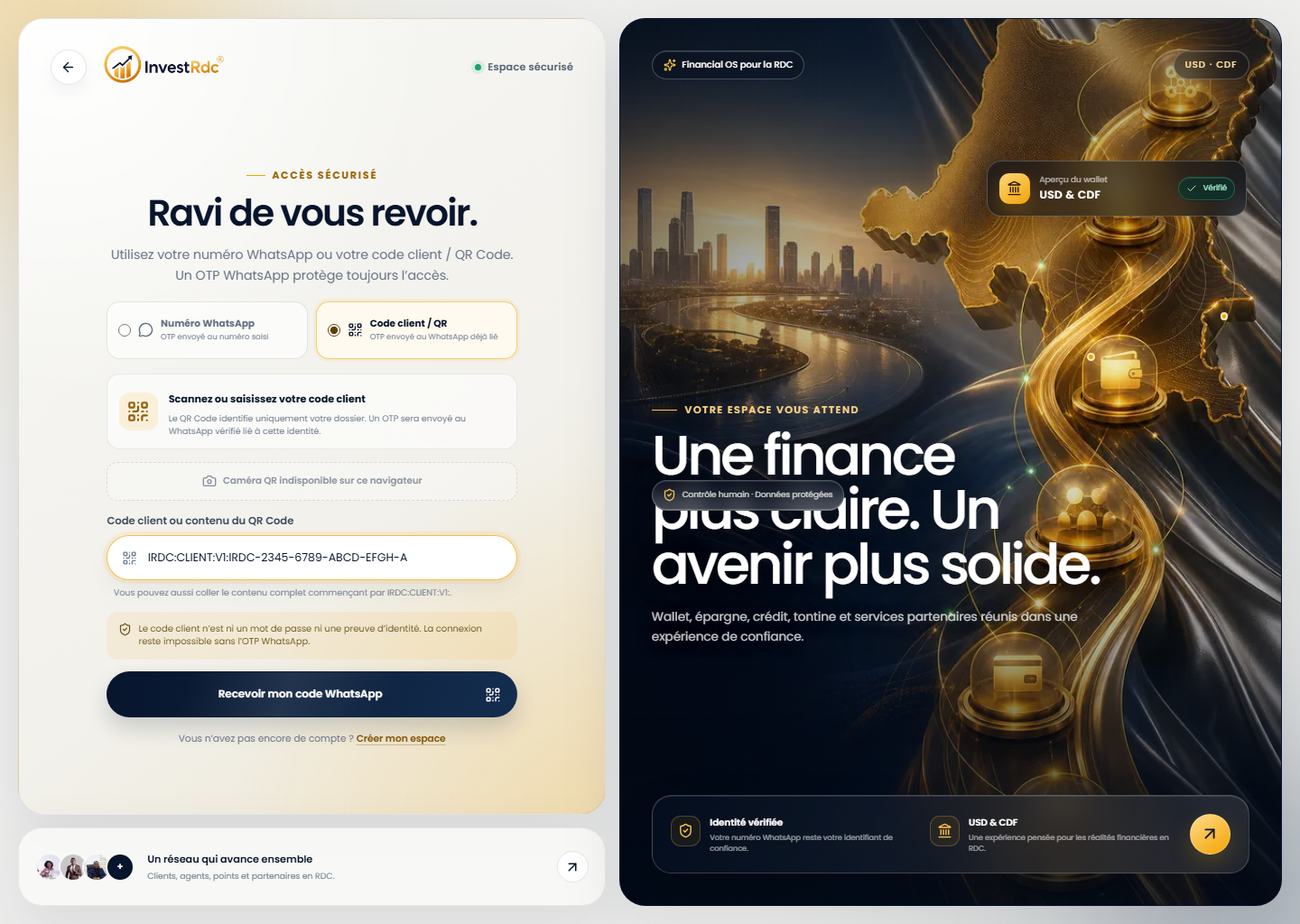
Connexion par code · Vérifier avant l’envoi
Code client saisi
Illustration du parcoursL’écran exact dépend de vos droits et de la configuration active.
↳Le code opaque ou le contenu complet du QR est saisi dans le champ dédié.
1
Code ou contenu QRConservez tous les caractères et n’ajoutez aucun espace.
2
Demander l’OTPLe code reçu sera envoyé uniquement au WhatsApp déjà lié.
→
Après cette actionRelisez le code avant de demander l’OTP : il localise le dossier, sans ouvrir la session.
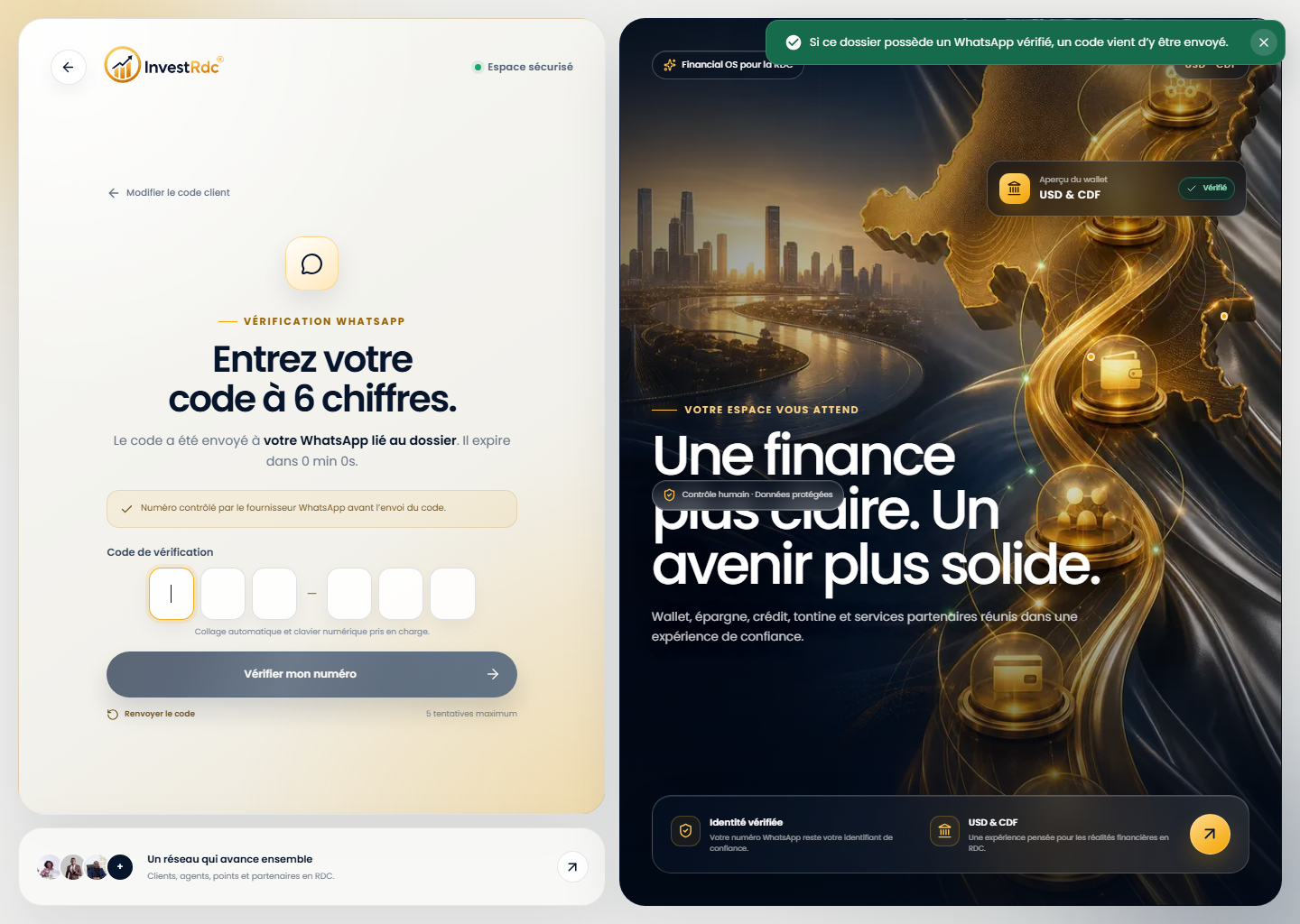
Connexion par code · Prouver la possession
OTP après le code client
Illustration du parcoursL’écran exact dépend de vos droits et de la configuration active.
↳Le dossier est retrouvé, puis les six chiffres WhatsApp sont demandés.
1
Six chiffres WhatsAppSaisissez le code temporaire reçu sur le numéro déjà vérifié.
2
Valider la connexionNe partagez jamais cet OTP avec un partenaire ou un administrateur.
→
Après cette actionLe code client seul reste insuffisant : seul l’OTP valide ouvre la session Client.
Connexion alternative · Avant l’OTP
Connexion mobile par code client
Illustration du parcoursL’écran exact dépend de vos droits et de la configuration active.
↳Le mode Code client / QR affiche le champ de référence sur téléphone.
1
Code client / QRSélectionnez cette méthode avant de saisir la référence.
2
Référence complèteSaisissez tous les caractères puis demandez l’OTP.
→
Après cette actionLe code retrouve le dossier ; il faut encore recevoir et confirmer l’OTP WhatsApp lié.
Connexion par code · Vue mobile
OTP après code client sur téléphone
Illustration du parcoursL’écran exact dépend de vos droits et de la configuration active.
↳Le même contrôle à six chiffres reste lisible sur un petit écran.
1
Saisir l’OTPLe WhatsApp lié reçoit le code temporaire.
2
Ouvrir mon espaceLa session ne s’ouvre qu’après validation serveur.
→
Après cette actionFaites défiler si nécessaire, puis validez sans quitter la page ni communiquer le code.
04
Bouquets
Comprendre une offre partenaire avant le paiement
Cette partie concerne les personnes qui représentent une organisation. Un paiement ne crée jamais immédiatement une organisation active.
04.01
Catalogue professionnel
Lire licence, souscription, modules et points
/bouquets
Avant de regarder un prix, comprenez ce que chaque élément contrôle dans l’utilisation future de la plateforme.
Parcours pas à pas
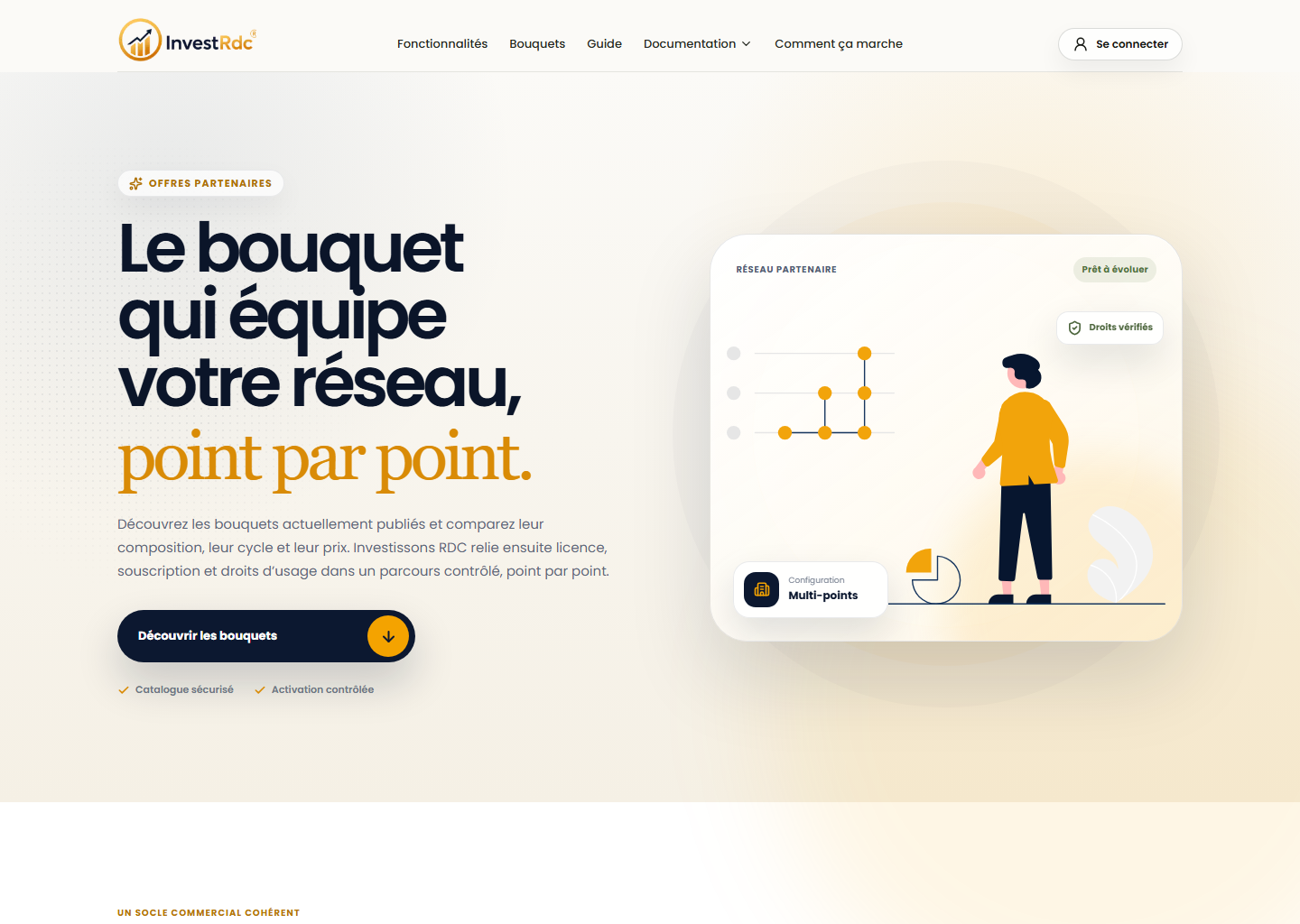
Lisez le résumé en haut de page et utilisez Découvrir les bouquets pour descendre au catalogue.
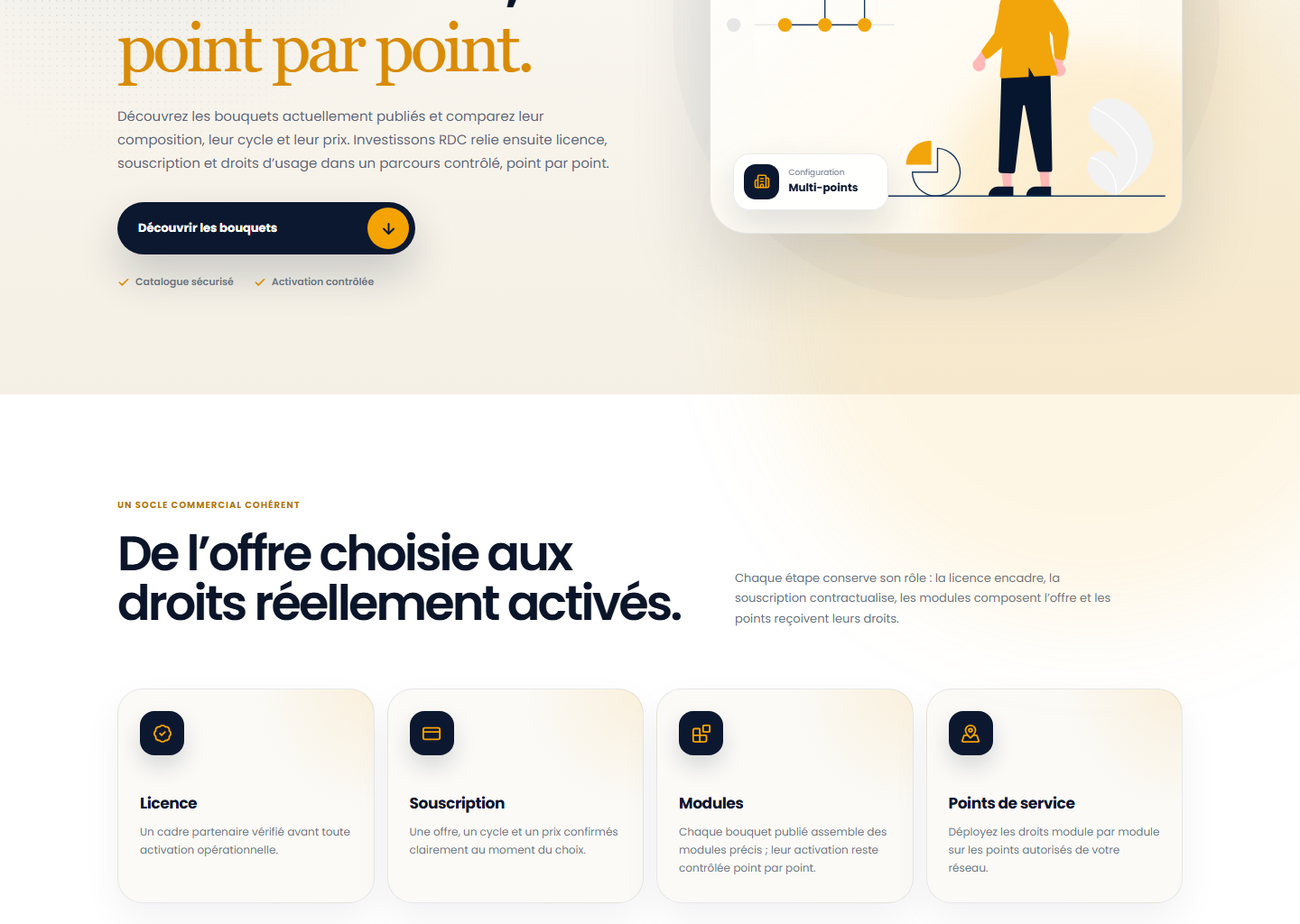
Repérez la licence, qui encadre le partenaire vérifié.
Repérez la souscription, qui conserve le plan, le prix, la devise et la période.
Repérez les modules et les points : un droit réel peut être actif pour un point et pas pour un autre.
Choisissez Mensuel ou Annuel, puis relisez le prix et les modules inclus.
✓
Ce qui se passe ensuiteVous pouvez comparer les offres publiées sans créer de candidature et sans lancer de paiement.
Étape 1 · Comprendre l’offre
Catalogue partenaire
Illustration du parcoursL’écran exact dépend de vos droits et de la configuration active.
↳Le hero explique le lien entre bouquet, licence, modules et points.
1
Offres partenairesLisez ce résumé avant de choisir un cycle.
2
DécouvrirCe bouton descend au catalogue vérifié.
3
Activation contrôléeLe paiement ne suffit pas à activer automatiquement une organisation.
→
Après cette actionLe bouton descend vers les offres actuellement publiées.
Étape 2 · Comprendre les droits
Fondations commerciales
Illustration du parcoursL’écran exact dépend de vos droits et de la configuration active.
↳Licence, souscription, modules et points ont chacun un rôle distinct.
1
LicenceElle encadre le partenaire vérifié.
2
SouscriptionElle conserve le plan, le prix et la période.
3
PointsLes droits réels sont attribués aux points autorisés.
→
Après cette actionCette lecture aide à comprendre pourquoi un module peut être visible mais non activé dans un point.
Étape 3 · Comparer
Prix et modules
Illustration du parcoursL’écran exact dépend de vos droits et de la configuration active.
↳Le catalogue affiche uniquement les offres et prix validés par le serveur.
1
Mensuel ou annuelComparez le prix pour la cadence choisie.
2
Ce qui est inclusLa liste précise les capacités vendues.
3
Ouvrir le formulaireLe clic affiche un dialogue, sans paiement immédiat.
→
Après cette actionChoisissez le cycle, relisez les modules puis ouvrez le formulaire.
Bouquets · Comparer la cadence
Catalogue au cycle annuel
Illustration du parcoursL’écran exact dépend de vos droits et de la configuration active.
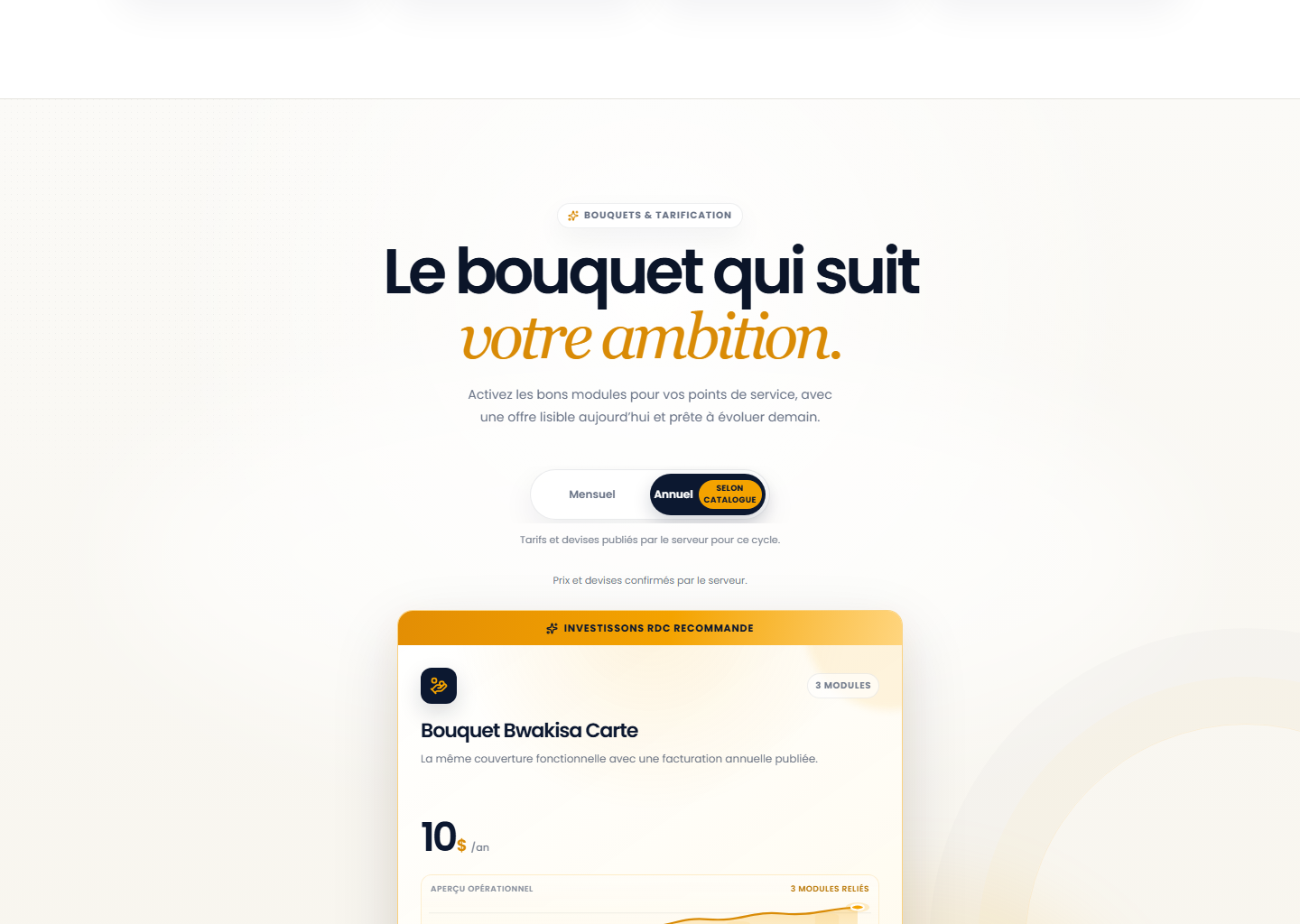
↳Le sélecteur Annuel recharge les prix publiés pour cette cadence.
1
Cycle annuel sélectionnéVérifiez que le bouton Annuel est actif avant de lire le tarif.
2
Prix correspondantComparez uniquement des offres de même devise et de même cycle.
→
Après cette actionLe cycle et le prix affichés doivent être relus ensemble avant d’ouvrir le formulaire.
Bouquets · Après la découverte
Accès au portail Partenaire
Illustration du parcoursL’écran exact dépend de vos droits et de la configuration active.
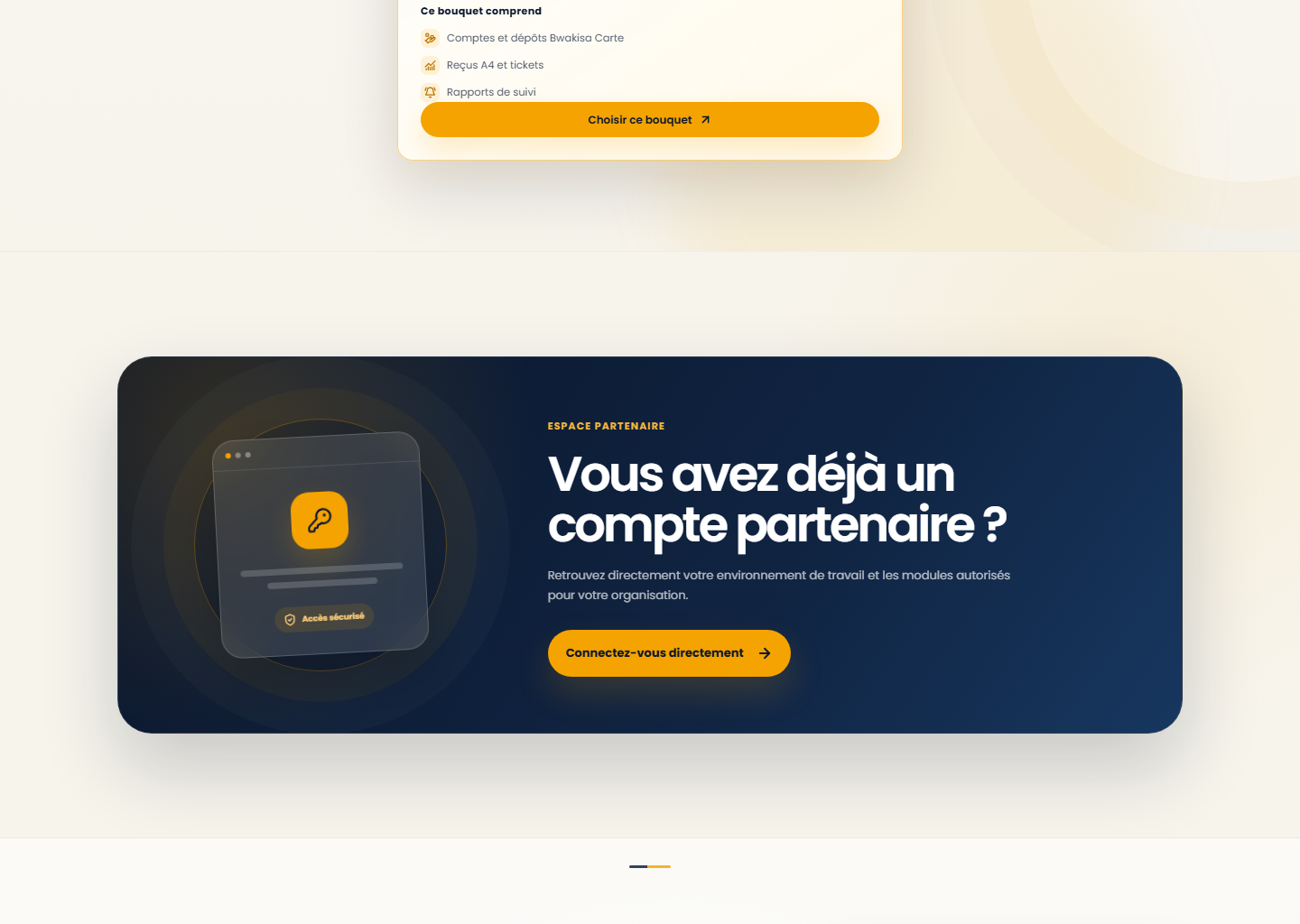
↳La section finale oriente un partenaire déjà activé vers son portail professionnel.
1
Déjà activé ?Utilisez cet accès uniquement avec un compte partenaire provisionné.
→
Après cette actionLe lien ouvre l’espace Partenaire ; il ne transforme pas une candidature en organisation active.
Bouquets · Catalogue mobile
Bouquets sur téléphone
Illustration du parcoursL’écran exact dépend de vos droits et de la configuration active.
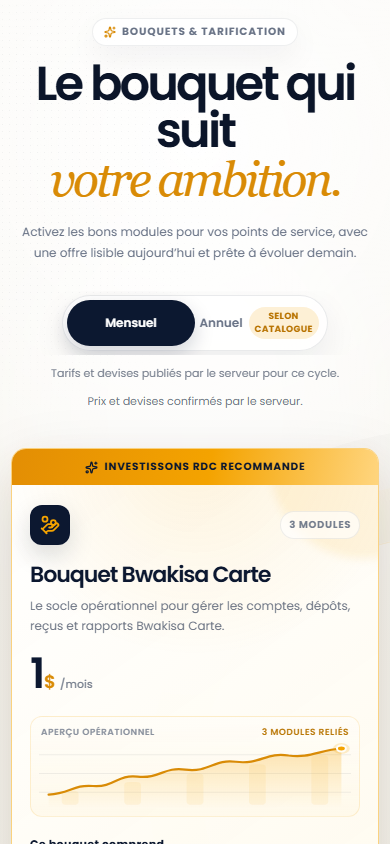
↳Les offres s’empilent et conservent leur cycle, leur devise et leurs modules.
1
Choisir le cycleSélectionnez Mensuel ou Annuel avant de lire les prix.
2
Lire toute l’offreContrôlez les modules et la devise avant le bouton de choix.
→
Après cette actionFaites défiler toute la carte avant de choisir le bouquet et d’ouvrir son dialogue.
04.02
Candidature et paiement
Remplir les coordonnées puis joindre les bonnes pièces
/bouquets
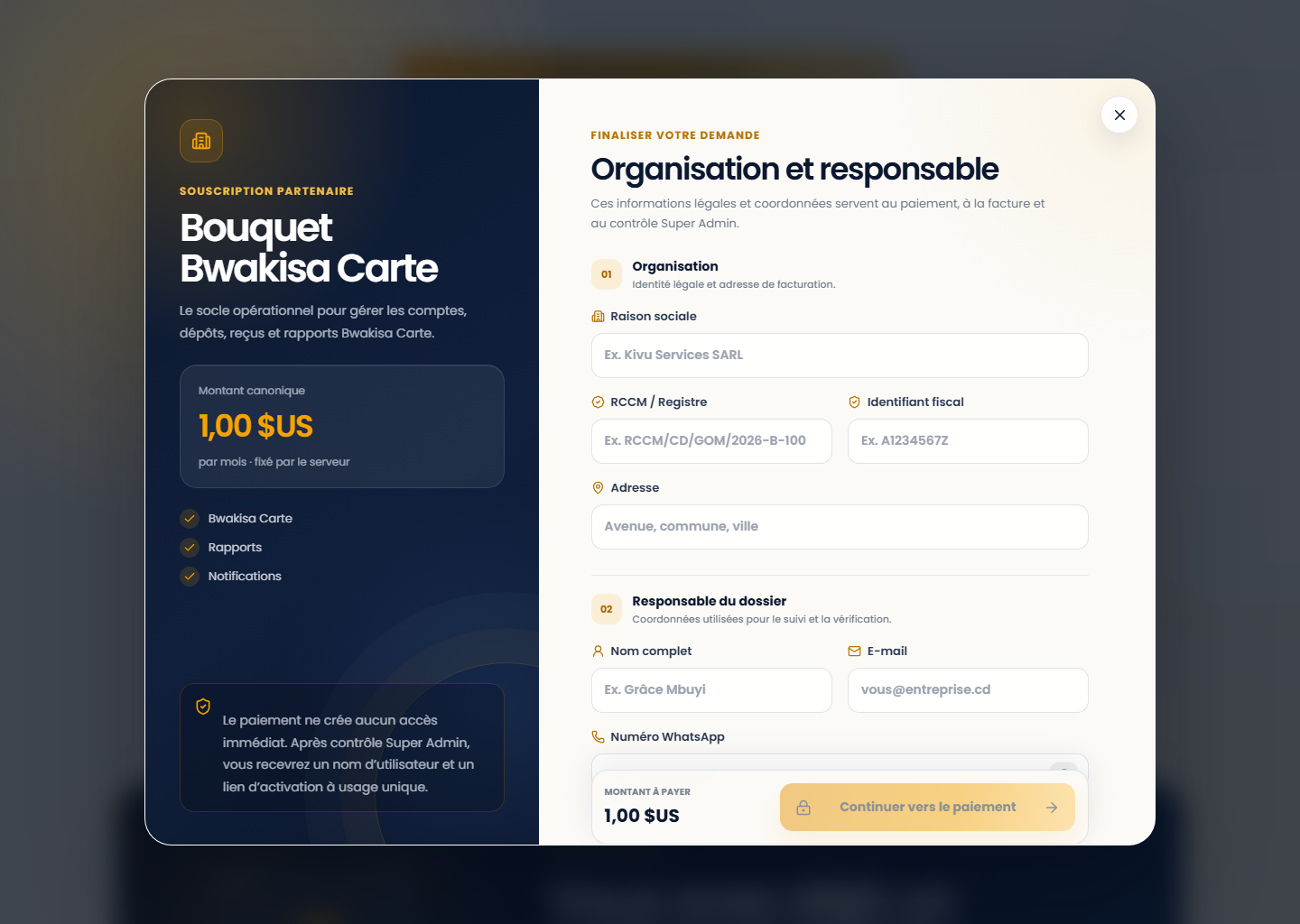
Le dialogue est un parcours en trois blocs : organisation, responsable, puis pièces et paiement. Terminez et relisez un bloc avant de passer au suivant.
Parcours pas à pas
Cliquez sur Choisir ce bouquet et vérifiez immédiatement le nom, le cycle, la devise et le montant récapitulés.
Renseignez la raison sociale, le RCCM ou registre, l’identifiant fiscal et l’adresse légale.
Renseignez le nom, l’email et le WhatsApp du responsable. Attendez la confirmation du contrôle WhatsApp.
Ajoutez le registre, la preuve fiscale et la pièce d’identité demandée. Vérifiez le type et le nom de chaque fichier avant l’envoi.
Si vous avez choisi Mobile Money, saisissez le numéro RDC qui recevra la demande. Avec Carte, une fenêtre fournisseur séparée sera utilisée.
Relisez l’ensemble avant « Continuer vers le paiement ». La croix en haut ferme le dialogue sans créer de dossier.
✓
Ce qui se passe ensuiteLorsque tous les contrôles sont valides, le bouton final devient disponible. À ce stade, aucun paiement n’est encore confirmé et aucun accès n’est créé.
Étape 4 · Fournir les informations
Formulaire de souscription
Illustration du parcoursL’écran exact dépend de vos droits et de la configuration active.
↳Le dialogue regroupe organisation, responsable, pièces et moyen de paiement.
1
Fermer sans continuerLa croix ferme le dialogue sans lancer de paiement.
2
Bouquet choisiVérifiez le nom, le cycle, la devise et le prix.
3
OrganisationSaisissez RCCM, identifiant fiscal et adresse légale.
4
PaiementChoisissez Mobile Money ou Carte seulement après relecture.
→
Après cette actionAprès validation, la plateforme crée un suivi ; l’Admin doit encore contrôler le dossier.
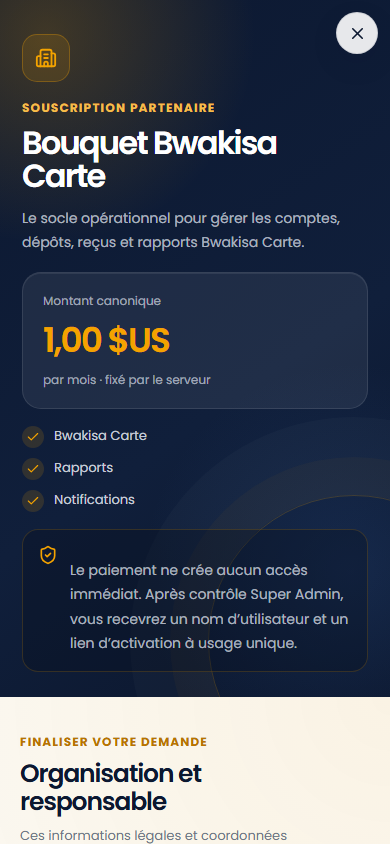
Même parcours · Dialogue mobile
Souscription sur téléphone
Illustration du parcoursL’écran exact dépend de vos droits et de la configuration active.
↳Le formulaire devient vertical ; chaque groupe reste lisible avant le suivant.
1
RésuméContrôlez l’offre sélectionnée en haut.
2
Faire défiler le dialogueLes informations légales et le paiement se trouvent plus bas.
→
Après cette actionFaites défiler le dialogue jusqu’au récapitulatif et au bouton de confirmation.
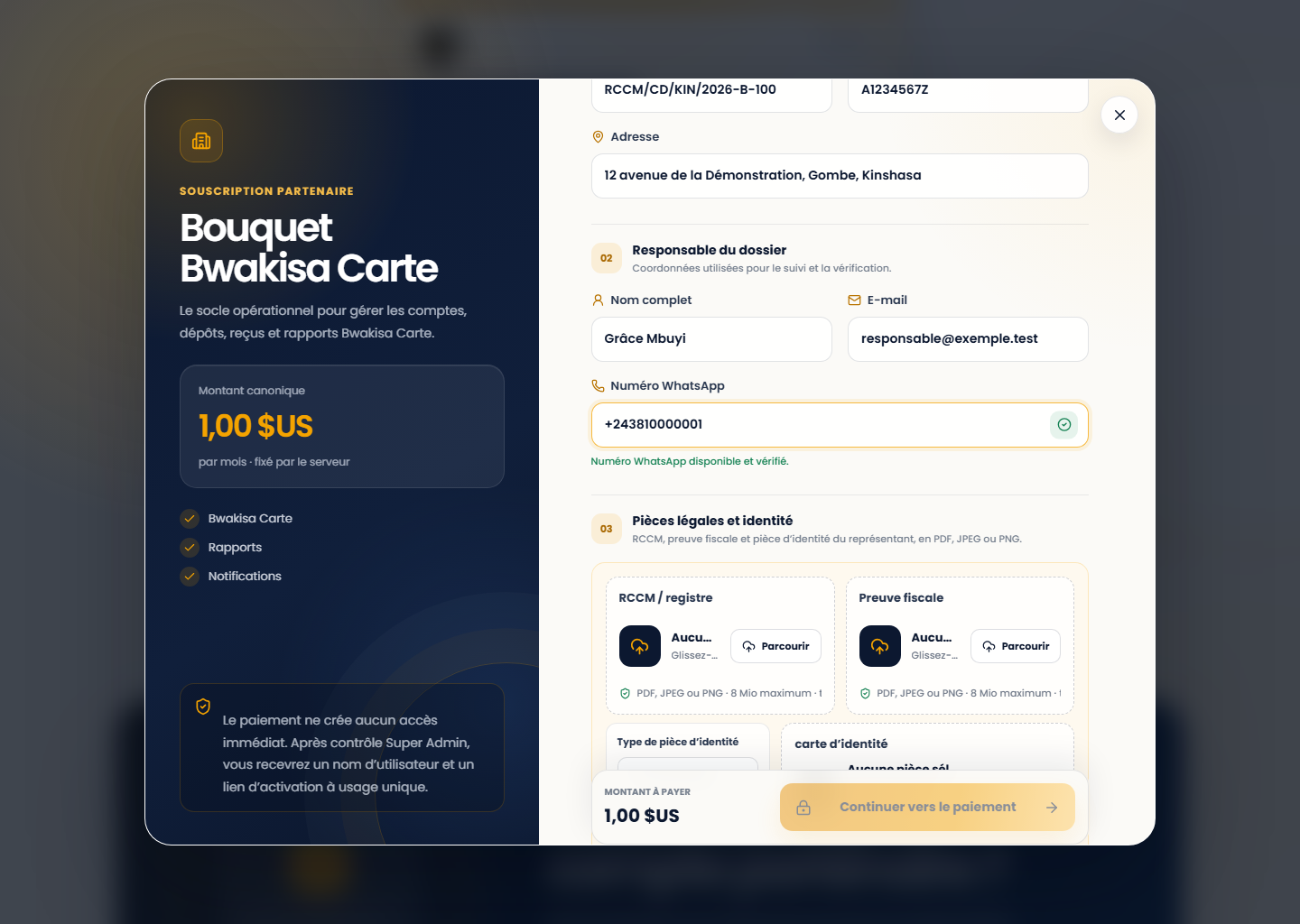
Souscription · Étape 1 sur 3
Coordonnées du partenaire renseignées
Illustration du parcoursL’écran exact dépend de vos droits et de la configuration active.
↳Les informations de l’organisation et du responsable sont relues avant l’ajout des pièces.
1
Organisation légaleRelisez la raison sociale, le RCCM, l’identifiant fiscal et l’adresse de facturation.
2
Responsable du dossierLe nom, l’e-mail et le WhatsApp servent au suivi et à la vérification.
3
WhatsApp vérifiéAttendez cette confirmation avant de poursuivre vers les pièces et le paiement.
→
Après cette actionLe message vert confirme uniquement que le WhatsApp est joignable ; aucune candidature ni aucun paiement n’existe encore.
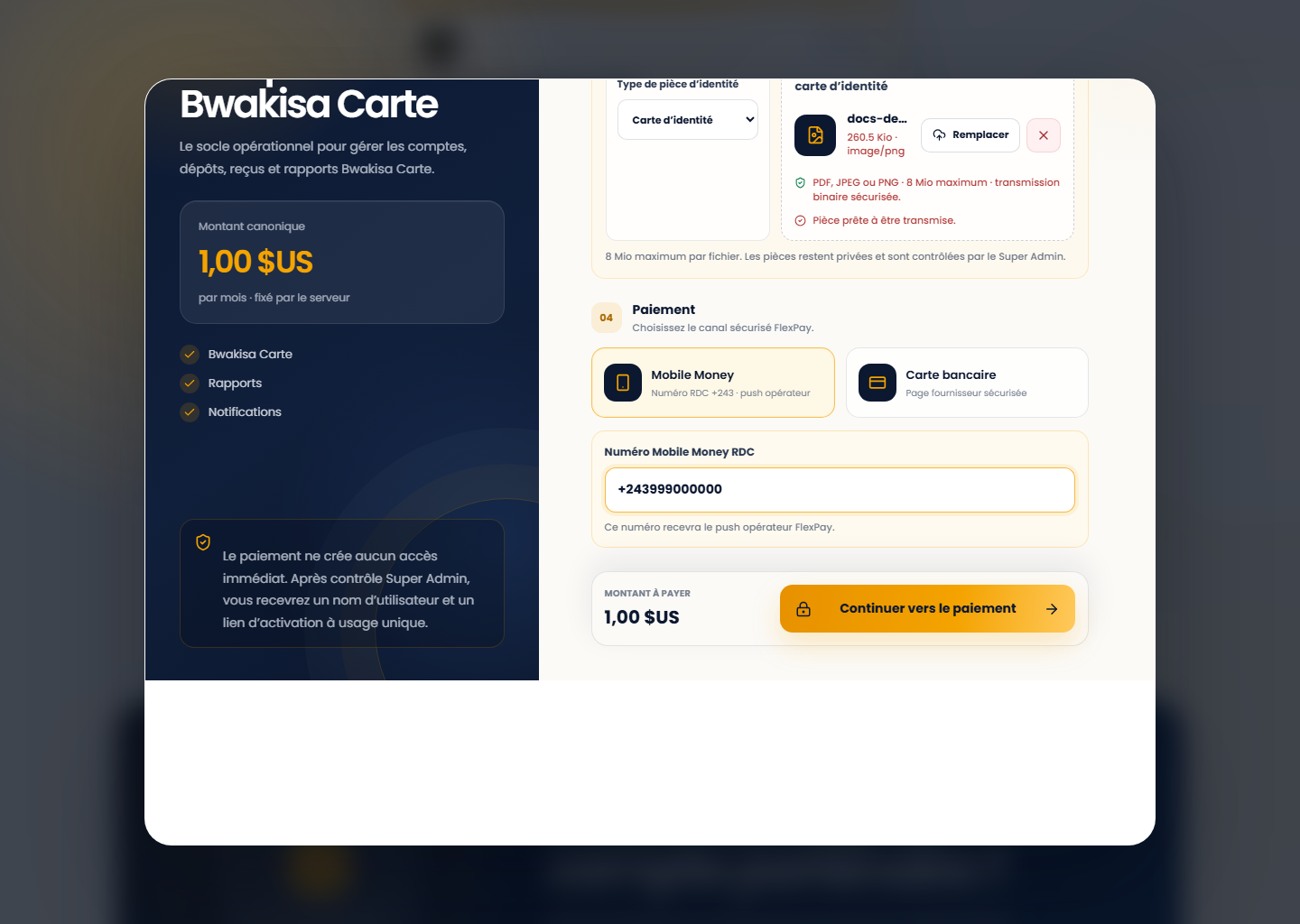
Souscription · Étape 2 sur 3
Pièces et moyen de paiement prêts
Illustration du parcoursL’écran exact dépend de vos droits et de la configuration active.
↳Les trois pièces fictives sont sélectionnées et le numéro Mobile Money est relu avant la confirmation.
1
Trois pièces obligatoiresVérifiez le nom de chaque fichier : registre, preuve fiscale et identité du représentant.
2
Canal de paiementChoisissez Mobile Money ou Carte puis contrôlez le numéro ou la fenêtre sécurisée attendue.
3
Continuer une seule foisCe bouton crée le dossier et la tentative de paiement ; attendez le résultat sans répéter le clic.
→
Après cette actionLe bouton final devient disponible seulement lorsque les champs, les pièces et le contrôle WhatsApp sont valides.
04.03
Lire le résultat serveur
Distinguer attente, succès et échec sans payer deux fois
/bouquets → /paiement-partenaire/retour
Après le clic final, le formulaire devient un suivi. La page de retour vérifie toujours le statut auprès du serveur : le texte présent dans l’URL n’est jamais une preuve de paiement.
Parcours pas à pas
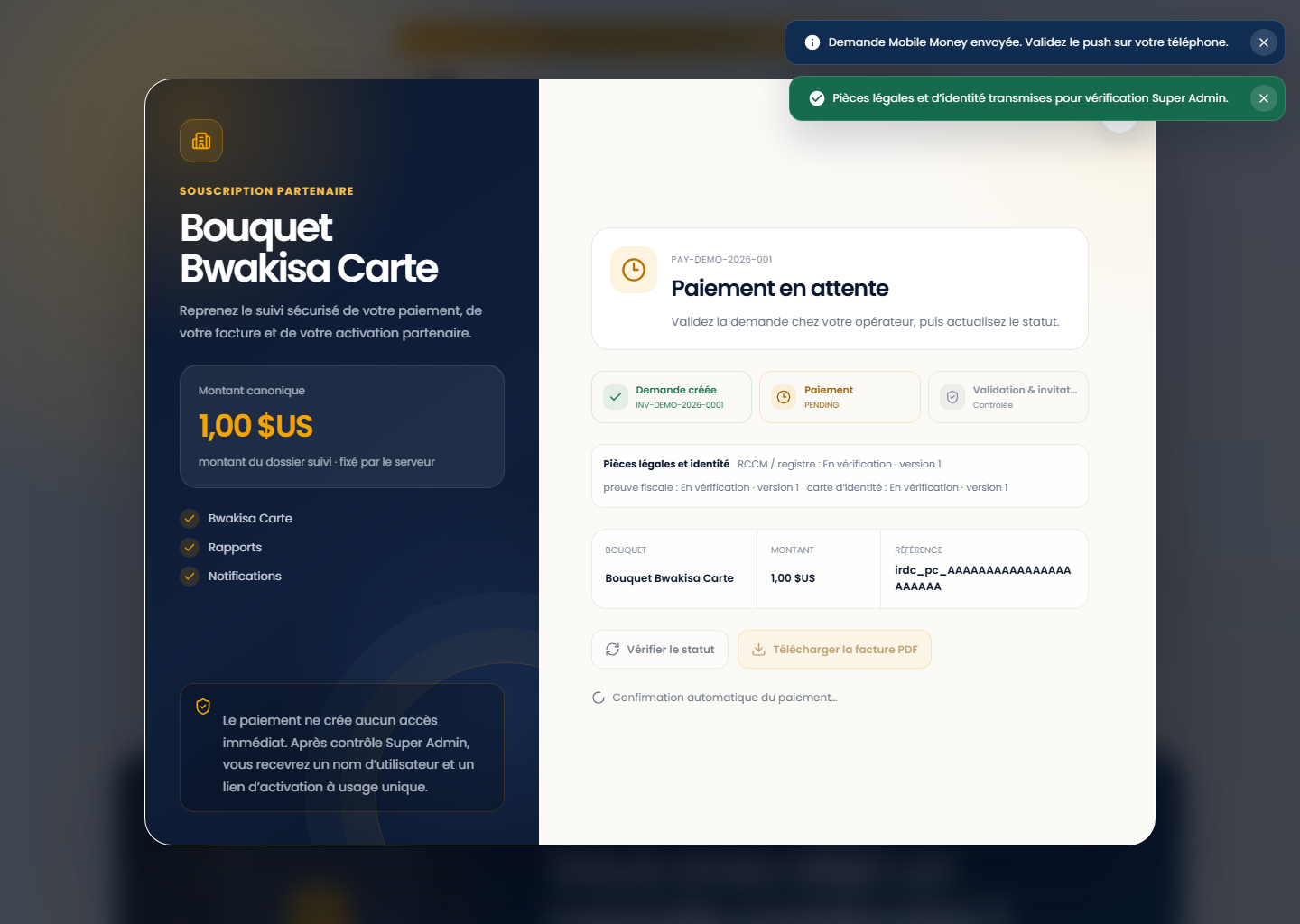
Après « Continuer vers le paiement », conservez la référence affichée et attendez le panneau de suivi.
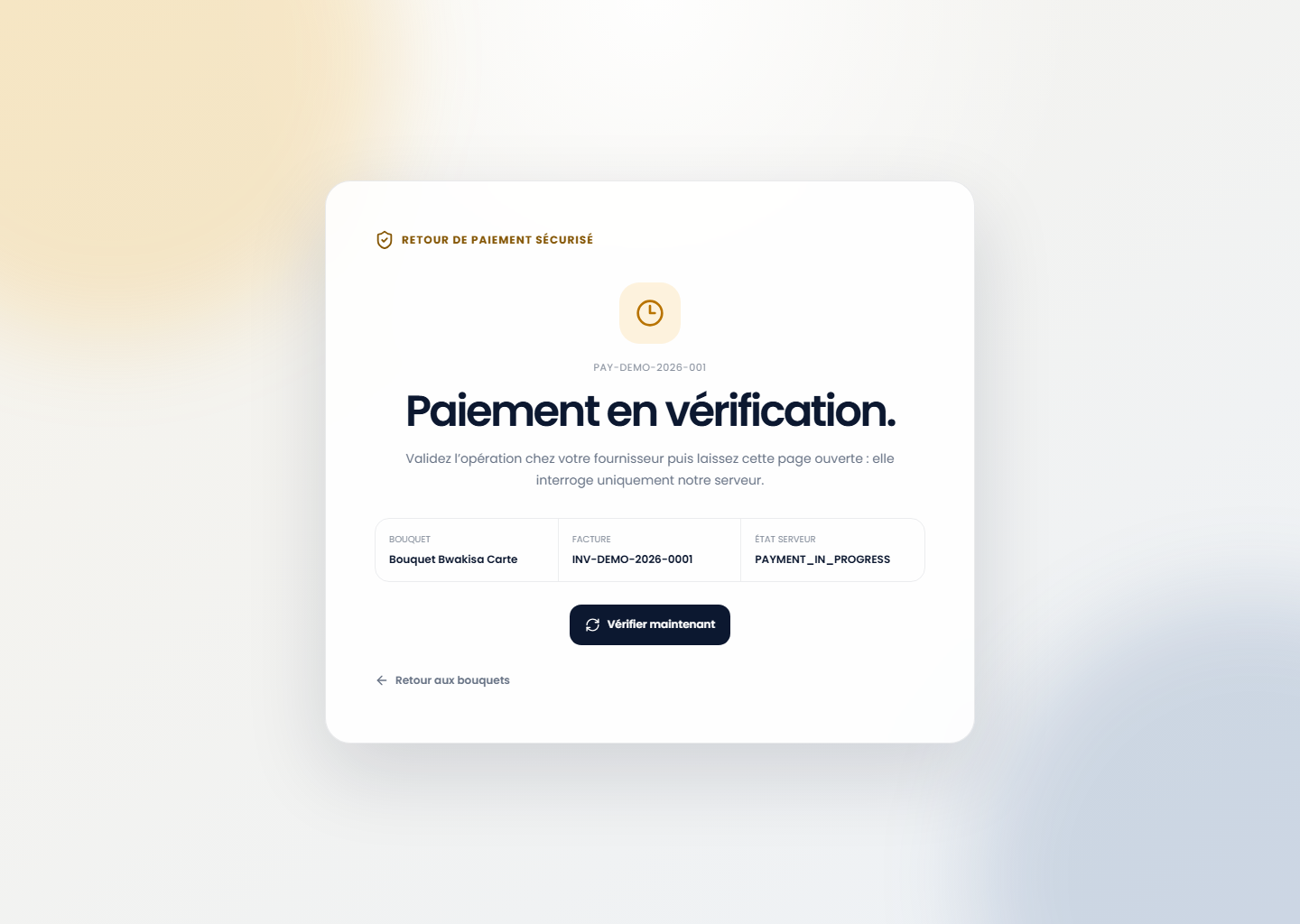
Si le résultat indique En attente ou En vérification, validez la demande chez votre opérateur puis utilisez « Vérifier le statut » ou « Vérifier maintenant ».
Ne recommencez pas un nouveau checkout pendant l’attente : cela pourrait créer plusieurs dossiers inutiles.
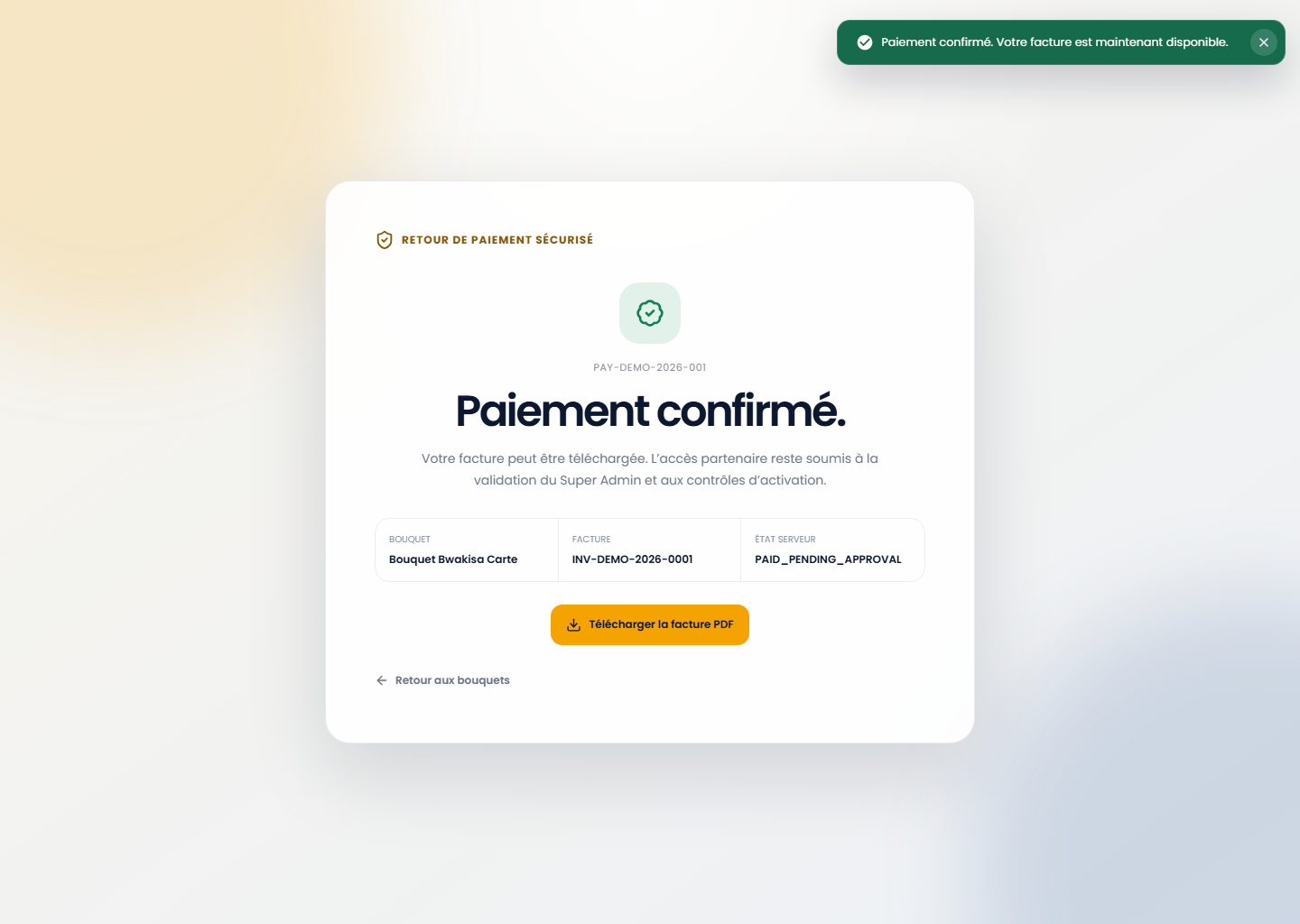
Si le résultat indique Paiement confirmé, téléchargez éventuellement la facture puis attendez la revue administrative et l’activation.
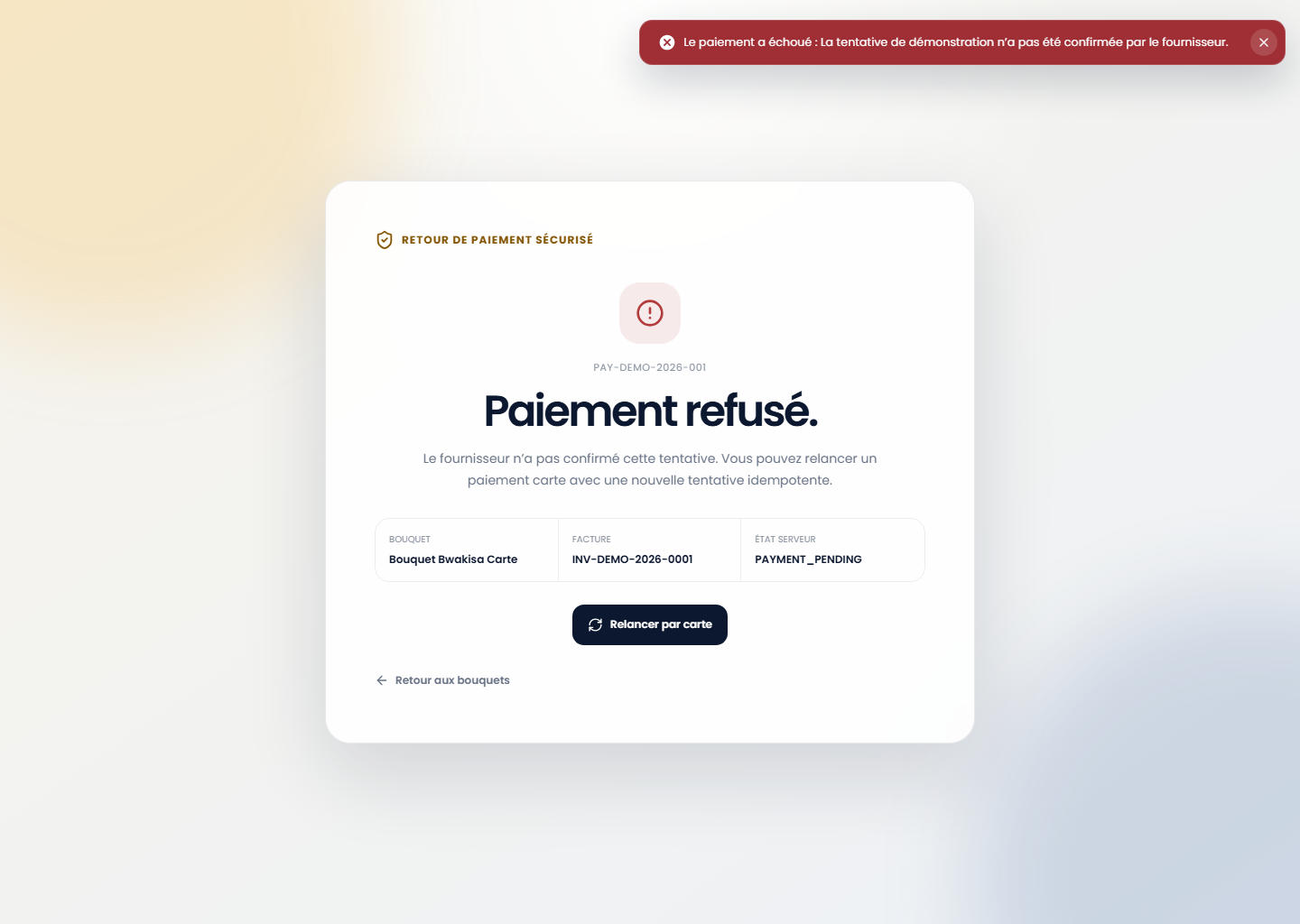
Si le résultat indique Paiement refusé, lisez la cause et utilisez uniquement l’action de reprise proposée sur le même dossier.
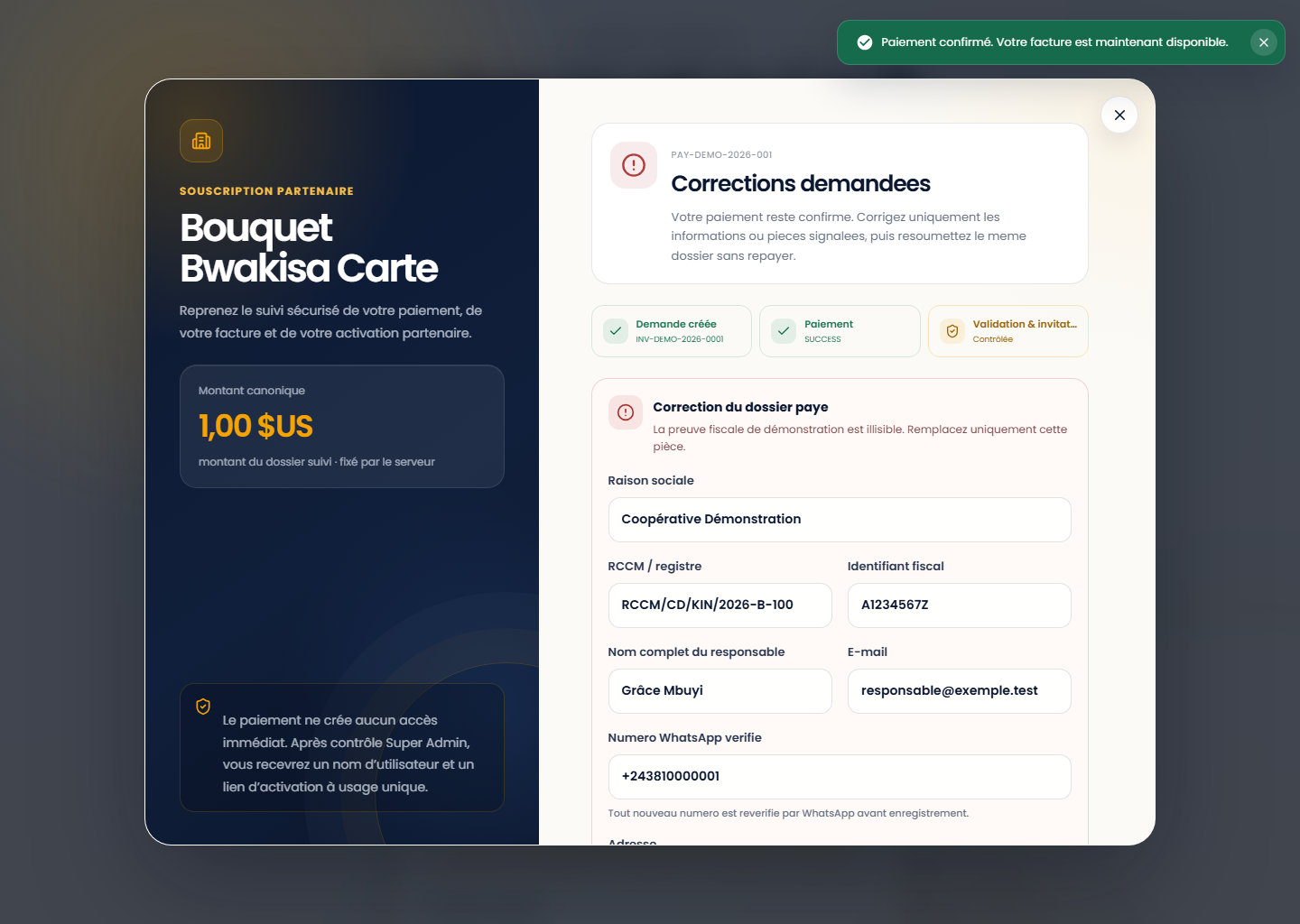
Lorsque l’Admin demande une correction, modifiez seulement les champs ou pièces signalés puis ressoumettez le même dossier sans nouveau paiement.
✓
Ce qui se passe ensuiteLe même dossier conserve sa référence, son paiement et son historique. L’organisation reste inactive tant que la revue, la licence, la souscription et les droits des points ne sont pas validés.
Souscription · Étape 3 sur 3
Suivi ouvert après la demande de paiement
Illustration du parcoursL’écran exact dépend de vos droits et de la configuration active.
↳Le formulaire disparaît au profit d’un suivi associé à une référence unique.
1
Paiement en attenteCe titre n’est pas une preuve de paiement confirmé.
2
Référence de suiviConservez cette référence pour actualiser le même dossier sans en créer un autre.
3
Vérifier le statutActualisez après avoir validé la demande chez l’opérateur.
→
Après cette actionEn attente signifie que le fournisseur ou le serveur n’a pas encore confirmé le paiement ; ne payez pas une deuxième fois.
Retour de paiement · Attendre
Retour fournisseur en vérification
Illustration du parcoursL’écran exact dépend de vos droits et de la configuration active.
↳La page de retour demande au serveur l’état réel au lieu de croire un paramètre ajouté à l’URL.
1
Référence fournisseurComparez-la à la référence reçue au début du paiement.
2
État vérifié par le serveurLa page précise que la confirmation est encore attendue.
3
Vérifier maintenantUtilisez ce bouton sans redémarrer un nouveau checkout.
→
Après cette actionLaissez la page ouverte ou choisissez Vérifier maintenant ; tant que le résultat reste en vérification, aucun accès n’est activé.
Retour de paiement · Succès
Paiement confirmé par le serveur
Illustration du parcoursL’écran exact dépend de vos droits et de la configuration active.
↳La confirmation financière, la facture et l’activation partenaire restent trois résultats distincts.
1
Paiement confirméCe résultat vient du statut serveur et non du texte de l’URL de retour.
2
Revue encore nécessaireL’accès partenaire attend toujours la validation administrative et les droits commerciaux.
3
Facture PDFTéléchargez la facture depuis ce bouton officiel si une copie est nécessaire.
→
Après cette actionVous pouvez télécharger la facture, puis attendre la revue Admin ; le paiement seul n’ouvre pas le back-office.
Retour de paiement · Échec
Paiement refusé
Illustration du parcoursL’écran exact dépend de vos droits et de la configuration active.
↳L’échec conserve le même dossier et explique qu’aucune confirmation financière n’a été reçue.
1
Aucun paiement confirméLe titre rouge signale que l’accès et la facture ne sont pas activés.
2
Dossier conservéLa référence reste la même pour une reprise idempotente.
3
Relancer par carteUtilisez uniquement l’action affichée par le serveur après avoir vérifié la cause.
→
Après cette actionCorrigez la cause puis utilisez l’action de reprise proposée ; ne recréez pas plusieurs candidatures pour le même besoin.
Après le paiement · Corriger sans repayer
Correction demandée sur le dossier payé
Illustration du parcoursL’écran exact dépend de vos droits et de la configuration active.
↳Le suivi retrouve le dossier existant, affiche le motif et limite les changements aux éléments demandés.
1
Motif de correctionLisez précisément ce que l’Admin demande avant de modifier le dossier.
2
Champs autorisésCorrigez seulement les valeurs signalées et relisez le WhatsApp avant l’envoi.
3
Ressoumettre sans repayerLe même checkout, la même facture et le même paiement sont conservés.
→
Après cette actionRemplacez uniquement l’information ou la pièce signalée, puis ressoumettez le même dossier : aucun nouveau paiement n’est lancé.
04.04
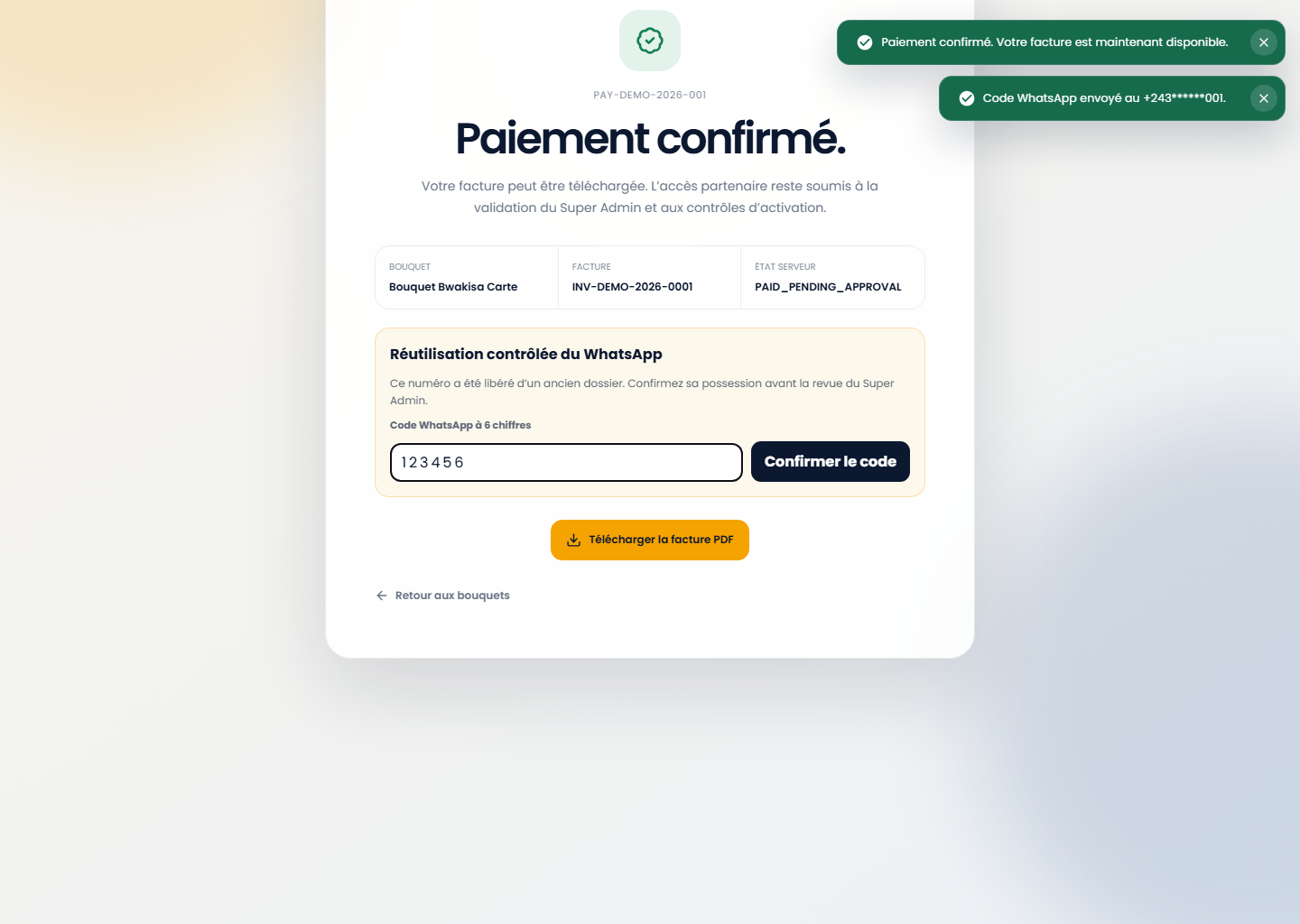
WhatsApp déjà libéré
Prouver la possession d’un identifiant réutilisé
/paiement-partenaire/retour
Un WhatsApp peut avoir été libéré par la suppression des identifiants d’un ancien compte. La plateforme exige alors une nouvelle preuve sans transférer les données de l’ancien dossier.
Parcours pas à pas
Lisez le message expliquant pourquoi une preuve supplémentaire est nécessaire.
Cliquez sur « Recevoir le code WhatsApp » et vérifiez le numéro masqué annoncé.
Saisissez le code à six chiffres reçu sur ce WhatsApp, sans le communiquer à un tiers.
Cliquez une seule fois sur « Confirmer le code » puis attendez la référence de réattribution ou le nouveau statut.
Pendant la revue, ne recréez pas une candidature et ne relancez pas un paiement : l’accès reste volontairement fermé.
✓
Ce qui se passe ensuiteLa possession du numéro est prouvée pour ce nouveau dossier, mais aucune identité, organisation, pièce ou donnée financière de l’ancien compte n’est récupérée.
Identifiant libéré · Preuve OTP
Confirmation du WhatsApp réutilisé
Illustration du parcoursL’écran exact dépend de vos droits et de la configuration active.
↳Lorsqu’un ancien compte a libéré ce WhatsApp, la plateforme demande une nouvelle preuve de possession.
1
Pourquoi un OTP ?Le message explique que le numéro provient d’un ancien dossier archivé ou libéré.
2
Code à six chiffresSaisissez uniquement le code reçu sur le WhatsApp masqué affiché par le système.
3
Confirmer la possessionValidez une seule fois puis attendez le nouveau statut du dossier.
→
Après cette actionSaisir le code ne crée aucun accès : la preuve sert uniquement à poursuivre la réattribution contrôlée.
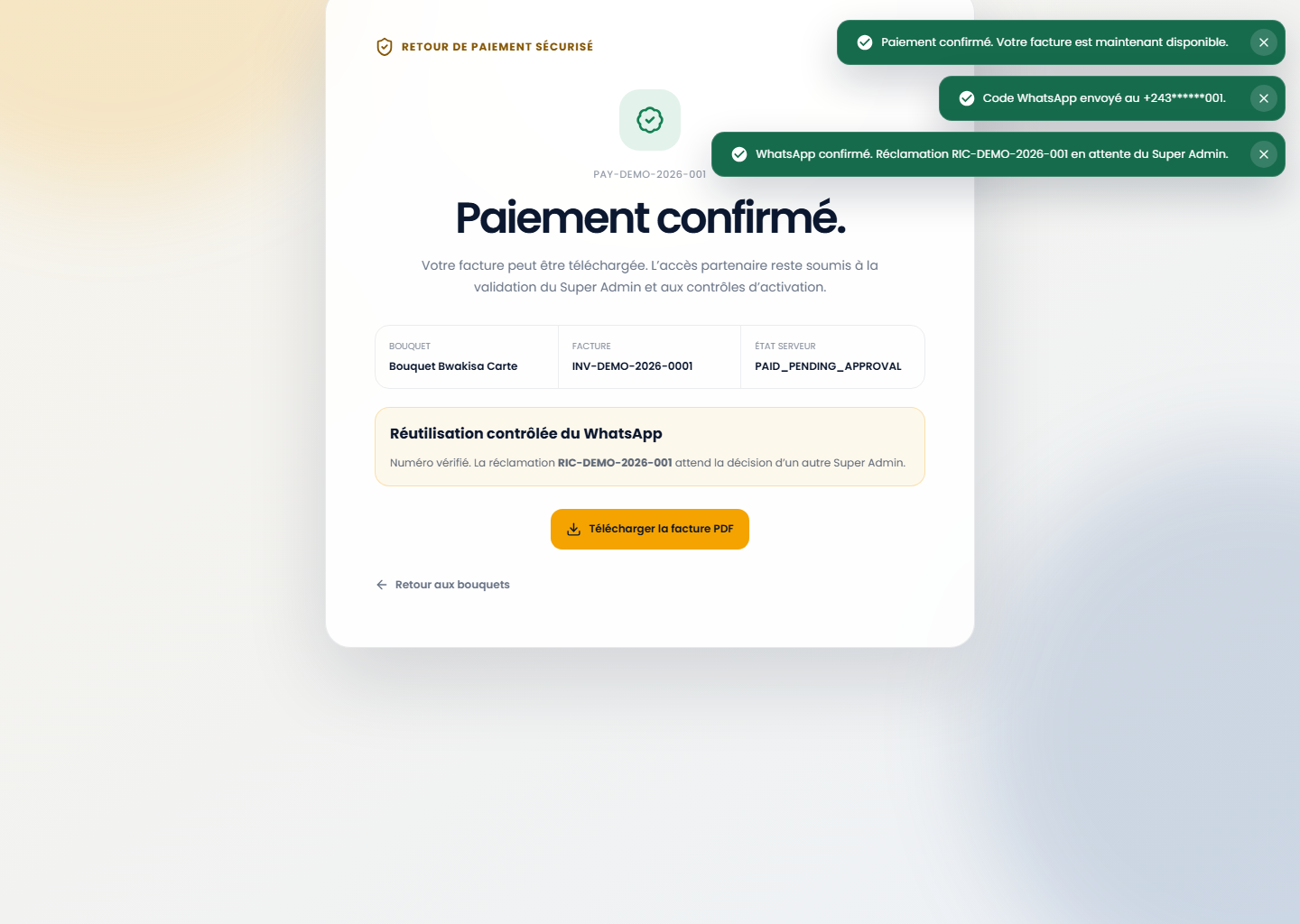
Identifiant libéré · Revue contrôlée
Réattribution en revue
Illustration du parcoursL’écran exact dépend de vos droits et de la configuration active.
↳Après l’OTP, une référence opaque permet de suivre la décision sans révéler l’ancien dossier.
1
WhatsApp vérifiéLa possession du numéro est confirmée, mais l’accès n’est pas encore ouvert.
2
Référence de réclamationConservez cette référence sans rechercher l’ancien utilisateur.
3
Attendre la décisionNe recréez pas le checkout et ne demandez pas un second paiement.
→
Après cette actionLe dossier reste fermé jusqu’à la décision autorisée ; aucune ancienne donnée personnelle ou financière n’est transférée.
05
Mon espace
Consulter ses données sans mélanger partenaires et devises
Après connexion, le menu personnel donne accès à la vue d’ensemble, aux cartes, mouvements, reçus, demandes, notifications, profil et paramètres.
05.01
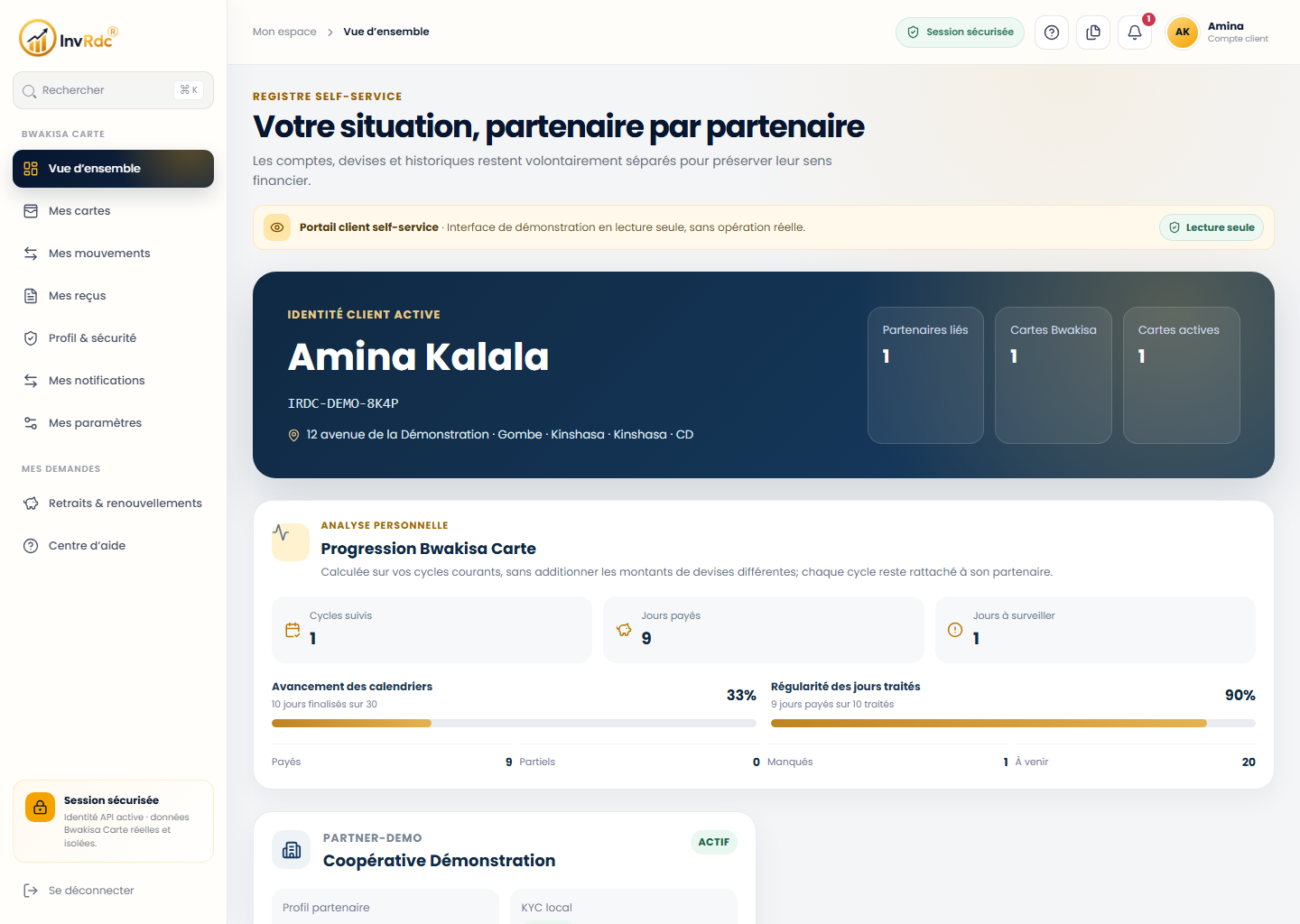
Vue d’ensemble
Lire son identité, ses partenaires et ses cartes
/espace
La première page résume l’identité courante, les adhésions partenaires et les comptes Bwakisa visibles pour cette session.
Parcours pas à pas
Vérifiez le nom affiché et le code public. Le code sert au repérage, jamais comme mot de passe.
Lisez le nombre de partenaires liés et de cartes actives.
Dans Progression Bwakisa Carte, vérifiez le partenaire et la devise avant de comparer une valeur.
Dans chaque carte partenaire, contrôlez le point d’ouverture et l’état KYC local.
Utilisez le menu personnel pour ouvrir l’information recherchée au lieu d’utiliser une ancienne adresse enregistrée.
✓
Ce qui se passe ensuiteLe tableau de bord rassemble la navigation, mais les comptes et mouvements restent séparés par organisation et devise.
Après connexion · Vue d’ensemble
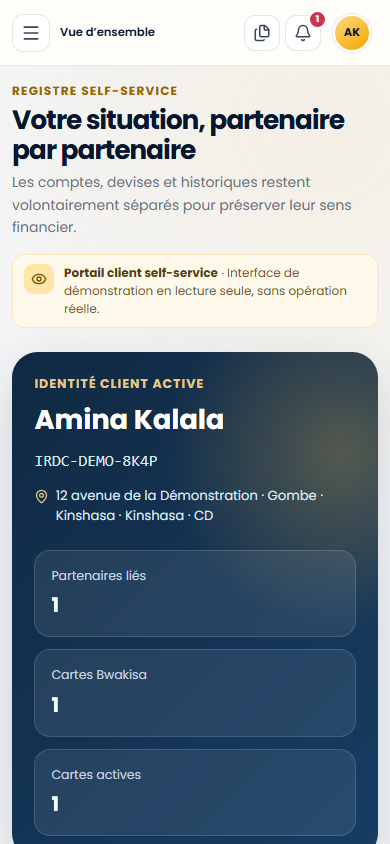
Tableau de bord client
Illustration du parcoursL’écran exact dépend de vos droits et de la configuration active.
↳Le tableau de bord présente la situation partenaire par partenaire.
1
Menu personnelNaviguez entre comptes, activités, documents et services.
2
Votre situationVérifiez le partenaire, la devise et le statut avant d’interpréter un montant.
→
Après cette actionOuvrez ensuite la rubrique correspondant à votre besoin.
Mon espace · Vue mobile
Tableau de bord client sur téléphone
Illustration du parcoursL’écran exact dépend de vos droits et de la configuration active.
↳Les indicateurs sont empilés et le menu reste accessible sans masquer l’identité courante.
1
Menu personnelOuvrez la navigation pour rejoindre comptes, activités, documents ou services.
2
Résumé verticalChaque bloc garde son organisation et sa devise ; faites défiler sans les additionner.
→
Après cette actionFaites défiler une carte à la fois et vérifiez toujours le partenaire avant de lire son montant.
05.02
Bwakisa Carte
Comprendre un compte, son cycle et ses actions
/espace/comptes
Chaque bloc correspond à un compte précis, chez un partenaire précis et dans une seule devise.
Parcours pas à pas
Repérez le nom du partenaire, le code carte, la devise et le statut.
Lisez le montant déposé, l’objectif du cycle et la cible journalière.
Consultez la barre d’avancement et les jours du cycle. Un jour payé, partiel ou manqué n’a pas le même sens.
La carte elle-même n’est pas cliquable : utilisez uniquement les actions affichées dans son bloc.
Choisissez Aperçu de la carte pour afficher sa représentation, puis Télécharger en PDF si vous devez la conserver.
Lisez l’encadré de disponibilité : il indique le retrait possible, la date de fin du cycle, une demande en cours ou un paiement confirmé.
Le retrait concerne une carte active éligible ; le renouvellement concerne une carte clôturée éligible.
✓
Ce qui se passe ensuiteVous disposez du détail du cycle sans consolider les montants d’un autre partenaire ou d’une autre devise.
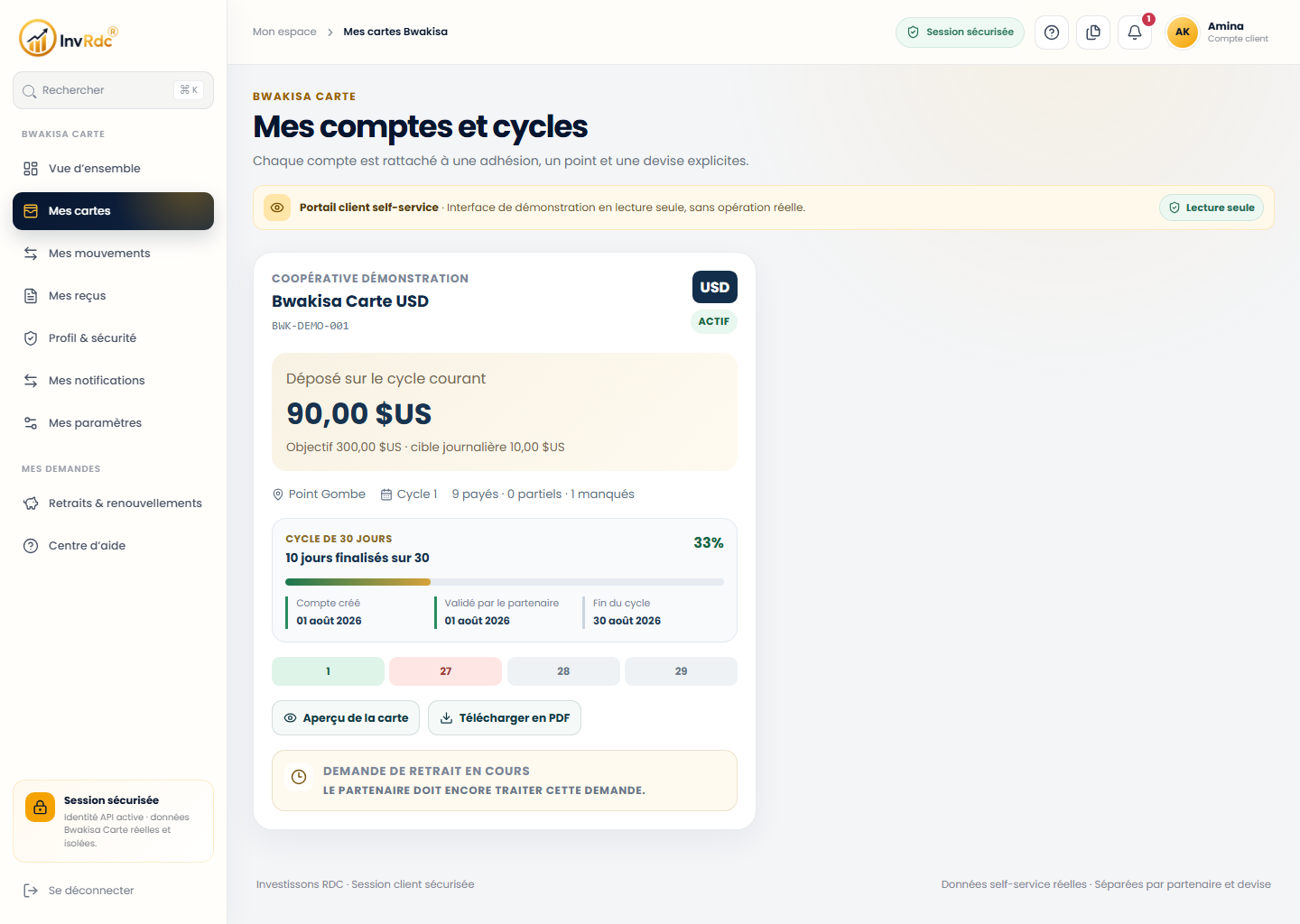
Mon espace · Comptes
Comptes et cycles
Illustration du parcoursL’écran exact dépend de vos droits et de la configuration active.
↳Chaque compte Bwakisa garde son partenaire, son cycle et sa devise.
1
Choisir un compteRepérez le code carte et le partenaire.
2
Actions disponiblesRetrait et renouvellement n’apparaissent que lorsque le backend les autorise.
→
Après cette actionLa carte n’est pas cliquable : utilisez « Aperçu de la carte », « Télécharger en PDF », « Demander un retrait cash » ou « Demander le renouvellement » lorsqu’ils apparaissent.
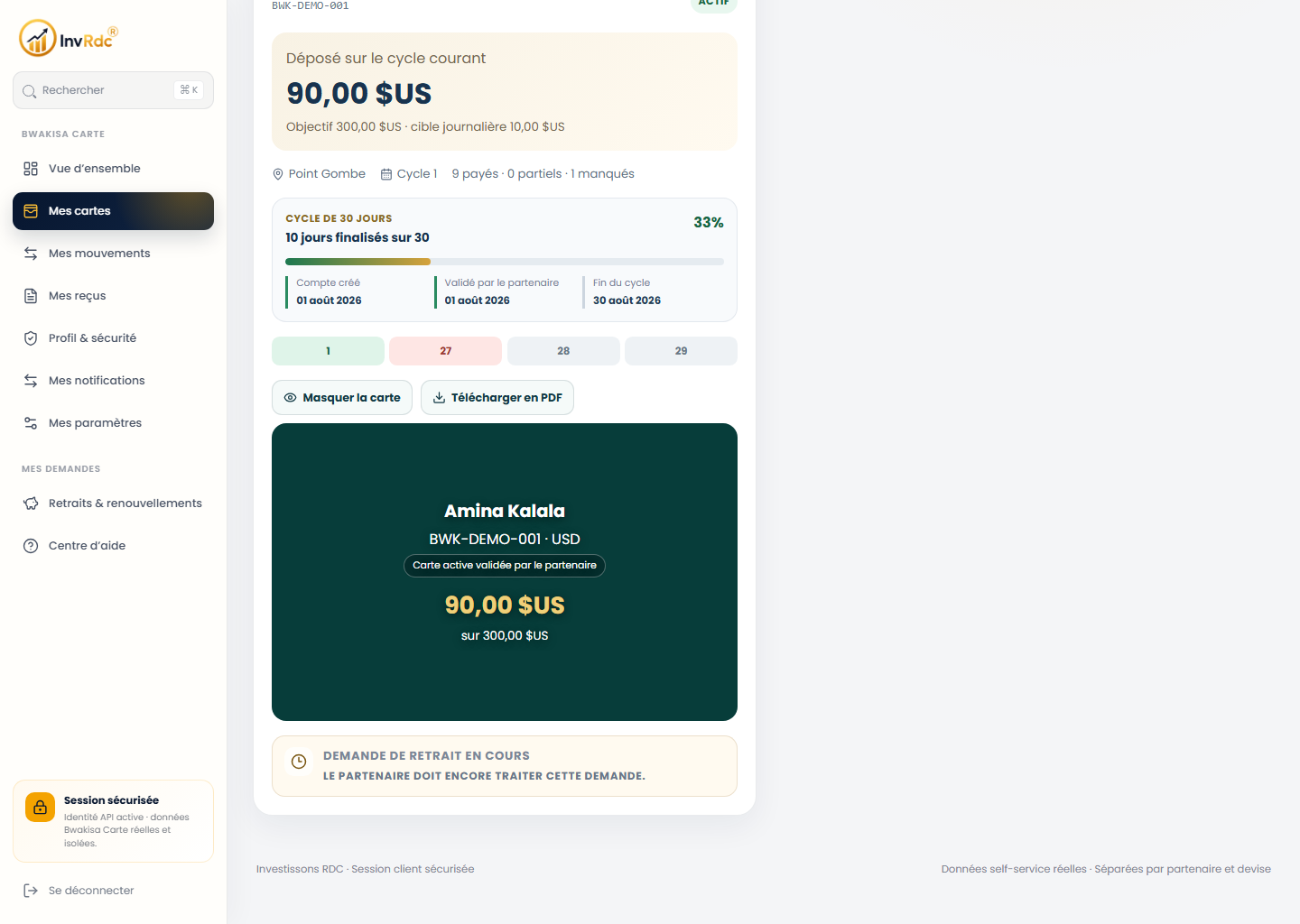
Mon espace · Comptes · Représentation visuelle
Aperçu de la Bwakisa Carte
Illustration du parcoursL’écran exact dépend de vos droits et de la configuration active.
↳Le bouton d’aperçu déplie la carte liée au compte et au partenaire affichés.
1
Carte du bon clientContrôlez le nom et le code carte avant toute impression.
2
Progression du cycleLes cases représentent les jours de cette carte uniquement.
→
Après cette actionVérifiez le nom, le code carte, la devise et la progression avant de télécharger le PDF.
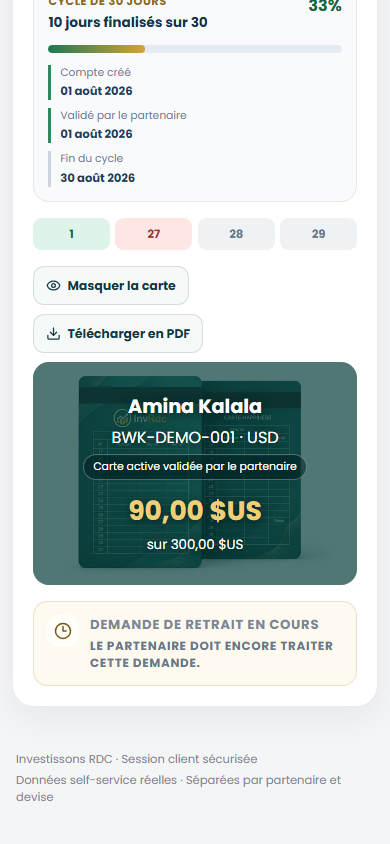
Mon espace · Aperçu mobile
Bwakisa Carte sur téléphone
Illustration du parcoursL’écran exact dépend de vos droits et de la configuration active.
↳La représentation de la carte se replie dans la largeur du téléphone.
1
Identité et carteVérifiez ces informations avant un téléchargement PDF.
2
Jours du cycleLe défilement ne change pas les données du compte.
→
Après cette actionFaites défiler lentement pour vérifier le nom, le code, la devise et les jours du cycle.
05.03
Historique et preuve
Vérifier un mouvement puis ouvrir son reçu
/espace/activites · /espace/documents
Le statut est aussi important que le montant. Un dépôt en attente ne doit pas être présenté comme confirmé.
Parcours pas à pas
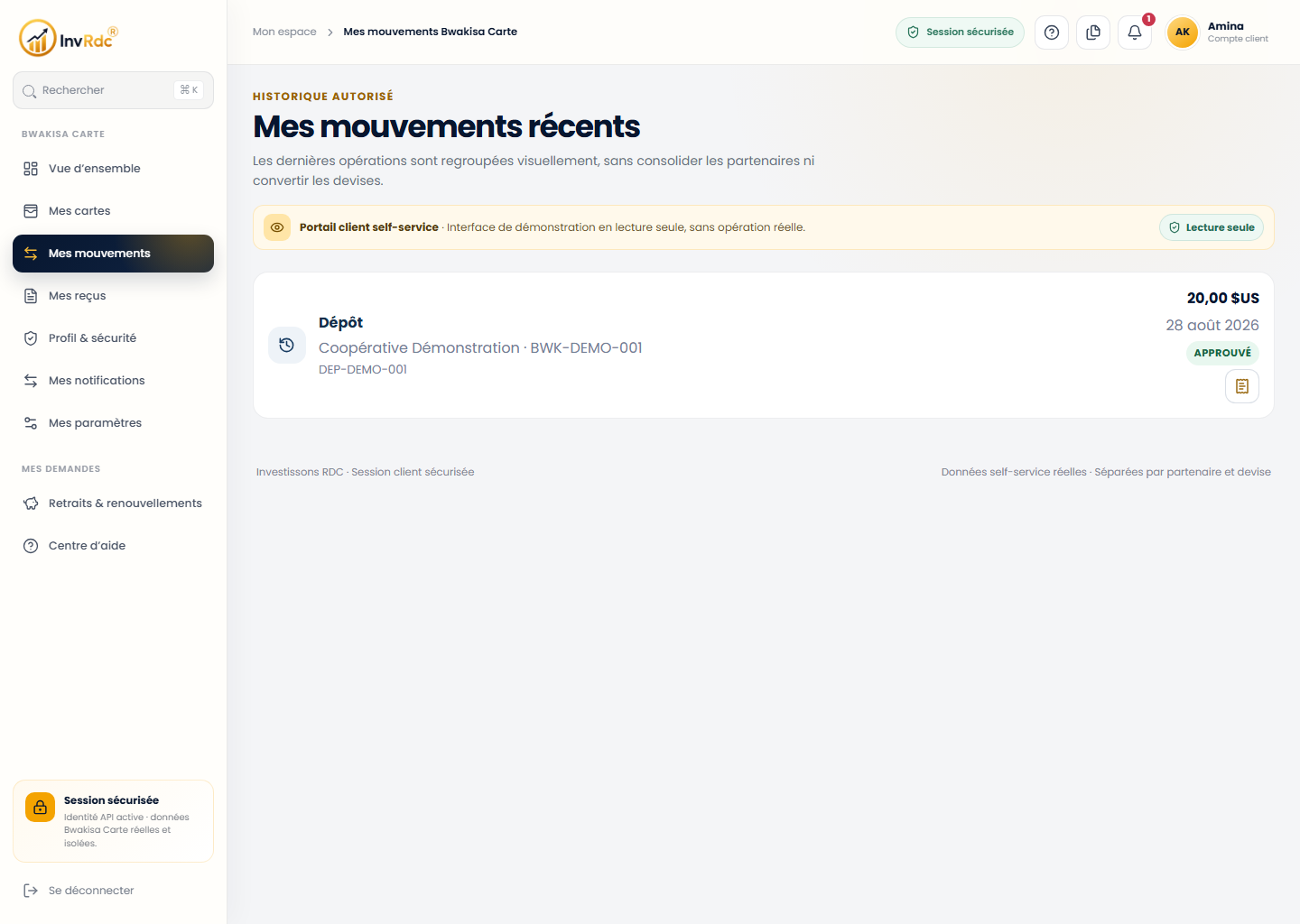
Pour chaque ligne, lisez le type, le partenaire, le code carte, la référence, le montant, la devise, la date et le statut.
Pour un dépôt confirmé, choisissez l’icône Voir le reçu.
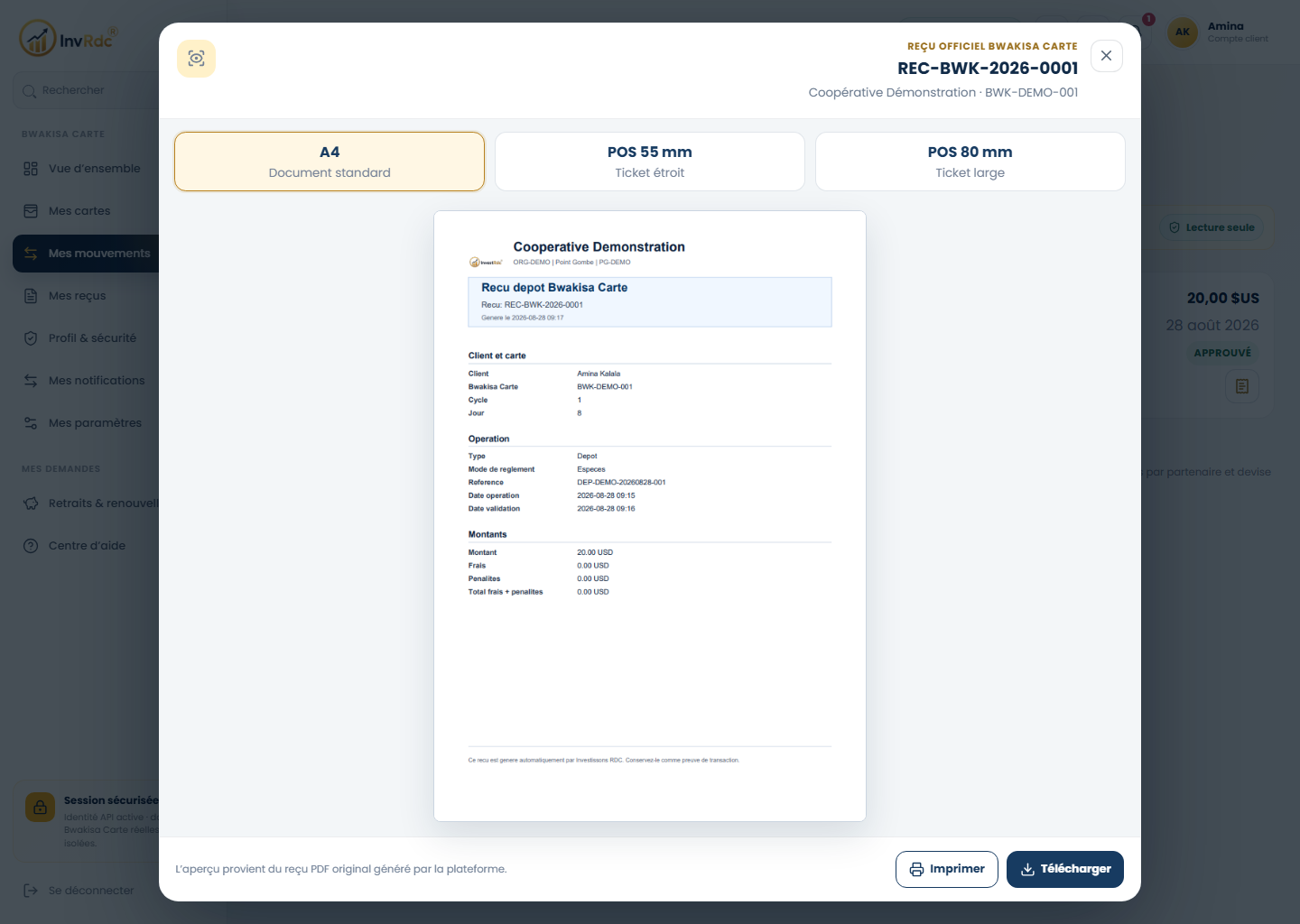
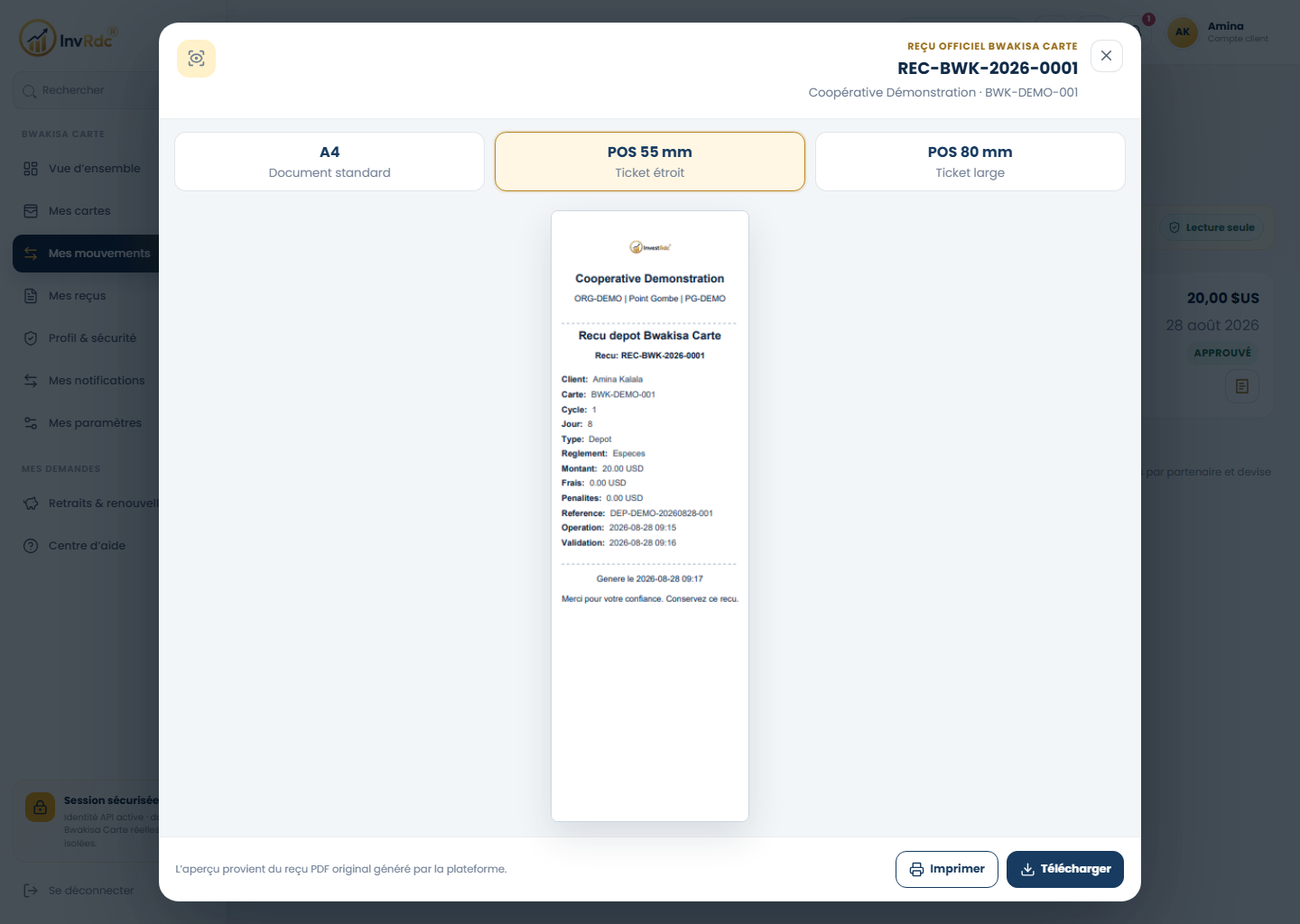
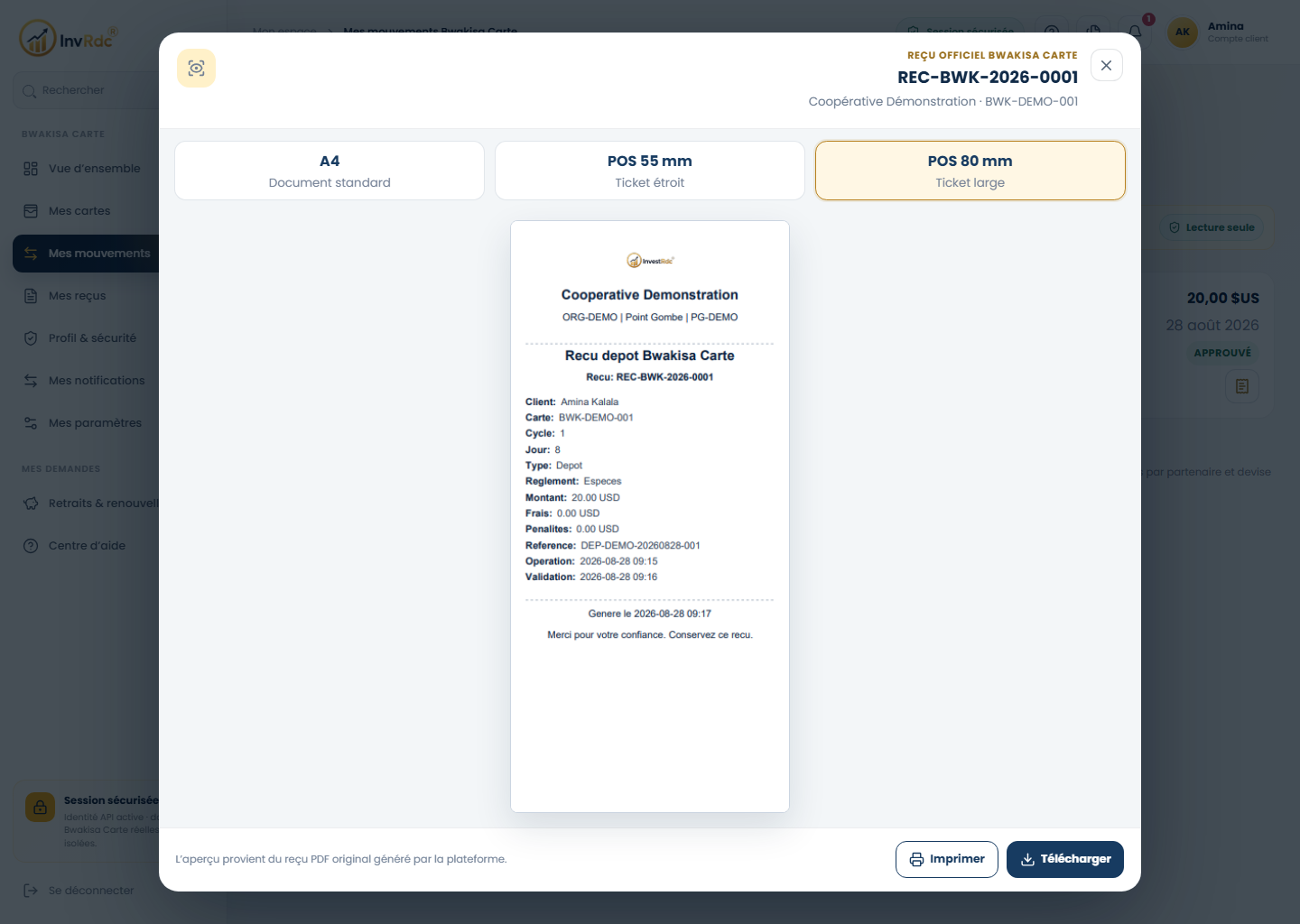
Dans l’aperçu, utilisez A4 pour une page standard ou POS 55 mm / POS 80 mm pour une imprimante ticket.
Choisissez Imprimer pour l’imprimante courante ou Télécharger pour enregistrer le PDF.
Retrouvez les mêmes justificatifs dans `/espace/documents`. Un fichier absent est indiqué comme non disponible.
✓
Ce qui se passe ensuiteL’ouverture ou le téléchargement du reçu ne modifie pas le mouvement. Le document reste lié à la transaction et au partenaire affichés.
Mon espace · Activités
Mouvements et reçus
Illustration du parcoursL’écran exact dépend de vos droits et de la configuration active.
↳L’historique affiche type, date, montant, devise et statut.
1
StatutPENDING et APPROVED ne signifient pas la même chose.
2
Voir le reçuOuvrez l’aperçu sans modifier l’opération.
→
Après cette actionL’icône reçu ouvre l’aperçu A4 ou ticket lorsque le dépôt est confirmé.
Mon espace · Activités mobiles
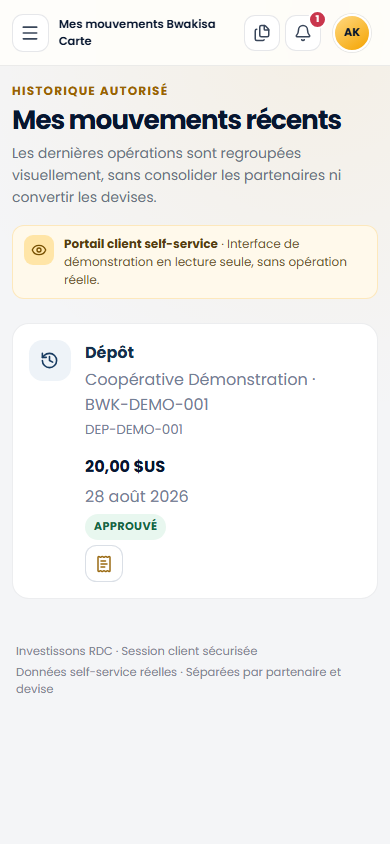
Mouvements client sur téléphone
Illustration du parcoursL’écran exact dépend de vos droits et de la configuration active.
↳Chaque mouvement devient une carte lisible avec son type, son montant, son statut et son reçu éventuel.
1
Statut du mouvementAPPROVED confirme l’opération ; PENDING demande encore de patienter.
2
Voir le reçuLe bouton ouvre les formats A4, POS 55 mm et POS 80 mm.
→
Après cette actionOuvrez le reçu uniquement depuis le mouvement confirmé correspondant.
Activités · Reçu · Format A4
Aperçu du reçu A4
Illustration du parcoursL’écran exact dépend de vos droits et de la configuration active.
↳Le dialogue conserve la référence, le partenaire, le montant et la devise du dépôt confirmé.
1
Format A4Utilisez ce format pour une page standard ou un archivage numérique lisible.
2
Contrôler le reçuRelisez la référence, le partenaire, le montant et la devise avant impression.
3
Imprimer ou téléchargerCes actions produisent une copie ; elles ne valident ni n'annulent le dépôt.
→
Après cette actionVous pouvez imprimer une page A4 ou télécharger son PDF sans modifier le dépôt.
Activités · Reçu · Format ticket étroit
Aperçu du ticket POS 55 mm
Illustration du parcoursL’écran exact dépend de vos droits et de la configuration active.
↳Le format 55 mm adapte le même reçu à une petite imprimante thermique.
1
POS 55 mmChoisissez ce bouton uniquement si votre rouleau mesure 55 mm.
2
Ticket étroitVérifiez que toutes les lignes restent lisibles dans l'aperçu avant impression.
→
Après cette actionLe contenu métier reste identique au reçu A4 ; seule la mise en page change.
Activités · Reçu · Format ticket large
Aperçu du ticket POS 80 mm
Illustration du parcoursL’écran exact dépend de vos droits et de la configuration active.
↳Le format 80 mm utilise la largeur courante des imprimantes de comptoir.
1
POS 80 mmSélectionnez ce format pour un rouleau thermique de 80 mm.
2
Aperçu avant impressionComparez la référence et le montant avec la ligne du mouvement ouverte.
→
Après cette actionAprès contrôle, vous pouvez imprimer ou télécharger exactement le reçu affiché.
Mon espace · Documents
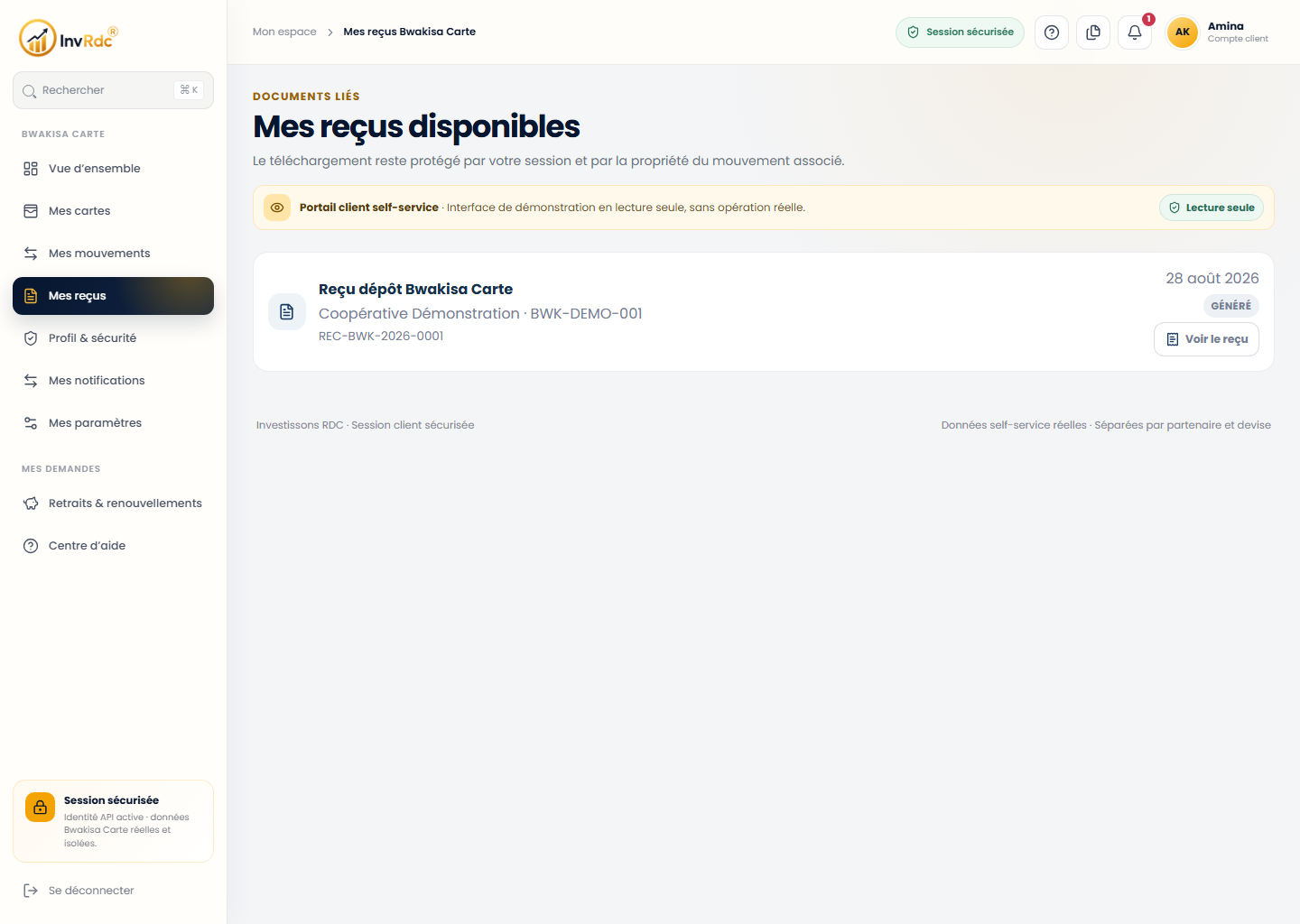
Documents disponibles
Illustration du parcoursL’écran exact dépend de vos droits et de la configuration active.
↳La liste contient uniquement les reçus et documents autorisés pour la session.
1
Liste protégéeChaque document indique sa date et son type.
2
Voir le reçu / TéléchargerVoir le reçu concerne un dépôt approuvé. Pour les autres documents disponibles, utilisez Télécharger.
→
Après cette actionUn dépôt APPROVED propose « Voir le reçu » ; un autre document disponible propose seulement « Télécharger », sinon la ligne indique « Fichier non disponible ».
05.04
Demandes Bwakisa
Envoyer et suivre une demande
/espace/comptes → dialogue de demande → /espace/services
Le portail client n’achète pas de bouquet. Cette rubrique sert uniquement à suivre les demandes personnelles adressées au partenaire concerné.
Parcours pas à pas
Depuis `/espace/comptes`, repérez la carte éligible puis choisissez Demander un retrait cash ou Demander le renouvellement.
Pour un retrait, vérifiez la fin du cycle et le montant disponible, puis saisissez le montant dans la devise affichée. Ajoutez une note seulement si elle aide le partenaire.
Pour un renouvellement, lisez pourquoi la carte est éligible puis ajoutez éventuellement une note.
Relisez le partenaire, le code carte et le contenu avant Confirmer la demande.
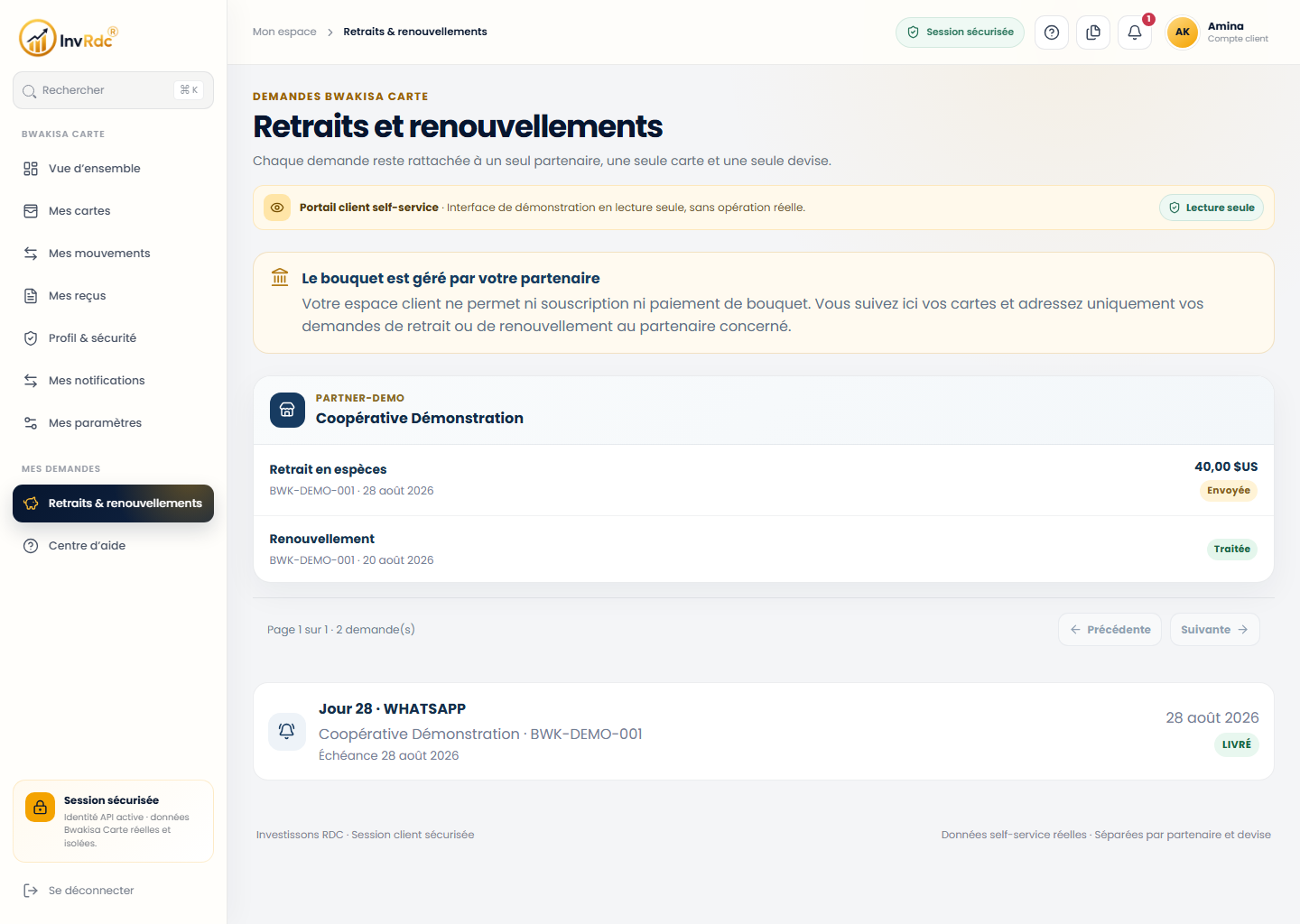
Après confirmation, ouvrez `/espace/services` pour suivre le type, la date, le montant éventuel et le statut de chaque demande, regroupée par partenaire.
Une demande de retrait « Envoyée » reste à traiter. « Retrait payé » indique la remise confirmée par le partenaire ; un renouvellement terminé apparaît « Traitée ».
✓
Ce qui se passe ensuiteL’envoi de la demande ne bloque ni ne débite d’argent. Le partenaire prépare le retrait, fait approuver l’opération, puis confirme séparément la remise des espèces.
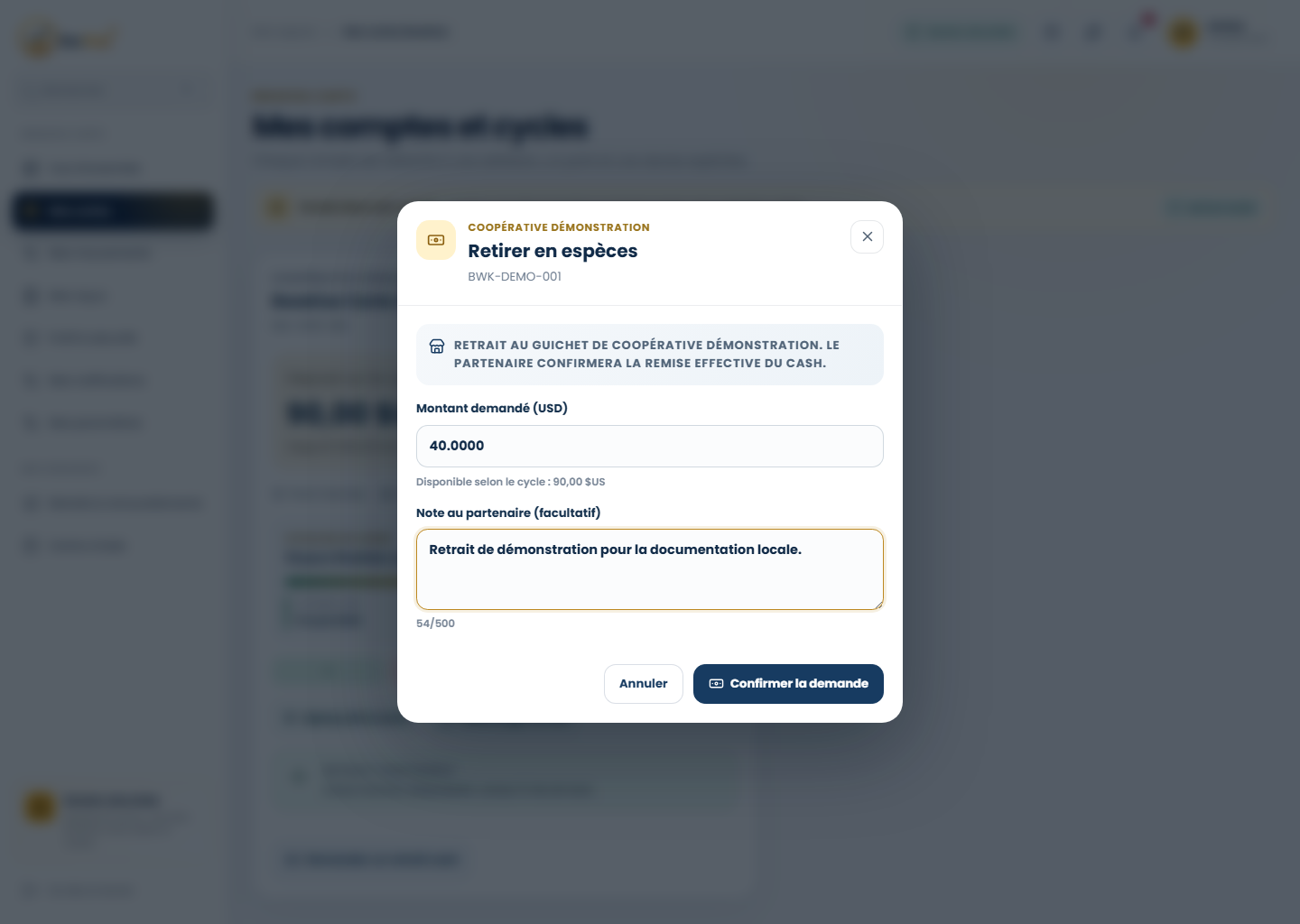
Mon espace · Comptes · Retrait cash
Préparer une demande de retrait
Illustration du parcoursL’écran exact dépend de vos droits et de la configuration active.
↳Le dialogue rappelle le partenaire, la carte, la devise et le montant disponible.
1
Montant demandéRespectez la devise affichée et le montant maximum disponible.
2
Confirmer la demandeCette action envoie une demande ; elle ne remet pas encore l’argent.
→
Après cette actionSaisissez un montant inférieur ou égal au disponible, puis relisez la note avant confirmation.
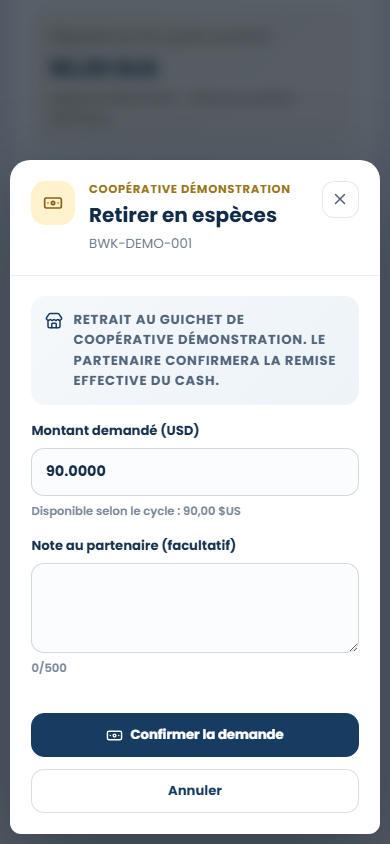
Mon espace · Dialogue mobile
Retrait cash sur téléphone
Illustration du parcoursL’écran exact dépend de vos droits et de la configuration active.
↳Le formulaire de retrait reste contenu dans un dialogue vertical.
1
Montant et deviseNe dépassez pas le disponible indiqué sous le champ.
2
Faire défilerLa confirmation se trouve en bas du dialogue.
→
Après cette actionVérifiez le montant et faites défiler jusqu’aux boutons Annuler et Confirmer la demande.
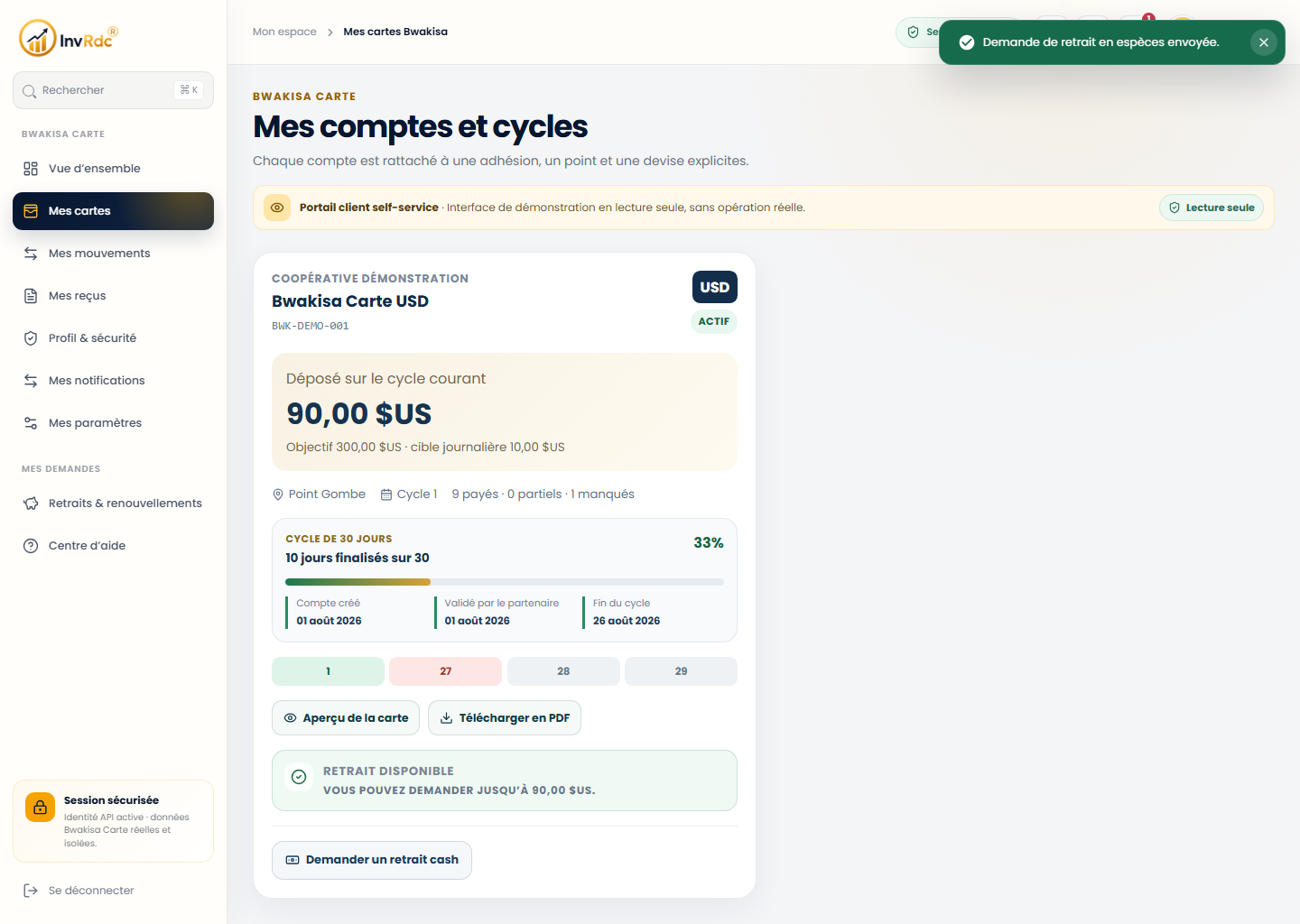
Mon espace · Confirmation
Retrait envoyé
Illustration du parcoursL’écran exact dépend de vos droits et de la configuration active.
↳Le message vert confirme uniquement que la demande a été enregistrée.
1
Demande enregistréeAttendez le traitement avant de considérer le retrait comme effectué.
→
Après cette actionOuvrez ensuite Services pour suivre son traitement par le partenaire.
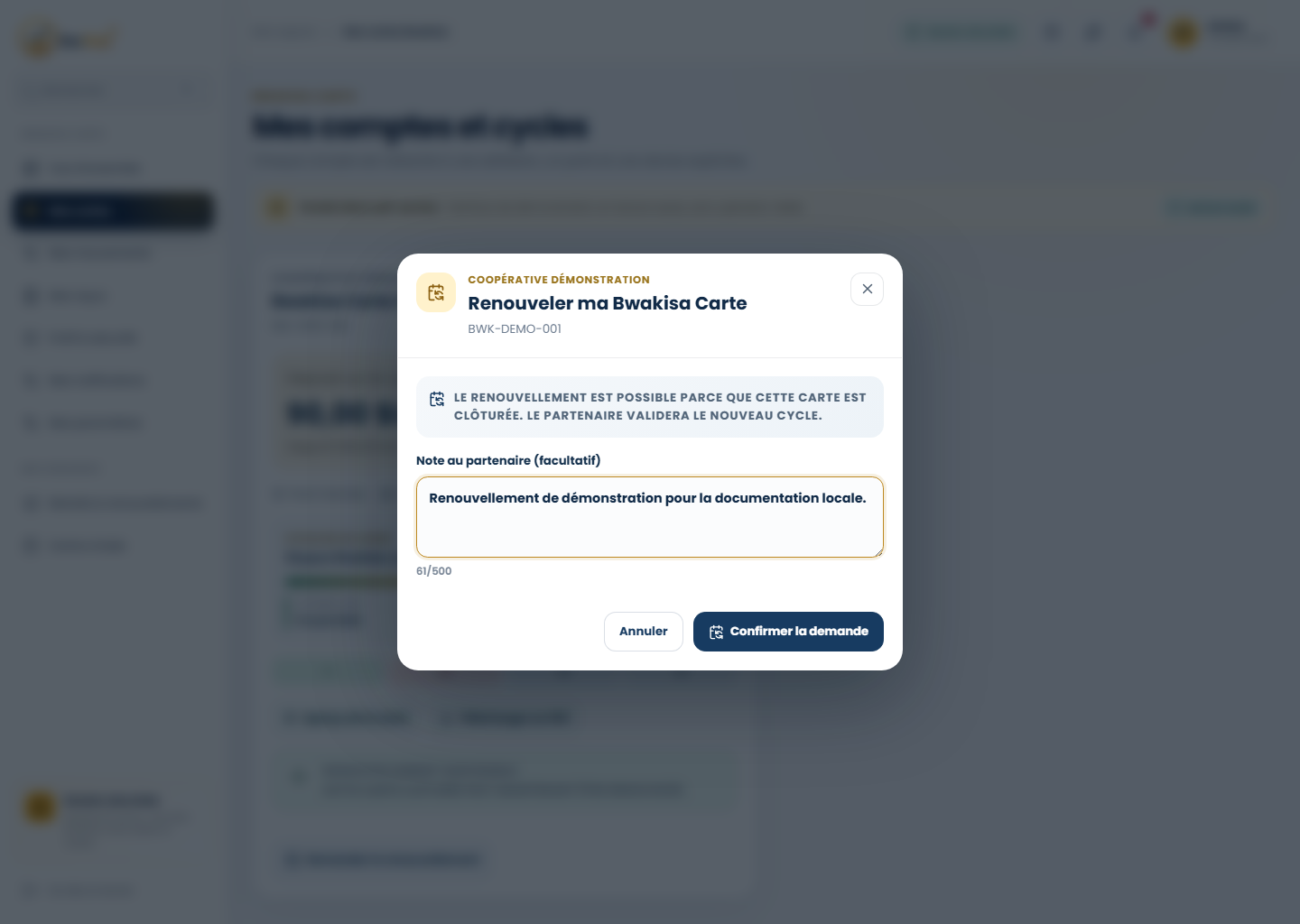
Mon espace · Comptes · Renouvellement
Préparer un renouvellement
Illustration du parcoursL’écran exact dépend de vos droits et de la configuration active.
↳Le renouvellement apparaît seulement lorsqu’une carte clôturée est éligible.
1
Pourquoi l’action est disponibleLe dialogue indique que la carte est clôturée et éligible.
2
Envoyer le renouvellementLe partenaire doit encore traiter la demande et créer le nouveau cycle.
→
Après cette actionVérifiez la carte et le partenaire, ajoutez une note utile si nécessaire, puis confirmez.
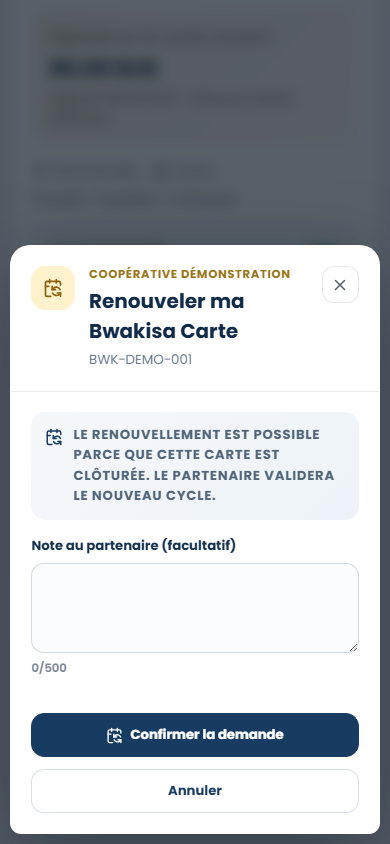
Mon espace · Dialogue mobile
Renouvellement sur téléphone
Illustration du parcoursL’écran exact dépend de vos droits et de la configuration active.
↳Le dialogue explique pourquoi la carte clôturée peut être renouvelée.
1
Carte éligibleRelisez le partenaire et le code carte affichés.
2
Envoyer la demandeL’envoi ne crée pas immédiatement un nouveau cycle.
→
Après cette actionAjoutez seulement une note utile puis confirmez ; la demande restera à traiter par le partenaire.
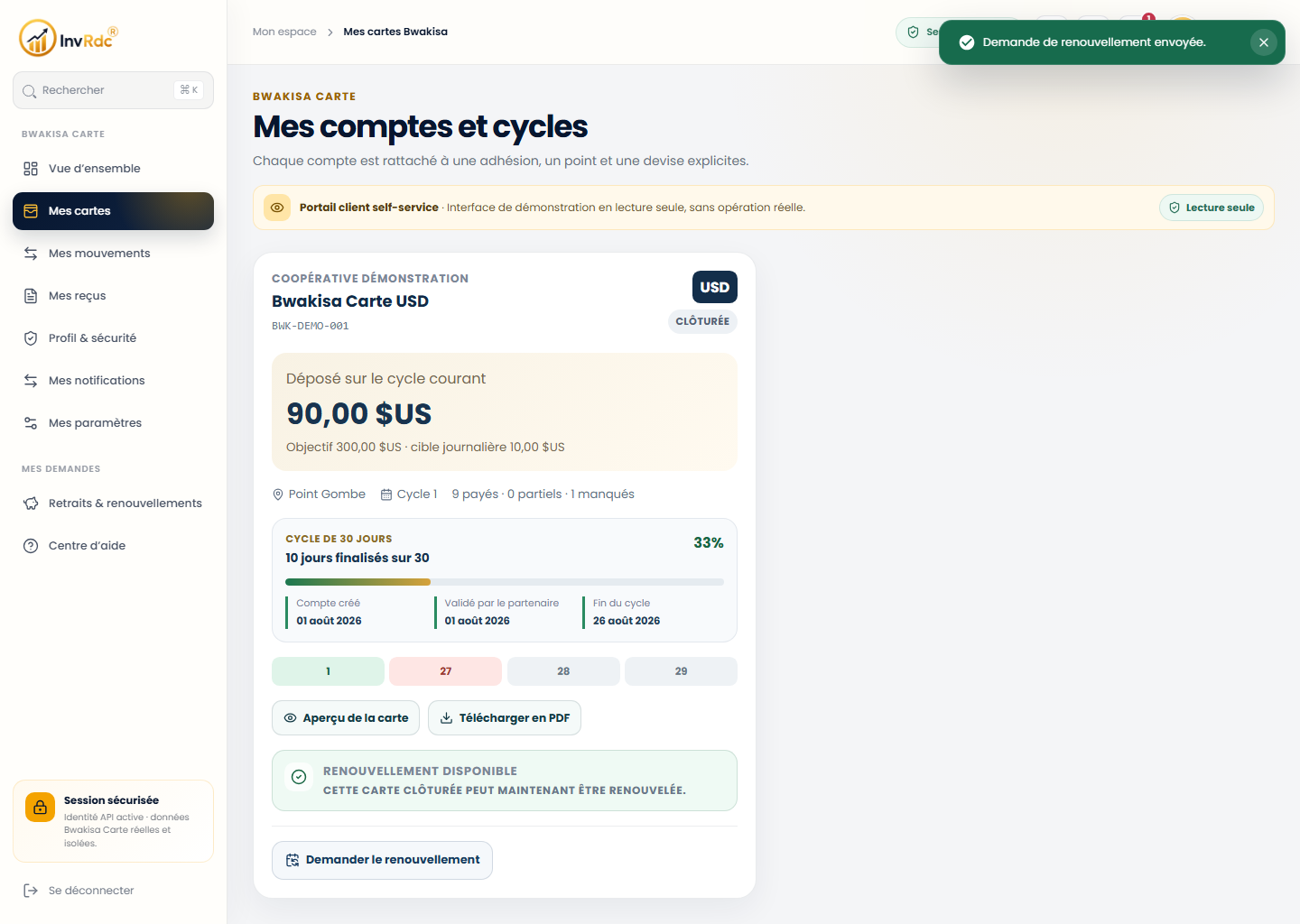
Mon espace · Confirmation
Renouvellement envoyé
Illustration du parcoursL’écran exact dépend de vos droits et de la configuration active.
↳La notification confirme l’enregistrement de la demande de renouvellement.
1
Demande envoyéeSuivez maintenant son statut dans la rubrique Services.
→
Après cette actionElle ne signifie pas encore que le nouveau cycle est actif.
Mon espace · Services
Suivre retraits et renouvellements
Illustration du parcoursL’écran exact dépend de vos droits et de la configuration active.
↳Les demandes sont regroupées par partenaire avec leur carte, leur date et leur statut traduit.
1
Bon partenaireChaque groupe conserve son organisation et son code partenaire.
2
Statut en françaisLisez le statut avant d’interpréter le montant ou la date.
→
Après cette action« Envoyée » attend encore une décision ; « Traitée » indique que le partenaire a terminé l’action.
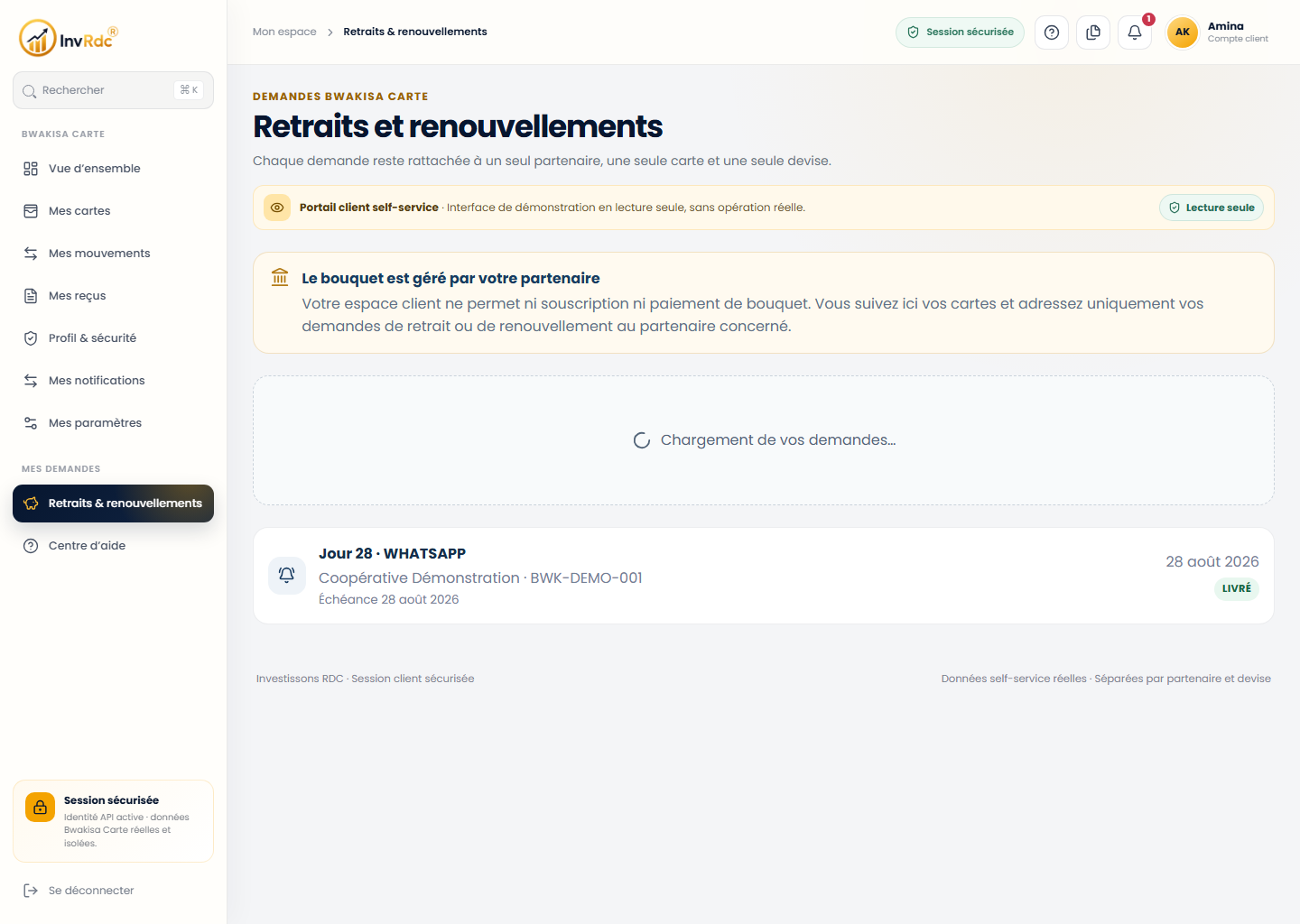
Mon espace · Services · Après l’envoi
Suivi des retraits et renouvellements
Illustration du parcoursL’écran exact dépend de vos droits et de la configuration active.
↳Cette page suit les demandes créées depuis les cartes de `/espace/comptes`.
1
Historique des demandesVérifiez le type, le partenaire, le montant éventuel, la date et le statut.
2
Suivre le statutLa création se fait dans le dialogue d’une carte sur `/espace/comptes`; cette page sert au suivi.
→
Après cette actionUne demande soumise rejoint l’historique ; elle n’est pas encore une remise d’argent.
05.05
Après la remise
Reconnaître une carte clôturée et payée
/espace · /espace/comptes · /espace/services
L’état du paiement et celui de la carte restent distincts. L’encadré du compte précise la date de remise confirmée et les actions encore disponibles.
Parcours pas à pas
Dans la vue d’ensemble `/espace` ou dans `/espace/comptes`, retrouvez le partenaire et la carte concernés.
Lisez « Clôturée et payée » et la date de remise lorsque ces informations sont affichées.
Si l’encadré indique « Retrait payé » avec une carte encore à clôturer, attendez le traitement du partenaire avant le renouvellement.
Utilisez « Demander le renouvellement » seulement si le bouton est proposé. Une demande déjà en cours reste affichée comme telle.
Retrouvez le retrait dans `/espace/services` ; le renouvellement créera un nouveau compte après traitement par le partenaire.
✓
Ce qui se passe ensuiteLe paiement confirmé reste visible dans l’historique. L’ancienne carte clôturée est conservée et une demande de renouvellement ne la réactive pas.
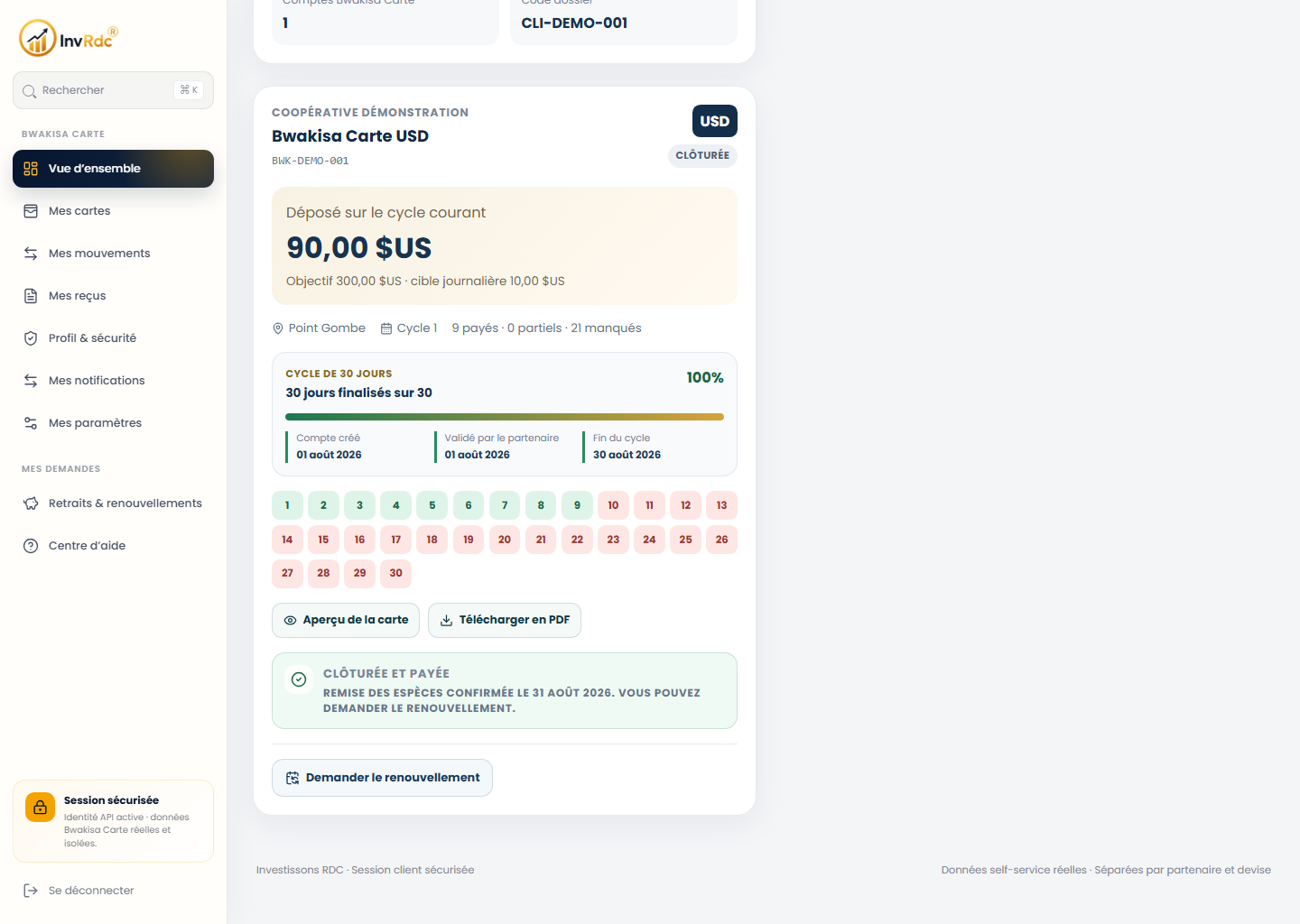
Mon espace · Après la remise des espèces
Carte clôturée et payée
Illustration du parcoursL’écran exact dépend de vos droits et de la configuration active.
↳Cet exemple local montre un retrait intégral confirmé, avec une carte effectivement clôturée et aucun montant encore retirable.
1
Clôture et paiement confirmésLe bandeau indique la remise confirmée. Le bouton de demande de retrait n’est plus proposé pour cette carte clôturée.
2
Renouvellement distinctCe bouton ouvre une nouvelle demande ; il ne réactive pas l’ancienne carte et ne déclenche aucun second retrait.
→
Après cette actionLe bandeau « Clôturée et payée » remplace la demande de retrait. Un renouvellement reste une démarche distincte, proposée seulement si le compte est éligible.
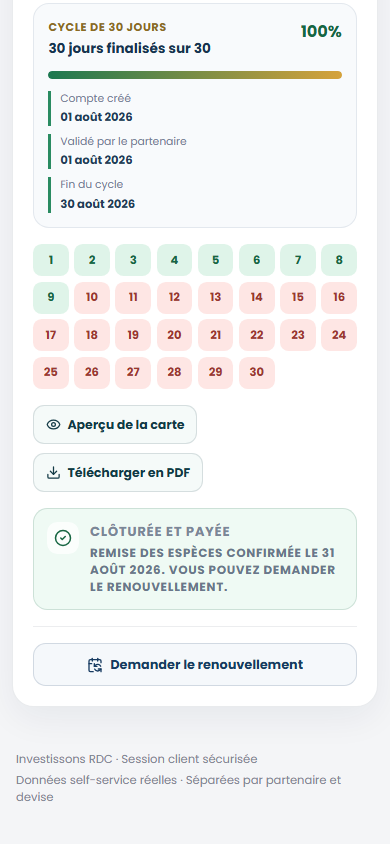
Mon espace · Vérification mobile
Retrait payé sur téléphone
Illustration du parcoursL’écran exact dépend de vos droits et de la configuration active.
↳Le bas de la carte affiche aussi la confirmation de remise et l’action de renouvellement sur téléphone.
1
Paiement confirméLa date de remise accompagne l’état « Clôturée et payée » ; le renouvellement reste une action séparée.
→
Après cette actionNe soumettez pas une nouvelle demande pour un retrait déjà payé. Un ancien paiement sur une carte encore active ne prouve pas sa clôture.
05.06
Identité et adhésions
Contrôler son profil sans recréer un compte
/espace/profil
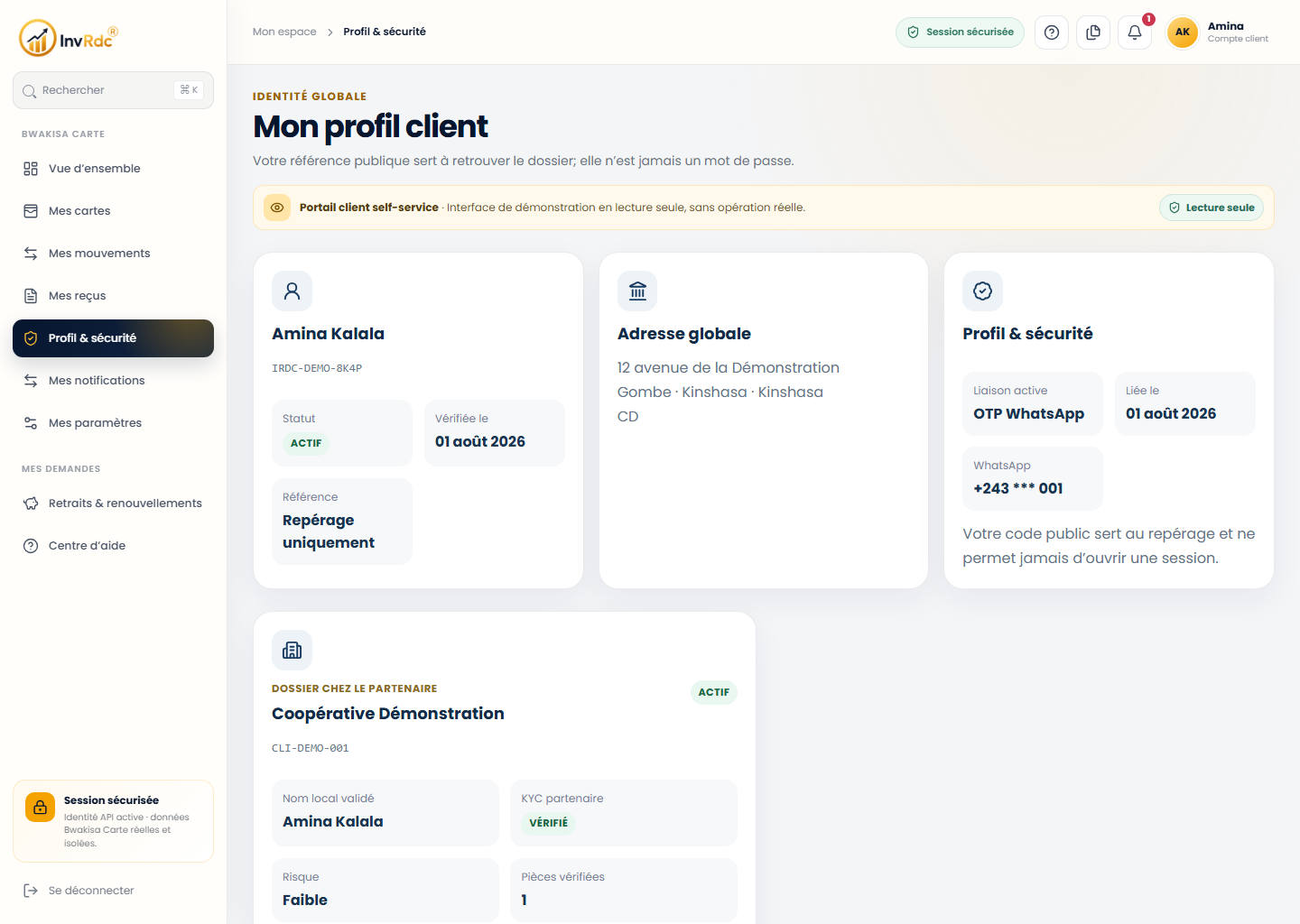
Le profil distingue l’identité globale et les dossiers locaux créés chez chaque partenaire.
Parcours pas à pas
Vérifiez le nom, le code public, le statut et la date de vérification de l’identité globale.
Contrôlez l’adresse globale lorsqu’elle est disponible.
Dans Profil & sécurité, vérifiez la méthode de liaison et les identifiants masqués.
Dans chaque dossier partenaire, lisez le statut d’adhésion, le KYC, le risque, le point d’ouverture et les coordonnées locales.
Si une information semble incorrecte, utilisez le workflow de correction prévu. Ne créez pas une deuxième identité.
✓
Ce qui se passe ensuiteVous identifiez clairement ce qui appartient à la personne globale et ce qui appartient au dossier d’un partenaire particulier.
Mon espace · Profil
Profil client
Illustration du parcoursL’écran exact dépend de vos droits et de la configuration active.
↳Le profil montre l’identité liée, l’adresse et les dossiers par partenaire.
1
Identité globaleContrôlez votre nom et vos identifiants masqués.
2
Dossiers partenairesChaque dossier reste isolé des autres organisations.
→
Après cette actionSi une information est incorrecte, utilisez le workflow prévu au lieu de créer un second compte.
05.07
Suivi du compte
Lire ses notifications et régler ses canaux
/espace/notifications · /espace/parametres
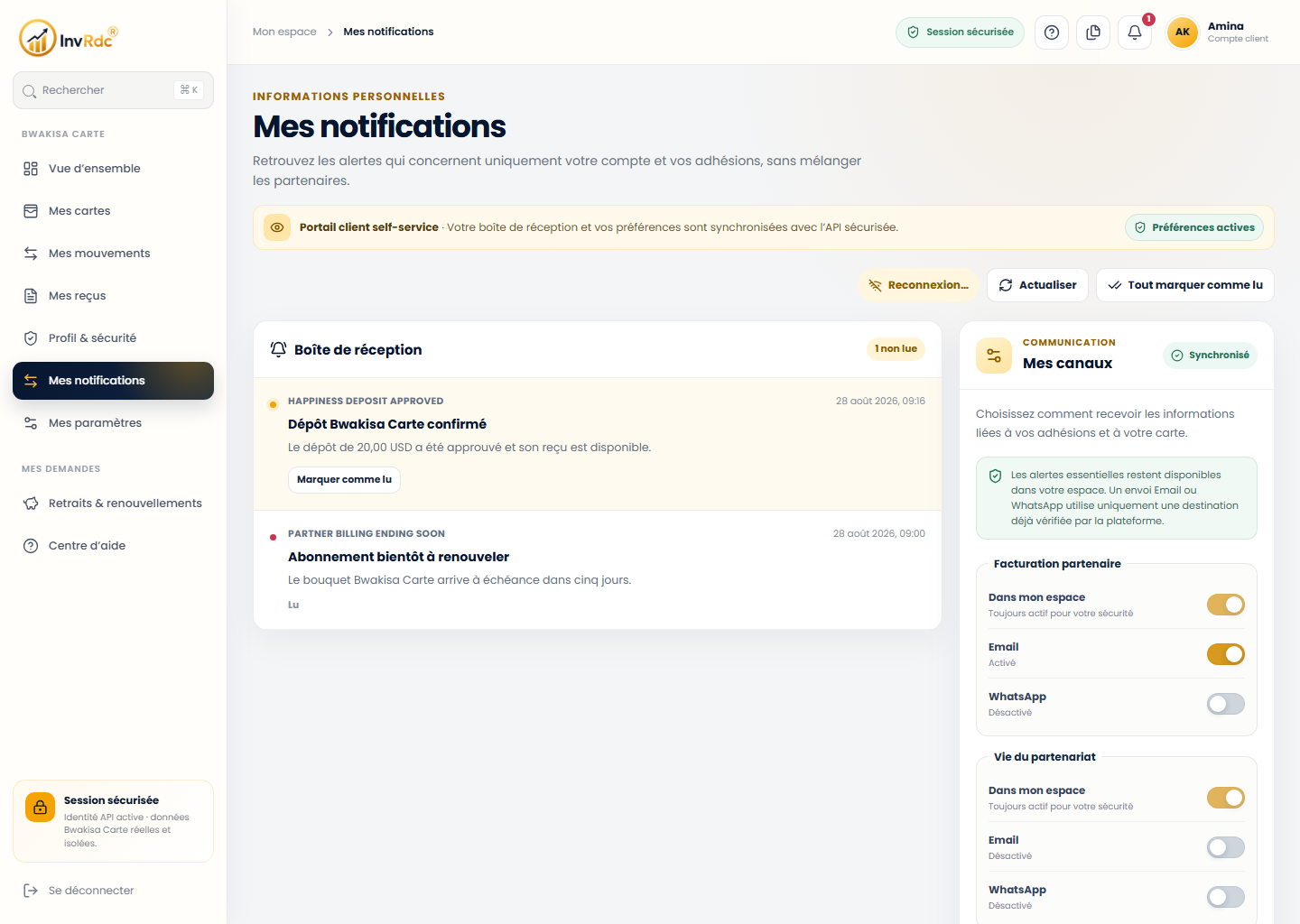
Les notifications signalent un événement ou un changement de statut. Elles ne remplacent pas l’écran métier qui confirme réellement l’opération.
Parcours pas à pas
Choisissez Actualiser pour recharger la boîte de réception.
Utilisez Marquer comme lu sur un message ou Tout marquer comme lu pour modifier uniquement l’état de lecture.
Choisissez Afficher la suite lorsque d’anciens messages sont disponibles.
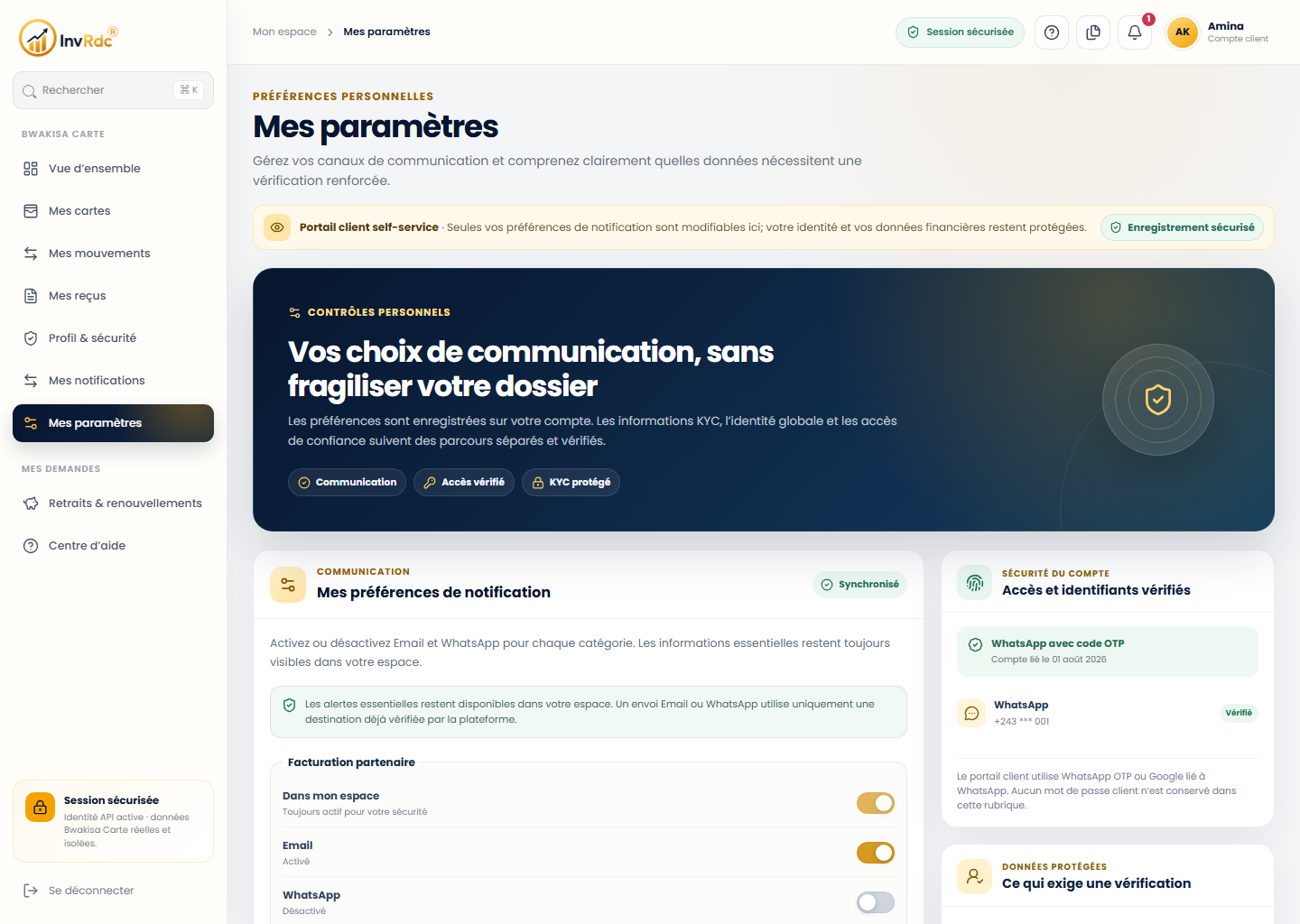
Dans `/espace/parametres`, activez ou désactivez les canaux proposés pour chaque catégorie.
Consultez Accès et identifiants vérifiés ainsi que Ce qui exige une vérification avant toute action sensible.
✓
Ce qui se passe ensuiteLes préférences enregistrées modifient les canaux de communication autorisés, mais n’étendent jamais vos droits et ne valident aucune transaction.
Mon espace · Notifications
Notifications client
Illustration du parcoursL’écran exact dépend de vos droits et de la configuration active.
↳La boîte de réception rassemble rappels et changements de statut.
1
ActualiserRecharge les messages autorisés.
2
Marquer comme luUtilisez l’action d’un message ou l’action globale.
→
Après cette actionMarquer comme lu change uniquement l’état de lecture, pas l’opération métier.
Mon espace · Préférences
Paramètres client
Illustration du parcoursL’écran exact dépend de vos droits et de la configuration active.
↳Les paramètres regroupent canaux, accès vérifiés et données protégées.
1
CanauxActivez uniquement les notifications que vous souhaitez recevoir.
2
Accès et protectionVérifiez les méthodes liées sans exposer de secret.
→
Après cette actionUn changement de préférence n’étend jamais vos droits d’accès.
Mon espace · Préférences mobiles
Paramètres client sur téléphone
Illustration du parcoursL’écran exact dépend de vos droits et de la configuration active.
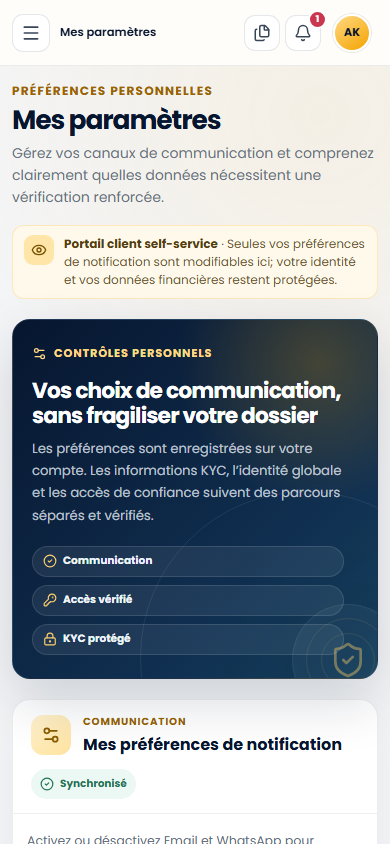
↳Les préférences et moyens d’accès restent regroupés dans des cartes verticales.
1
Canaux de notificationActivez uniquement les canaux que vous consultez réellement.
2
Accès protégésUn changement de préférence ne remplace jamais une vérification WhatsApp.
→
Après cette actionEnregistrez une préférence à la fois puis attendez sa confirmation.
06
Rester en sécurité
Reconnaître le résultat attendu et quitter proprement
Avant de fermer le navigateur, vérifiez le résultat affiché et protégez les fichiers téléchargés.
06.01
Emails publics
Confirmer ou arrêter la newsletter sans ouvrir de compte
Les pages de newsletter traitent uniquement l’abonnement aux informations publiques. Elles ne créent aucune identité financière et ne donnent accès à aucun espace privé.
Parcours pas à pas
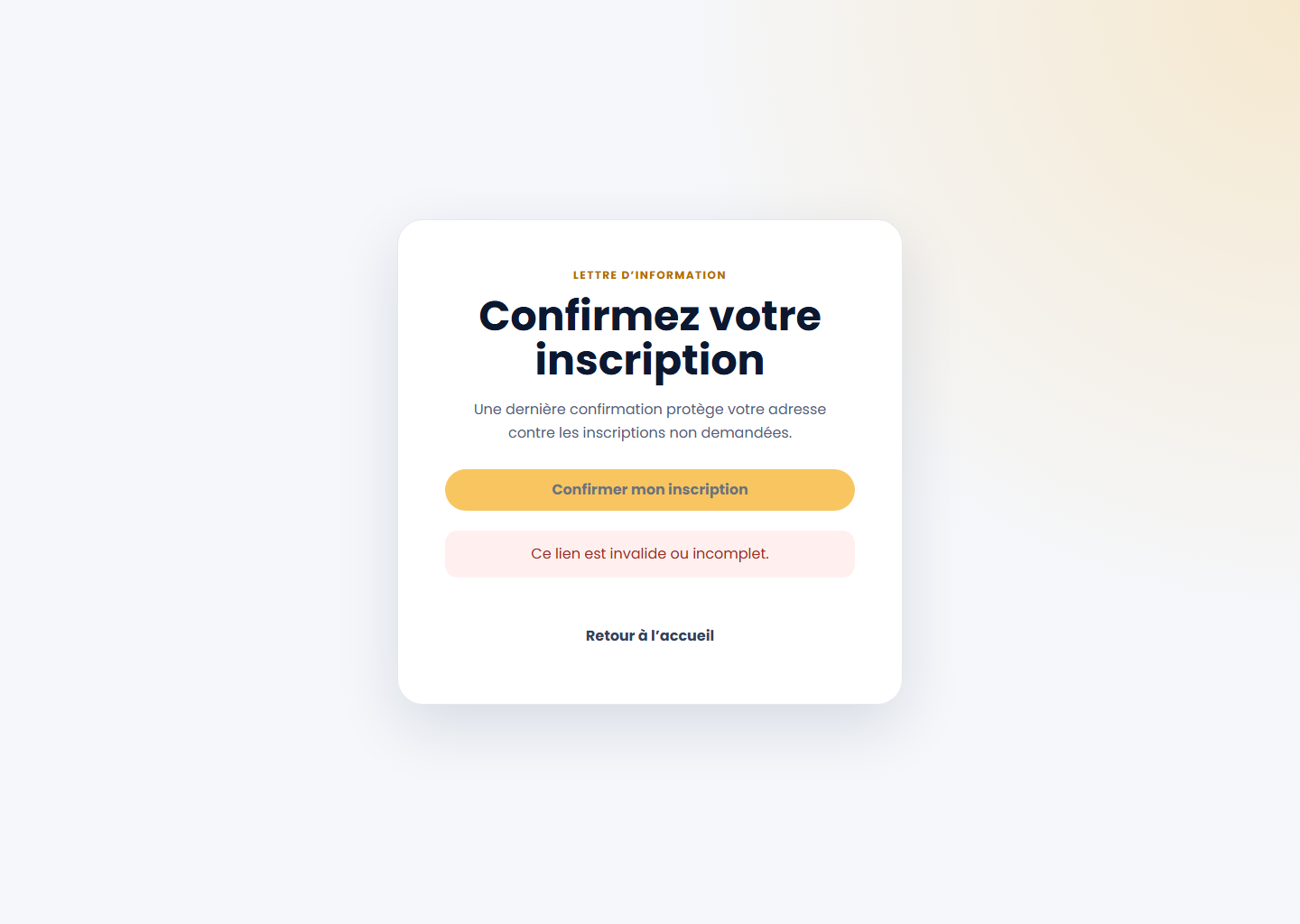
Après l’inscription dans le pied de page, ouvrez seulement le lien reçu dans l’email attendu.
Sur la page de confirmation, vérifiez le résultat affiché puis revenez à l’accueil.
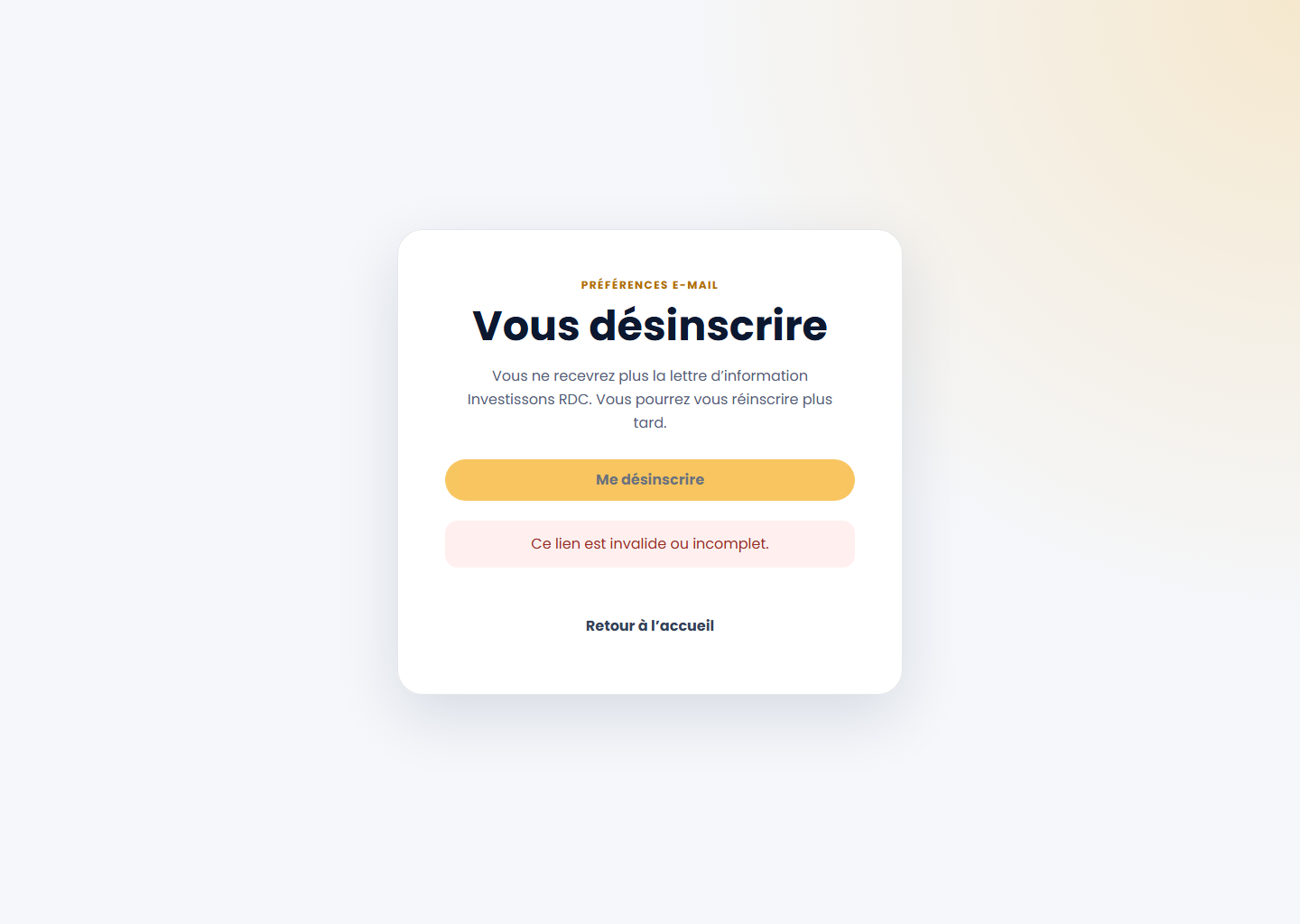
Pour arrêter les messages, utilisez le lien de désinscription du courriel et contrôlez que la page confirme la demande.
Ne saisissez jamais d’OTP, de mot de passe ou de donnée financière sur ces deux pages.
✓
Ce qui se passe ensuiteLa préférence newsletter est confirmée ou retirée sans modifier le compte Client, les cartes, les paiements ou les droits Partenaire.
Newsletter · Confirmer l’adresse
Confirmation de la newsletter
Illustration du parcoursL’écran exact dépend de vos droits et de la configuration active.
↳Cette page confirme uniquement l’abonnement aux informations publiques.
1
Résultat de confirmationLisez le message puis revenez à l’accueil avec le lien proposé.
→
Après cette actionLe résultat n’ouvre aucune session et ne modifie aucune donnée financière.
Newsletter · Arrêter les messages
Désinscription de la newsletter
Illustration du parcoursL’écran exact dépend de vos droits et de la configuration active.
↳Cette page retire l’adresse de la liste d’information sans supprimer un compte Client.
1
Désinscription confirméeVérifiez le message ; aucun OTP ou mot de passe n’est demandé ici.
→
Après cette actionLe résultat confirme uniquement la préférence newsletter concernée.
06.02
Réflexe final
Ne pas confondre demande, attente et confirmation
Les écrans utilisent des états différents selon que l’action vient d’être demandée, qu’elle attend un traitement ou qu’elle est terminée.
Parcours pas à pas
Considérez En attente comme une action non terminée.
Considérez Confirmé ou Approuvé comme un résultat seulement lorsque l’écran métier et la référence correspondent à votre action.
Pour une anomalie, notez la référence, le partenaire, le point, la date et la devise sans envoyer de capture contenant un OTP.
Téléchargez uniquement les reçus nécessaires et rangez-les dans un emplacement personnel protégé.
Sur un appareil partagé, utilisez Se déconnecter dans le menu puis fermez le navigateur.
✓
Ce qui se passe ensuiteVotre session est fermée et les informations nécessaires à une demande d’assistance peuvent être communiquées sans exposer de secret.
Souscription · Étape 3 sur 3
Suivi ouvert après la demande de paiement
Illustration du parcoursL’écran exact dépend de vos droits et de la configuration active.
↳Le formulaire disparaît au profit d’un suivi associé à une référence unique.
1
Paiement en attenteCe titre n’est pas une preuve de paiement confirmé.
2
Référence de suiviConservez cette référence pour actualiser le même dossier sans en créer un autre.
3
Vérifier le statutActualisez après avoir validé la demande chez l’opérateur.
→
Après cette actionEn attente signifie que le fournisseur ou le serveur n’a pas encore confirmé le paiement ; ne payez pas une deuxième fois.
Retour de paiement · Attendre
Retour fournisseur en vérification
Illustration du parcoursL’écran exact dépend de vos droits et de la configuration active.
↳La page de retour demande au serveur l’état réel au lieu de croire un paramètre ajouté à l’URL.
1
Référence fournisseurComparez-la à la référence reçue au début du paiement.
2
État vérifié par le serveurLa page précise que la confirmation est encore attendue.
3
Vérifier maintenantUtilisez ce bouton sans redémarrer un nouveau checkout.
→
Après cette actionLaissez la page ouverte ou choisissez Vérifier maintenant ; tant que le résultat reste en vérification, aucun accès n’est activé.
Retour de paiement · Succès
Paiement confirmé par le serveur
Illustration du parcoursL’écran exact dépend de vos droits et de la configuration active.
↳La confirmation financière, la facture et l’activation partenaire restent trois résultats distincts.
1
Paiement confirméCe résultat vient du statut serveur et non du texte de l’URL de retour.
2
Revue encore nécessaireL’accès partenaire attend toujours la validation administrative et les droits commerciaux.
3
Facture PDFTéléchargez la facture depuis ce bouton officiel si une copie est nécessaire.
→
Après cette actionVous pouvez télécharger la facture, puis attendre la revue Admin ; le paiement seul n’ouvre pas le back-office.
Retour de paiement · Échec
Paiement refusé
Illustration du parcoursL’écran exact dépend de vos droits et de la configuration active.
↳L’échec conserve le même dossier et explique qu’aucune confirmation financière n’a été reçue.
1
Aucun paiement confirméLe titre rouge signale que l’accès et la facture ne sont pas activés.
2
Dossier conservéLa référence reste la même pour une reprise idempotente.
3
Relancer par carteUtilisez uniquement l’action affichée par le serveur après avoir vérifié la cause.
→
Après cette actionCorrigez la cause puis utilisez l’action de reprise proposée ; ne recréez pas plusieurs candidatures pour le même besoin.
Mon espace · Activités
Mouvements et reçus
Illustration du parcoursL’écran exact dépend de vos droits et de la configuration active.
↳L’historique affiche type, date, montant, devise et statut.
1
StatutPENDING et APPROVED ne signifient pas la même chose.
2
Voir le reçuOuvrez l’aperçu sans modifier l’opération.
→
Après cette actionL’icône reçu ouvre l’aperçu A4 ou ticket lorsque le dépôt est confirmé.
Mon espace · Services · Après l’envoi
Suivi des retraits et renouvellements
Illustration du parcoursL’écran exact dépend de vos droits et de la configuration active.
↳Cette page suit les demandes créées depuis les cartes de `/espace/comptes`.
1
Historique des demandesVérifiez le type, le partenaire, le montant éventuel, la date et le statut.
2
Suivre le statutLa création se fait dans le dialogue d’une carte sur `/espace/comptes`; cette page sert au suivi.
→
Après cette actionUne demande soumise rejoint l’historique ; elle n’est pas encore une remise d’argent.
✓
Dernier contrôle
Avant de quitter votre espace
J’ai lu chaque montant avec sa devise et son partenaire.
J’ai vérifié le statut et la référence de la dernière opération.
J’ai distingué une demande envoyée d’une opération réellement confirmée.
J’ai téléchargé uniquement les reçus utiles depuis leur écran officiel.
Je n’ai transmis ni OTP, ni cookie, ni mot de passe à une autre personne.
J’ai utilisé Se déconnecter si l’appareil est partagé ou ne m’appartient pas.