Back-office Partenaire · opérations limitées au périmètre
Piloter son point partenaire sans sortir de son périmètre.
Ce manuel accompagne les administrateurs et agents partenaires depuis l’activation de leur accès jusqu’au suivi des clients, de Bwakisa Carte, des caisses, de la comptabilité et des rapports autorisés.
À la fin, vous saurez reconnaître ce que votre rôle permet, rattacher correctement une identité existante et lire les données financières sans confondre les points, services ou devises.
Avant de commencer
Une organisation partenaire approuvée et opérationnelle.
Une invitation ou un compte partenaire pré-provisionné.
Une licence, une souscription et les droits modules actifs sur le point concerné.
Le rôle PARTNER_ADMIN ou PARTNER_AGENT et un périmètre signé par le backend.
L’accès partenaire n’est créé qu’après les contrôles d’organisation ; une candidature publique ne suffit pas.
01.01
Avant le back-office
Choisir un bouquet et soumettre une candidature
/bouquets
Une organisation qui ne possède pas encore d’accès commence sur le portail public, compare les offres puis complète le parcours de candidature proposé.
Parcours pas à pas
Comparez les modules, la devise, le cycle et le prix affichés pour chaque bouquet.
Ouvrez l’offre qui correspond réellement aux services souhaités.
Renseignez les informations légales et responsables demandés, puis ajoutez uniquement les documents requis.
Validez le WhatsApp du responsable lorsque le parcours le demande et soumettez la candidature.
Conservez la référence de suivi sans la publier ni la transmettre à une personne non autorisée.
✓
Ce qui se passe ensuiteLa soumission crée une candidature en attente de revue. Elle ne donne encore aucun accès, rôle, point, module ou droit d’opération.
Étape 1 · Comprendre l’offre
Catalogue partenaire
Illustration du parcoursL’écran exact dépend de vos droits et de la configuration active.
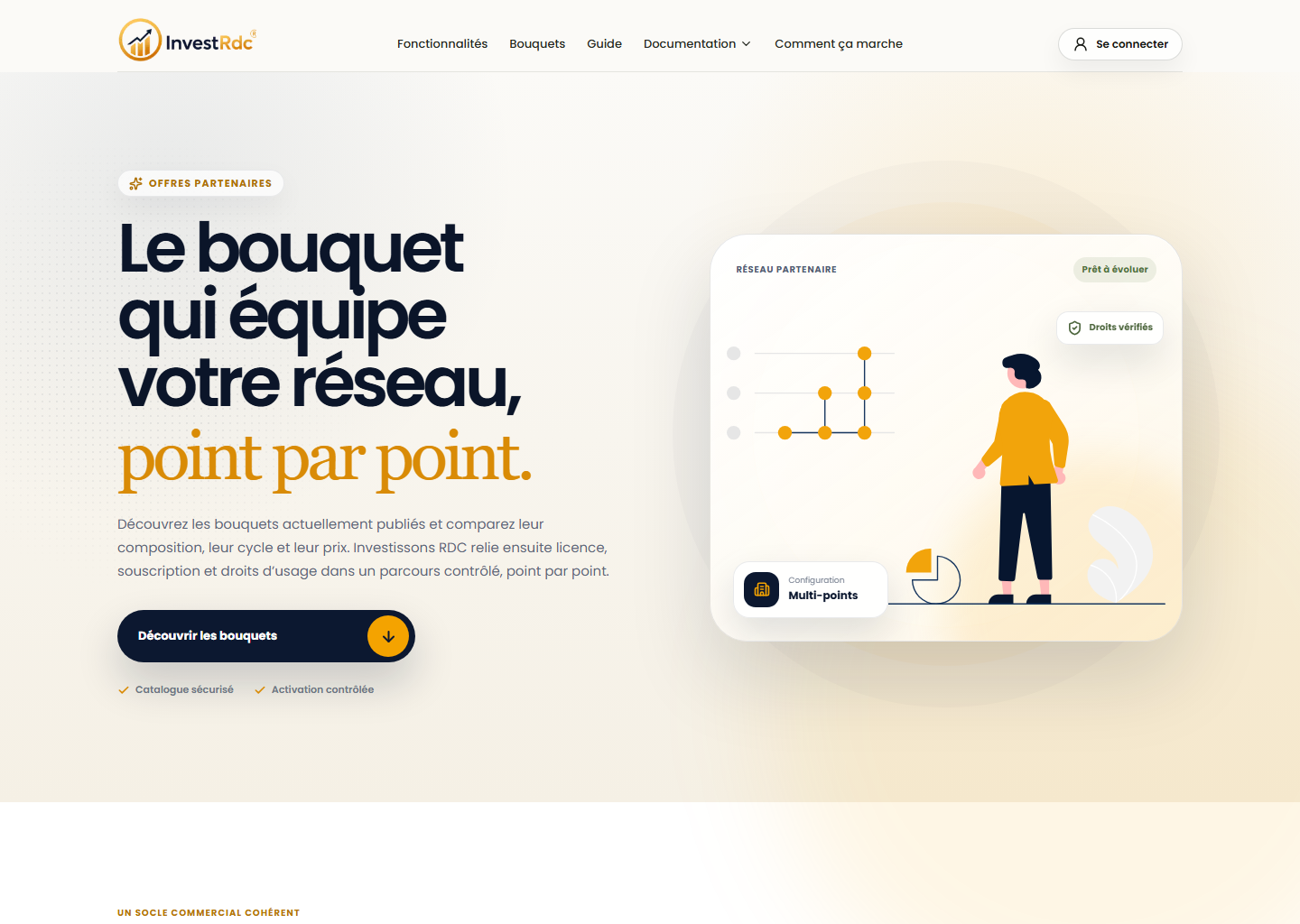
↳Le hero explique le lien entre bouquet, licence, modules et points.
1
Offres partenairesLisez ce résumé avant de choisir un cycle.
2
DécouvrirCe bouton descend au catalogue vérifié.
3
Activation contrôléeLe paiement ne suffit pas à activer automatiquement une organisation.
→
Après cette actionLe bouton descend vers les offres actuellement publiées.
Étape 2 · Comprendre les droits
Fondations commerciales
Illustration du parcoursL’écran exact dépend de vos droits et de la configuration active.
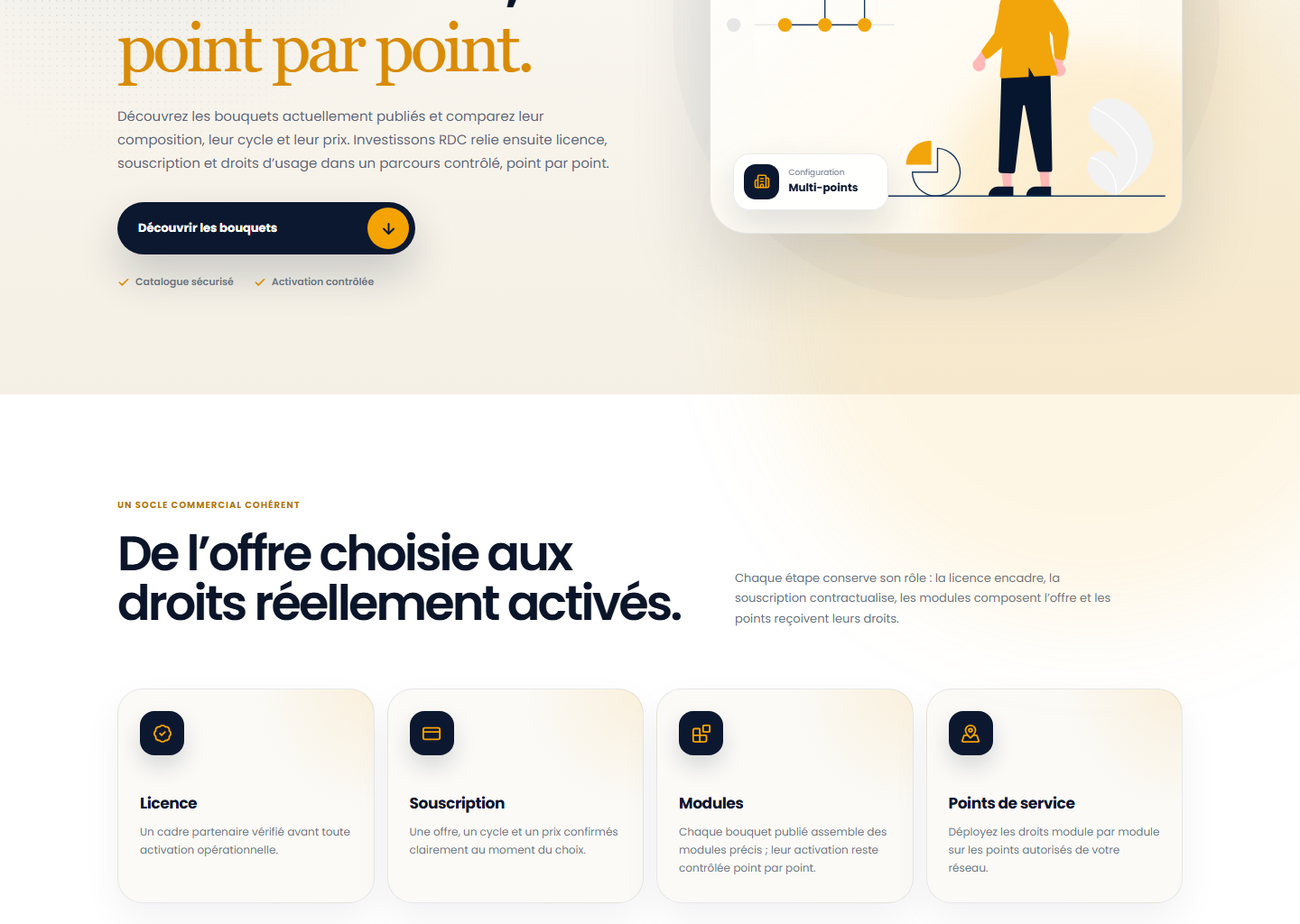
↳Licence, souscription, modules et points ont chacun un rôle distinct.
1
LicenceElle encadre le partenaire vérifié.
2
SouscriptionElle conserve le plan, le prix et la période.
3
PointsLes droits réels sont attribués aux points autorisés.
→
Après cette actionCette lecture aide à comprendre pourquoi un module peut être visible mais non activé dans un point.
Étape 3 · Comparer
Prix et modules
Illustration du parcoursL’écran exact dépend de vos droits et de la configuration active.
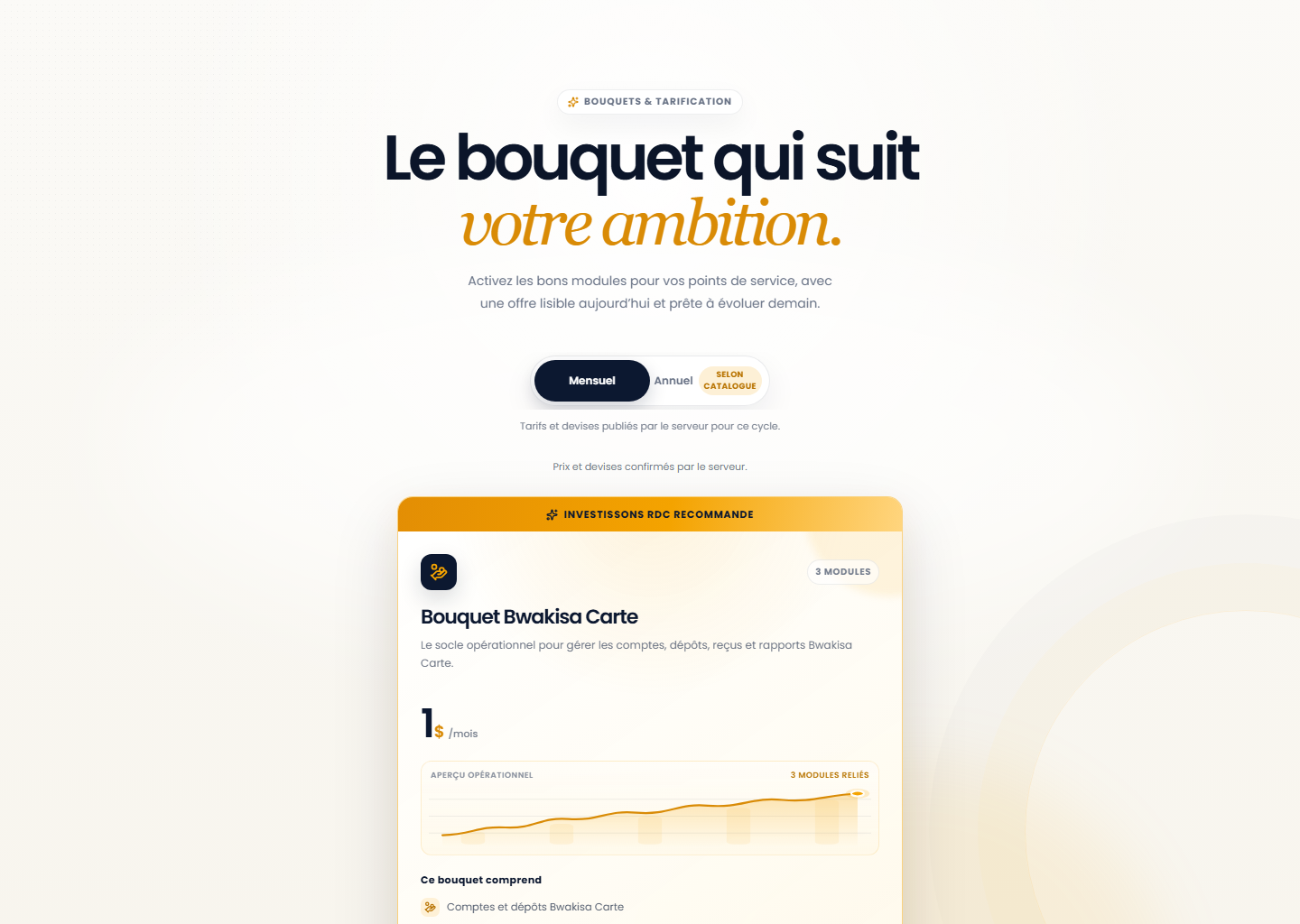
↳Le catalogue affiche uniquement les offres et prix validés par le serveur.
1
Mensuel ou annuelComparez le prix pour la cadence choisie.
2
Ce qui est inclusLa liste précise les capacités vendues.
3
Ouvrir le formulaireLe clic affiche un dialogue, sans paiement immédiat.
→
Après cette actionChoisissez le cycle, relisez les modules puis ouvrez le formulaire.
Étape 4 · Fournir les informations
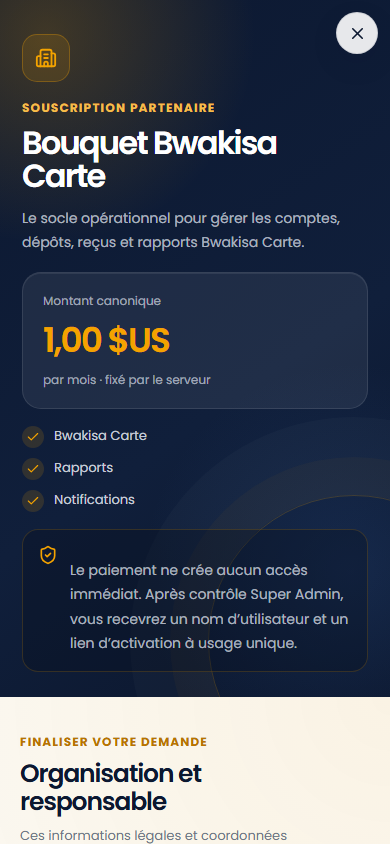
Formulaire de souscription
Illustration du parcoursL’écran exact dépend de vos droits et de la configuration active.
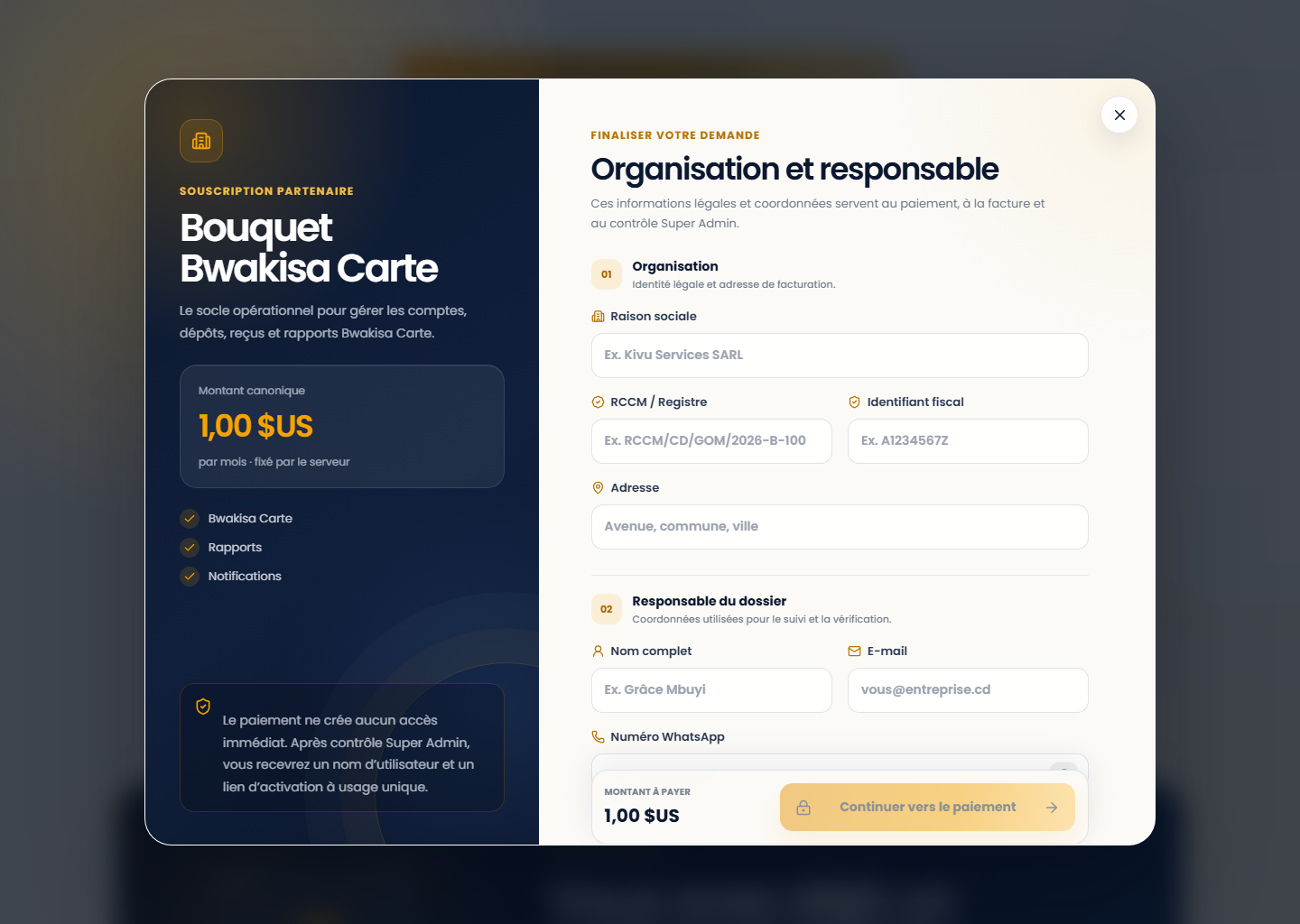
↳Le dialogue regroupe organisation, responsable, pièces et moyen de paiement.
1
Fermer sans continuerLa croix ferme le dialogue sans lancer de paiement.
2
Bouquet choisiVérifiez le nom, le cycle, la devise et le prix.
3
OrganisationSaisissez RCCM, identifiant fiscal et adresse légale.
4
PaiementChoisissez Mobile Money ou Carte seulement après relecture.
→
Après cette actionAprès validation, la plateforme crée un suivi ; l’Admin doit encore contrôler le dossier.
Même parcours · Dialogue mobile
Souscription sur téléphone
Illustration du parcoursL’écran exact dépend de vos droits et de la configuration active.
↳Le formulaire devient vertical ; chaque groupe reste lisible avant le suivant.
1
RésuméContrôlez l’offre sélectionnée en haut.
2
Faire défiler le dialogueLes informations légales et le paiement se trouvent plus bas.
→
Après cette actionFaites défiler le dialogue jusqu’au récapitulatif et au bouton de confirmation.
01.02
Invitation contrôlée
Terminer l’activation reçue
/activation
L’activation est réservée au destinataire d’une invitation encore valide et liée à une organisation approuvée.
Parcours pas à pas
Ouvrez uniquement le lien d’activation transmis par le canal officiel.
Cliquez sur « Recevoir mon code » puis consultez le WhatsApp vérifié lors de la souscription.
Saisissez le code de l’organisation et le nom du premier point partenaire indiqués dans votre dossier approuvé.
Saisissez le code WhatsApp à six chiffres avant son expiration.
Choisissez puis confirmez un mot de passe personnel conforme aux règles affichées.
Cliquez sur « Activer mon compte » une seule fois et attendez la confirmation.
Si le lien est expiré ou déjà consommé, demandez un nouvel envoi à l’administrateur autorisé.
✓
Ce qui se passe ensuiteL’activation prépare le compte partenaire ; elle ne crée ni nouvelle organisation, ni module, ni entitlement supplémentaire.
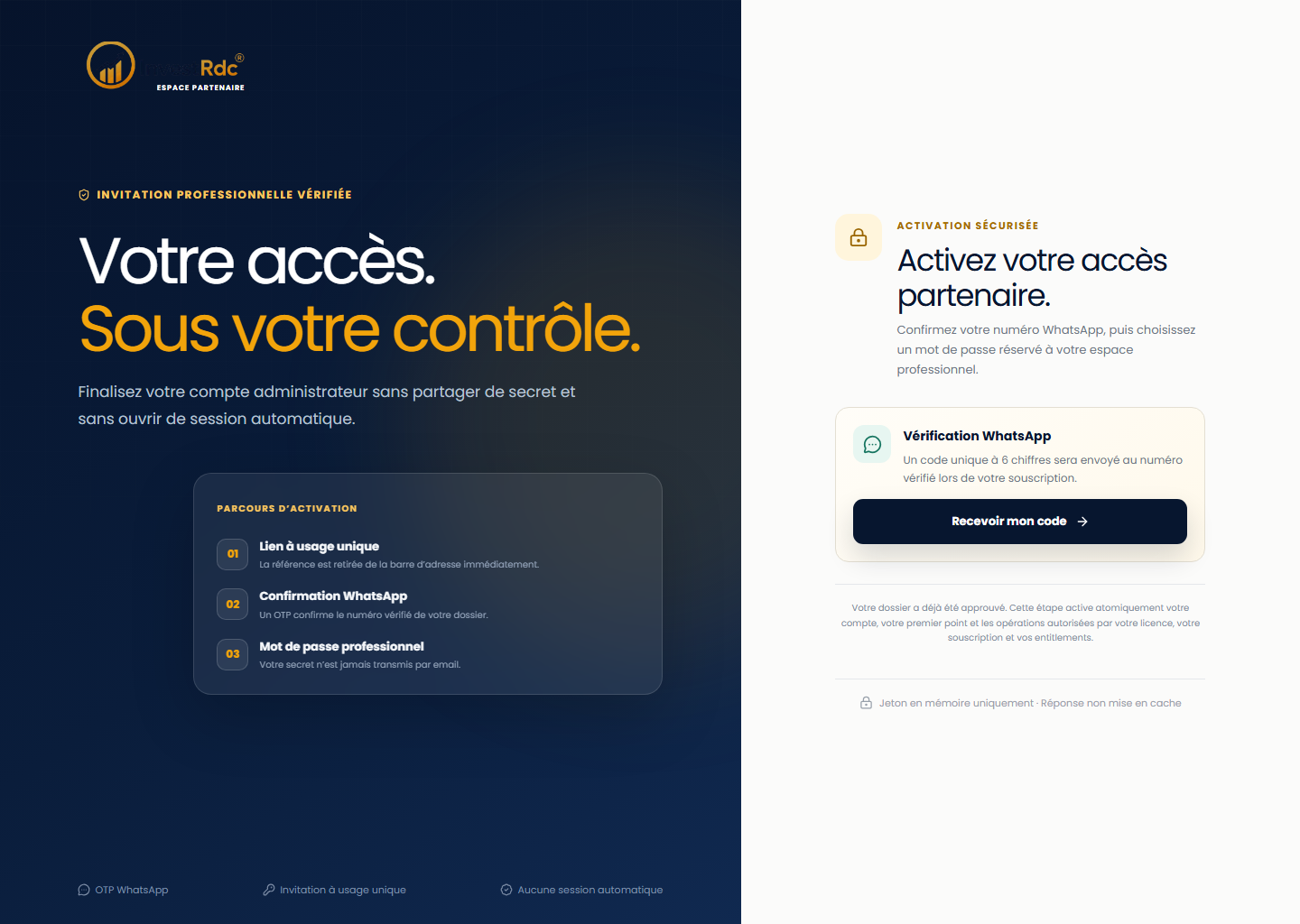
Activation · Demander l’OTP
Invitation partenaire
Illustration du parcoursL’écran exact dépend de vos droits et de la configuration active.
↳Le lien d’invitation doit provenir d’un canal officiel et rester personnel.
1
Dossier déjà approuvéLe rappel sous le bouton confirme que cette étape ne remplace pas la revue Super Admin.
2
Recevoir mon codeLe code part uniquement vers le numéro masqué indiqué par le serveur.
→
Après cette action« Recevoir mon code » envoie un OTP au WhatsApp déjà vérifié dans la candidature approuvée.
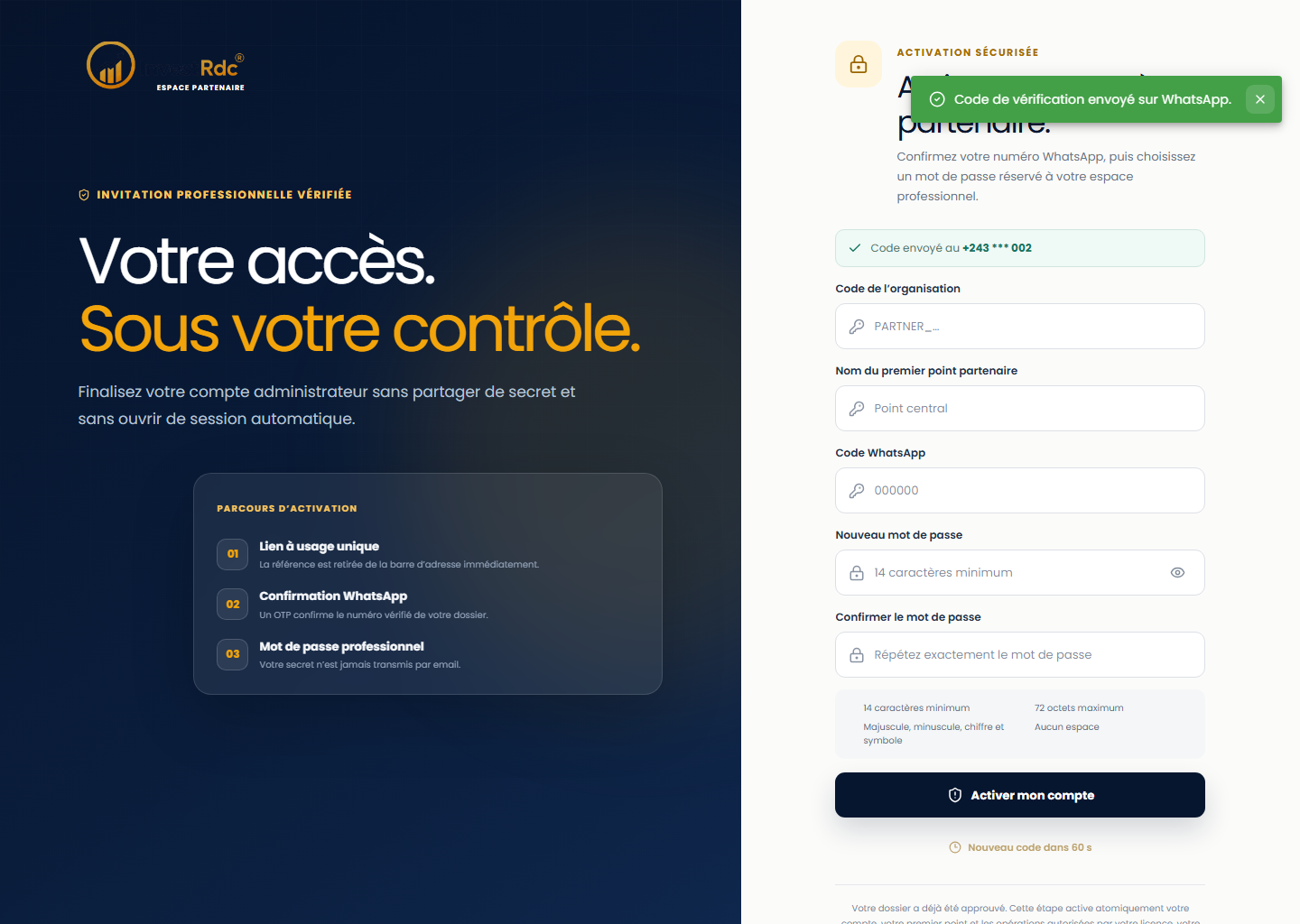
Activation · Organisation, point, OTP et secret
Finaliser l’activation
Illustration du parcoursL’écran exact dépend de vos droits et de la configuration active.
↳Le formulaire crée atomiquement l’accès et le premier point autorisé ; il ne crée aucun module supplémentaire.
1
Code organisationRecopiez le code de l’organisation approuvée sans le modifier.
2
Premier pointDonnez un nom opérationnel clair au premier point partenaire.
3
OTP WhatsAppSaisissez les six chiffres reçus sans les communiquer à un collègue.
4
Activer mon compteValidez après avoir relu tous les champs.
→
Après cette actionUn OTP correct et un mot de passe conforme activent le compte selon la licence, la souscription et les entitlements existants.
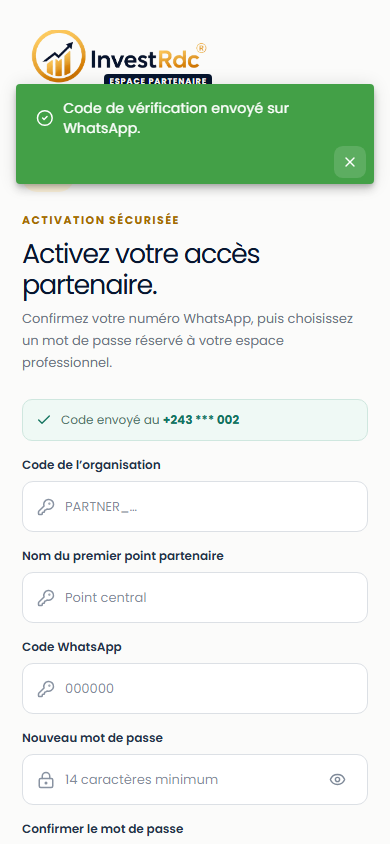
Activation · Version mobile
Activation sur téléphone
Illustration du parcoursL’écran exact dépend de vos droits et de la configuration active.
↳Le contenu est identique sur mobile ; faites défiler pour atteindre tous les champs et les règles du mot de passe.
1
Code WhatsAppGardez la page ouverte pendant la réception du code.
2
Faire défilerLe bouton d’activation se trouve sous les règles du mot de passe.
→
Après cette actionLe compte n’est utilisable qu’après la confirmation finale du backend.
01.03
Session dédiée
Se connecter au back-office Partenaire
/login
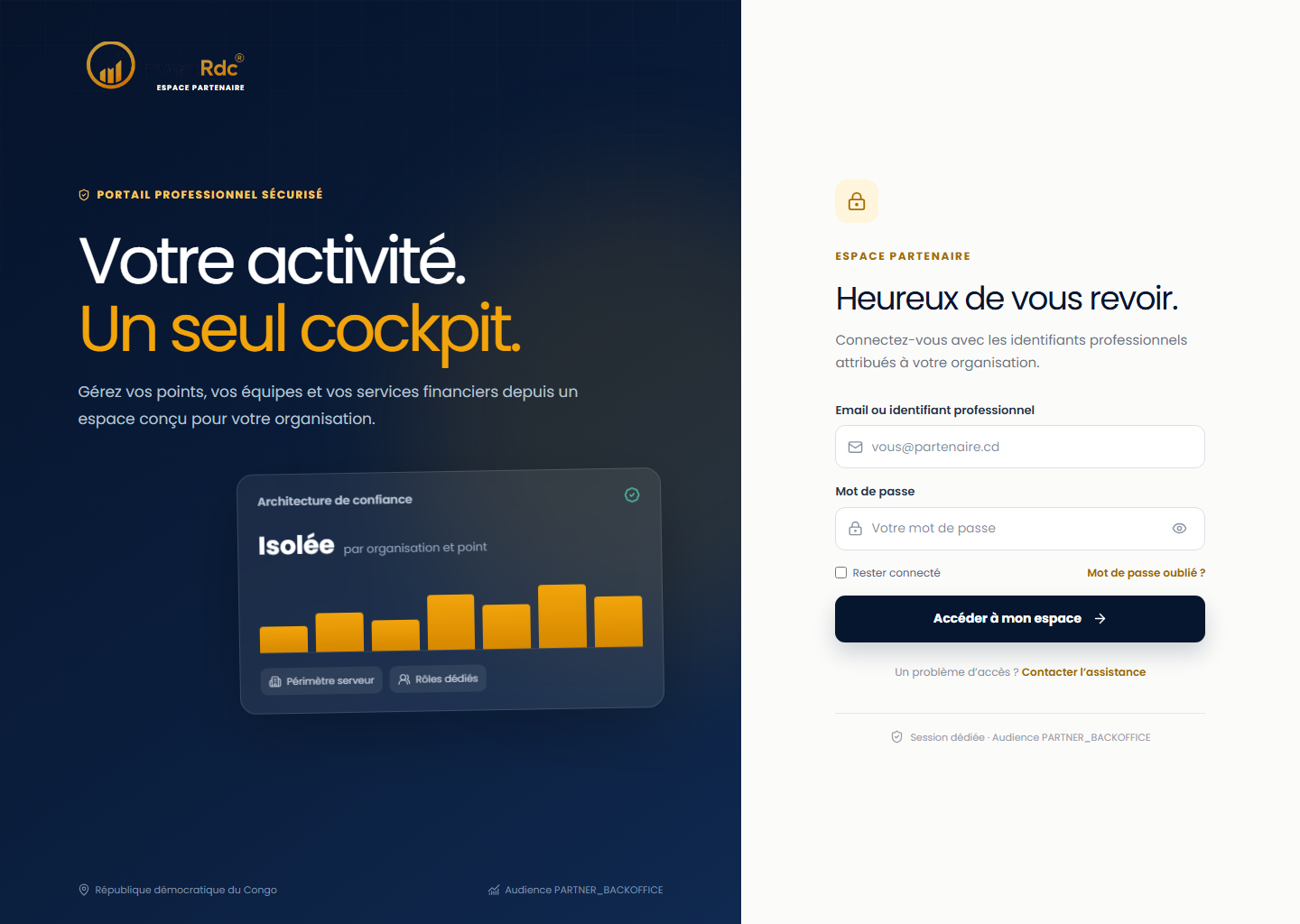
Utilisez l’identifiant partenaire provisionné. Cette connexion est distincte des portails Client et Admin.
Parcours pas à pas
Saisissez votre nom d’utilisateur ou email partenaire, puis votre mot de passe.
Vérifiez que l’écran affiche bien « Espace partenaire » avant de valider.
Utilisez « Mot de passe oublié » si nécessaire ; ne demandez jamais le mot de passe d’un collègue.
✓
Ce qui se passe ensuiteAprès validation, la session reçoit une organisation, éventuellement un point, des rôles et des permissions que l’interface ne peut pas élargir.
Connexion · Identifier son espace
Connexion partenaire
Illustration du parcoursL’écran exact dépend de vos droits et de la configuration active.
↳La connexion professionnelle est distincte des accès Client et Super Admin.
1
Identifiant professionnelSaisissez l’email ou le nom d’utilisateur attribué à votre propre compte partenaire.
2
Mot de passe personnelLe bouton œil affiche temporairement la valeur pour corriger une faute de saisie.
3
Accéder à mon espaceRelisez l’identifiant, puis validez une seule fois.
→
Après cette actionUne paire valide ouvre `/dashboard` avec l’organisation, le point, les rôles et les permissions renvoyés par le backend.
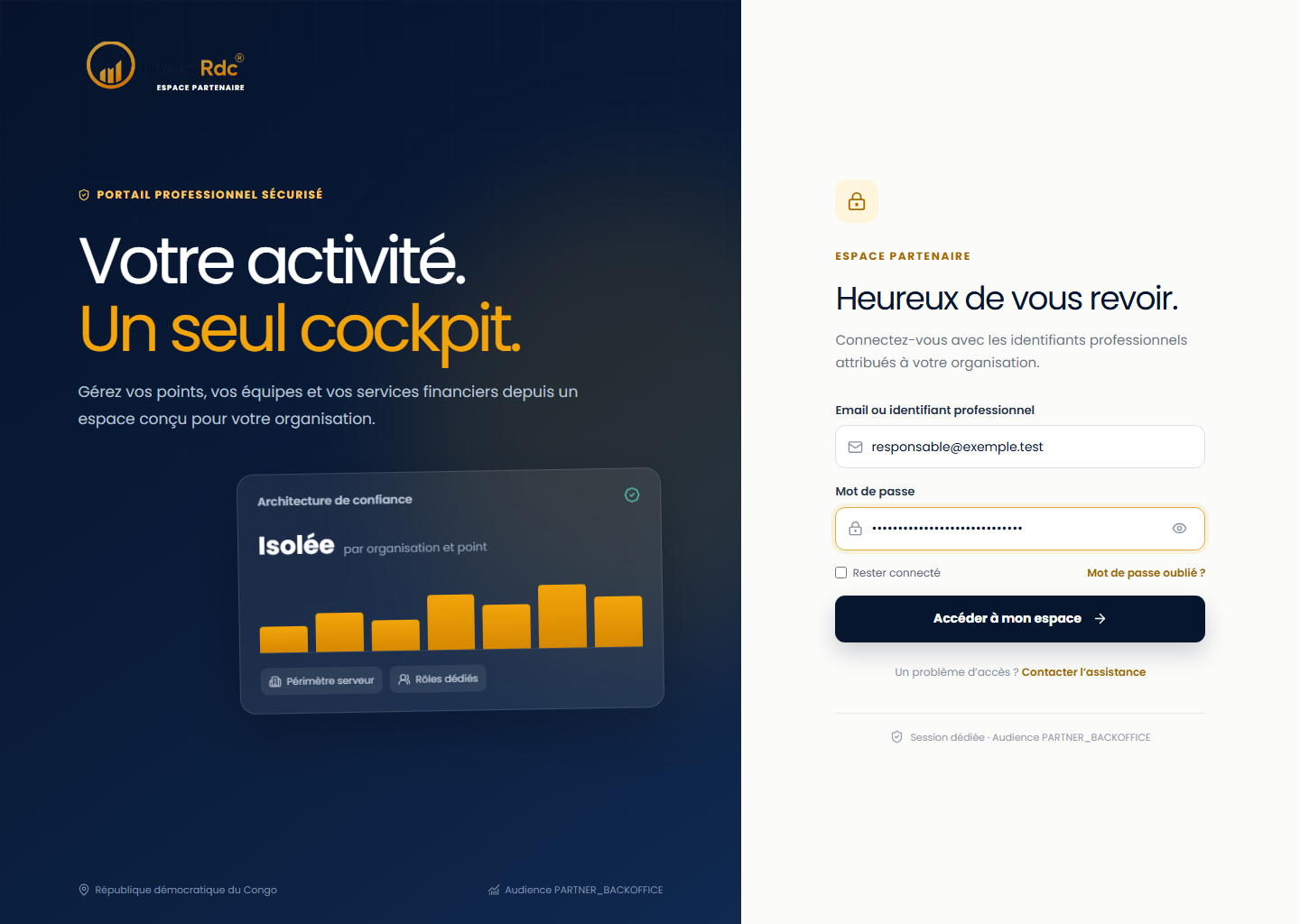
Connexion · Relire avant envoi
Connexion partenaire complétée
Illustration du parcoursL’écran exact dépend de vos droits et de la configuration active.
↳Les valeurs visibles dans la documentation sont fictives et n’appartiennent à aucun compte réel.
1
Relire l’identifiantVérifiez l’organisation attendue avant de transmettre le formulaire.
2
Rester connectéLaissez cette option décochée sur un appareil partagé ou public.
→
Après cette actionEn cas d’échec, un message reste sur la page. En cas de succès, le navigateur rejoint le dashboard Partner.
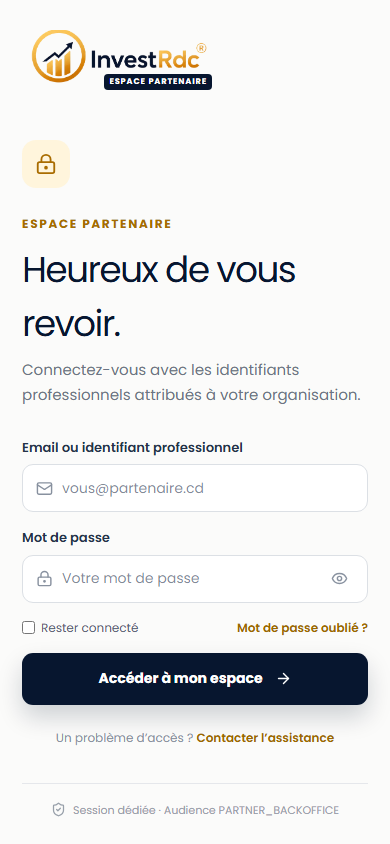
Connexion · Version mobile
Connexion partenaire sur téléphone
Illustration du parcoursL’écran exact dépend de vos droits et de la configuration active.
↳Sur téléphone, les champs conservent le même ordre et les mêmes contrôles.
1
Deux champsRenseignez d’abord l’identifiant, puis le mot de passe.
2
ValiderLe résultat est identique au parcours ordinateur.
→
Après cette actionFaites défiler jusqu’au bouton, puis attendez la redirection sans répéter le clic.
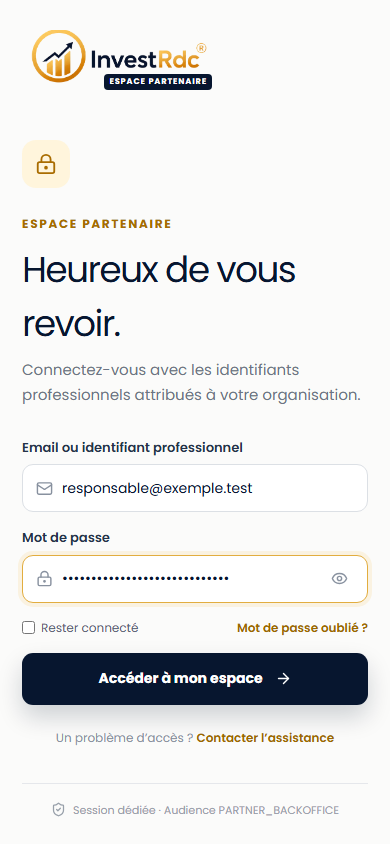
Connexion · Relire sur mobile
Connexion partenaire complétée sur téléphone
Illustration du parcoursL’écran exact dépend de vos droits et de la configuration active.
↳Les valeurs fictives montrent où relire l’identifiant et le mot de passe avant l’envoi.
1
Relire les deux champsCorrigez l’identifiant ou le mot de passe avant de valider.
2
Appareil partagéNe conservez pas la session sur un téléphone public ou partagé.
→
Après cette actionLe bouton ouvre le dashboard uniquement après validation du compte, de l’organisation et des droits backend.
01.04
Accès perdu
Réinitialiser son mot de passe sans révéler le compte
/mot-de-passe-oublie
Le parcours de récupération envoie un code provisoire à huit chiffres lorsqu’un compte éligible existe, tout en gardant une réponse neutre à l’écran.
Parcours pas à pas
Ouvrez « Mot de passe oublié » depuis `/login` et saisissez votre identifiant partenaire.
Validez une seule fois puis consultez le canal officiel configuré pour votre compte.
Saisissez le code provisoire à huit chiffres et un nouveau mot de passe conforme aux règles affichées.
Revenez à la connexion et utilisez le nouveau secret ; les anciennes sessions ont été invalidées.
✓
Ce qui se passe ensuiteLe message initial reste volontairement identique que le compte existe ou non. Un code valide remplace le mot de passe et révoque les anciennes sessions.
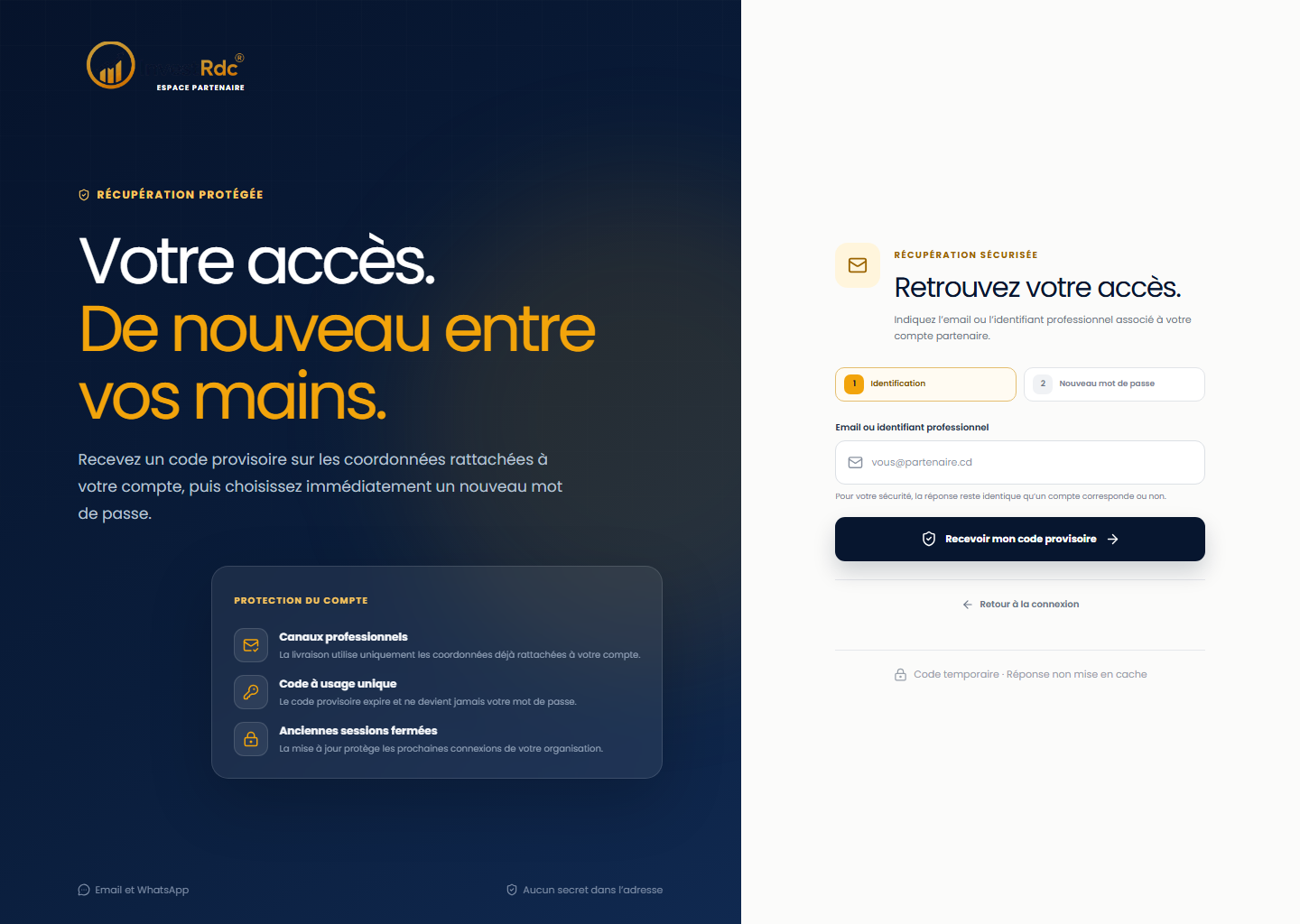
Mot de passe oublié · Étape 1
Demander un code provisoire
Illustration du parcoursL’écran exact dépend de vos droits et de la configuration active.
↳La réponse reste neutre pour ne pas révéler si un compte existe.
1
Même identifiantUtilisez l’identifiant professionnel de la page de connexion.
2
Recevoir le codeLe bouton ne confirme jamais publiquement l’existence du compte.
→
Après cette actionSi le compte est éligible, un code provisoire à huit chiffres est envoyé par le canal configuré et l’étape suivante apparaît.
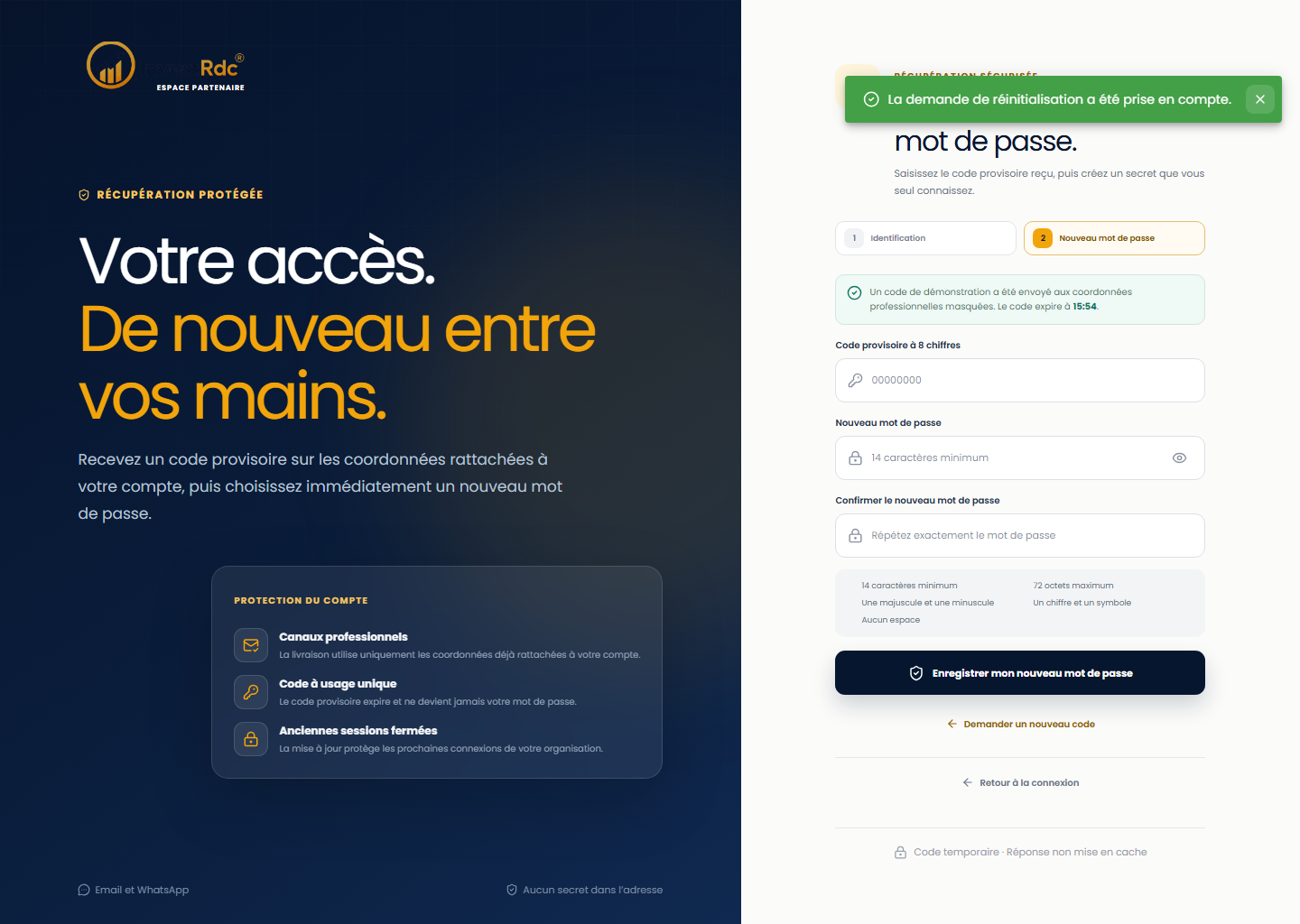
Mot de passe oublié · Étape 2
Code provisoire et nouveau mot de passe
Illustration du parcoursL’écran exact dépend de vos droits et de la configuration active.
↳Le code comporte huit chiffres et le nouveau mot de passe doit respecter toutes les règles affichées.
1
Code à huit chiffresSaisissez le code avant son heure d’expiration.
2
Règles du mot de passeRespectez la longueur, les caractères demandés et l’absence d’espace.
3
EnregistrerNe relancez pas la demande pendant la mise à jour.
→
Après cette actionAprès confirmation, les anciennes sessions sont invalidées et le lien « Revenir à la connexion » permet d’utiliser le nouveau secret.
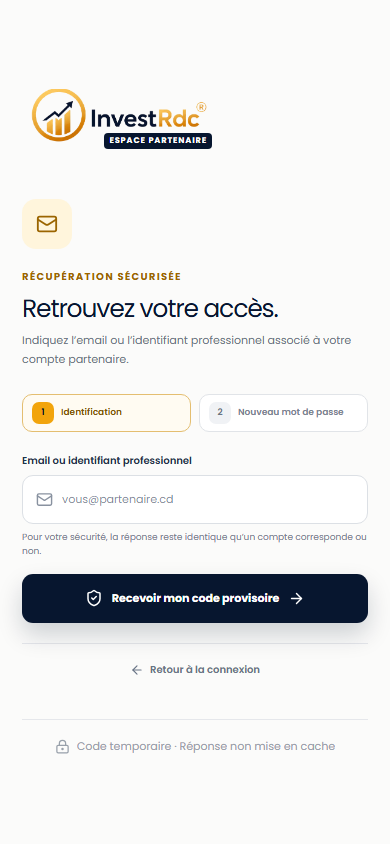
Récupération · Version mobile
Mot de passe oublié sur téléphone
Illustration du parcoursL’écran exact dépend de vos droits et de la configuration active.
↳Le formulaire mobile applique la même réponse neutre et les mêmes limites de tentative.
Après cette actionAprès l’envoi, restez sur cette page pour saisir le code reçu.
02
Tableau de bord
Comprendre la navigation, le rôle et le point de session
Le menu s’adapte aux permissions et conserve certains modules visibles mais verrouillés pour expliquer leur indisponibilité.
02.01
Vue opérationnelle
Lire la vue d’ensemble
/dashboard
Le tableau de bord présente uniquement les indicateurs disponibles dans les contrats partner-safe.
Parcours pas à pas
Contrôlez le nom de l’organisation dans la barre supérieure.
Vérifiez le point de session affiché dans le bloc de sécurité du menu.
Lisez les alertes d’abonnement avant d’ouvrir une opération.
Utilisez la recherche rapide uniquement pour un besoin client concret.
✓
Ce qui se passe ensuiteUn verrou, une page vide ou un message « indisponible » signifie que le backend refuse le parcours ; ce n’est pas une erreur à contourner.
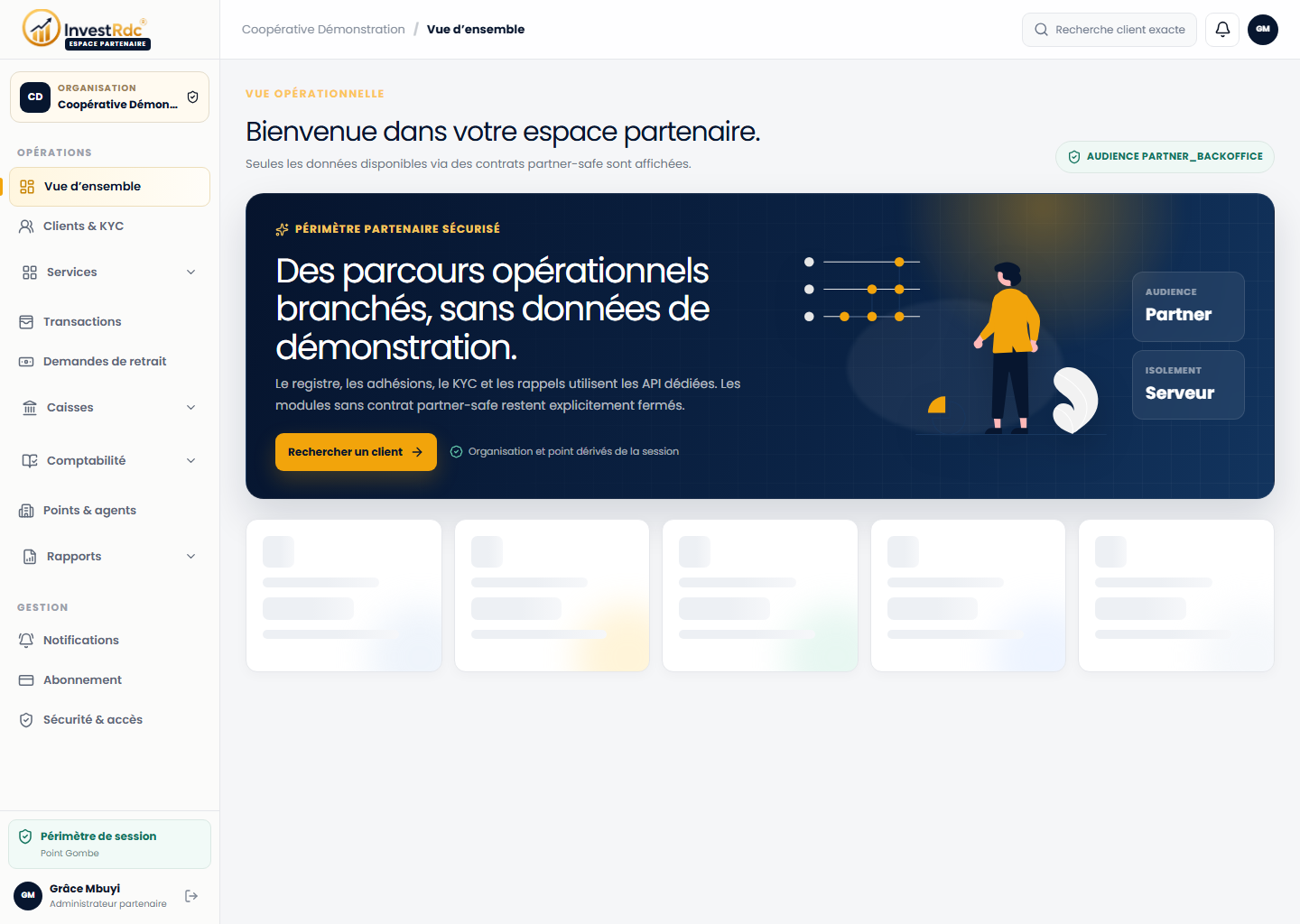
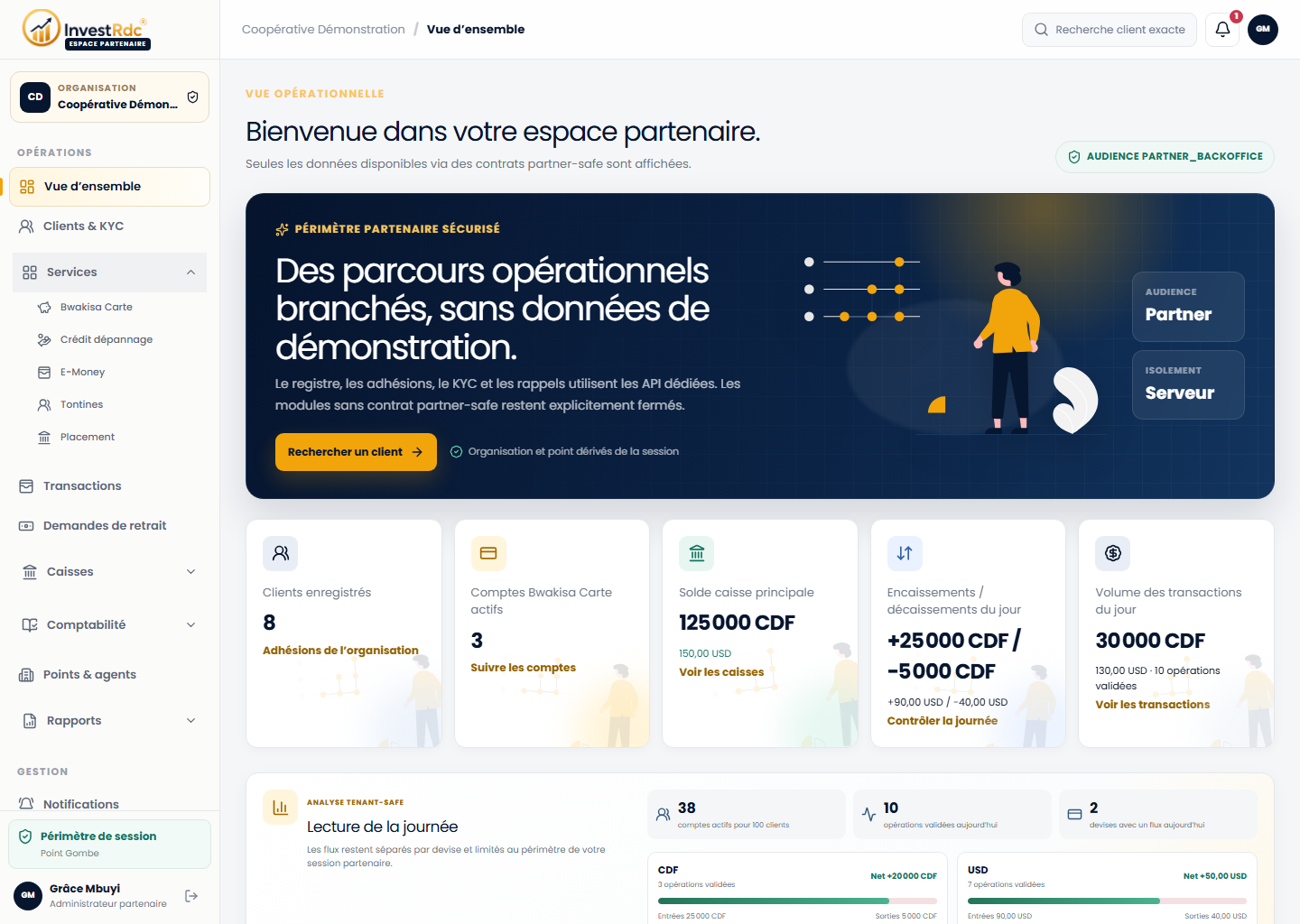
Après connexion · Vue opérationnelle
Dashboard partenaire
Illustration du parcoursL’écran exact dépend de vos droits et de la configuration active.
↳Le dashboard résume uniquement l’organisation et le point de la session.
1
Menu latéralLes groupes Services, Caisses, Comptabilité et Rapports se déplient au clic.
2
Contexte de sessionVérifiez l’organisation et le point avant toute opération.
3
IndicateursLisez séparément CDF et USD, puis utilisez le raccourci correspondant.
→
Après cette actionLes cartes ouvrent Clients, Bwakisa, Caisses ou Transactions sans élargir le périmètre signé.
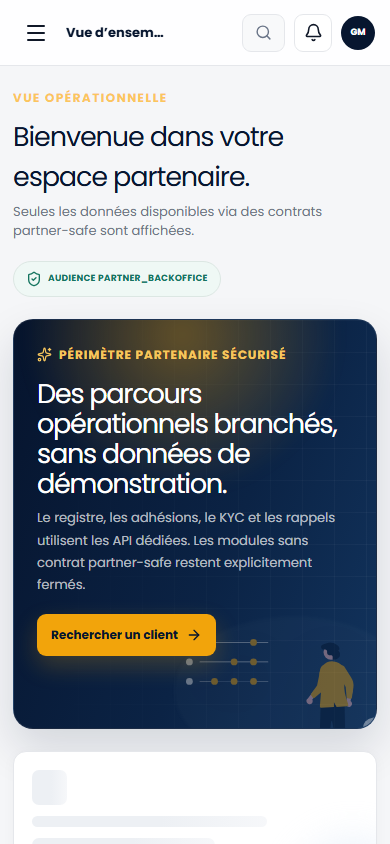
Après connexion · Vue mobile
Dashboard partenaire sur téléphone
Illustration du parcoursL’écran exact dépend de vos droits et de la configuration active.
↳Les indicateurs et raccourcis sont empilés tout en conservant le point et l’organisation de la session.
1
Ouvrir le menuLe panneau contient uniquement les rubriques autorisées à cette session.
2
Contexte du pointVérifiez le point avant toute opération créée depuis un téléphone.
3
Raccourcis verticauxFaites défiler et ouvrez une seule opération métier à la fois.
→
Après cette actionOuvrez le menu mobile pour changer de rubrique, puis refermez-le avant de lire une opération.
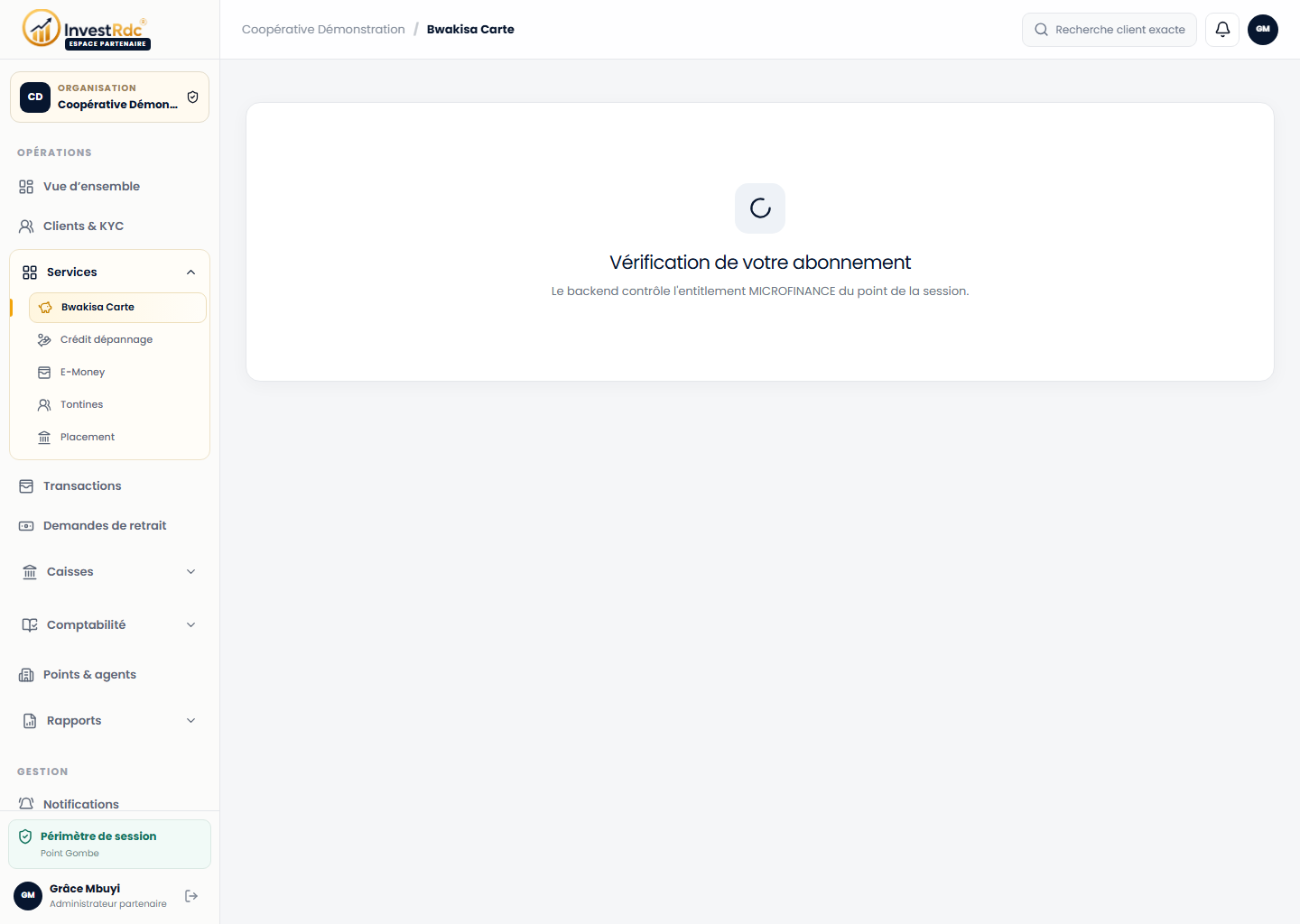
Navigation · Choisir un module
Menu Services ouvert
Illustration du parcoursL’écran exact dépend de vos droits et de la configuration active.
↳Bwakisa Carte est le service Partner actuellement LIVE ; les autres restent explicitement fermés.
1
Groupe ServicesLe chevron ouvre ou ferme le sous-menu sans changer de page.
2
Bwakisa CarteCette entrée ouvre le service réellement publié pour la session.
3
Autres produitsCrédit, E-Money, Tontines et Placement sont encore à venir.
→
Après cette actionCliquer sur Bwakisa ouvre `/happiness`. Un cadenas ou un écran « bientôt disponible » doit être respecté.
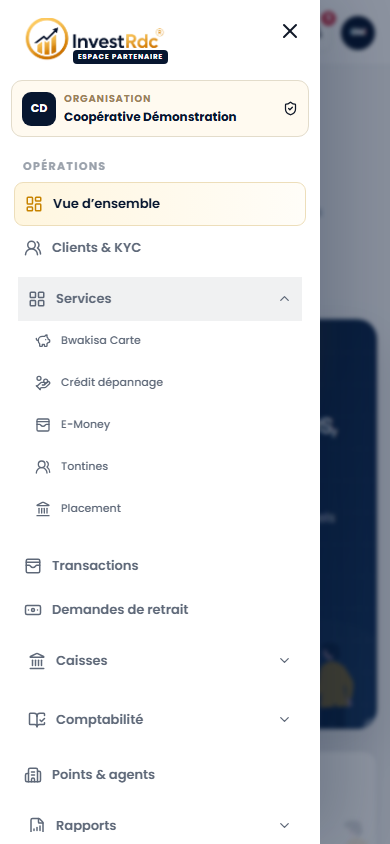
Navigation · Version mobile
Menu partenaire sur téléphone
Illustration du parcoursL’écran exact dépend de vos droits et de la configuration active.
↳Le bouton « Ouvrir le menu » affiche un panneau qui contient les mêmes droits que la barre desktop.
1
FermerUtilisez la croix pour revenir à la page sans changer de module.
2
Navigation complèteFaites défiler pour voir les rubriques de gestion.
→
Après cette actionChoisir une entrée ferme le panneau et ouvre la page ; « Fermer le menu » revient au contenu courant.
02.02
Repères du menu
Savoir ce que contient chaque groupe
La barre latérale sépare les opérations quotidiennes des rubriques de gestion et adapte les liens aux permissions de la session.
Parcours pas à pas
« Clients & KYC » sert à rechercher, rattacher et contrôler les dossiers locaux.
« Services » ouvre Bwakisa Carte et montre l’état des autres produits.
« Transactions », « Caisses » et « Comptabilité » donnent trois lectures différentes des opérations financières.
« Points & agents » décrit le réseau autorisé ; « Rapports » prépare les lectures et exports par service.
Dans « Gestion », utilisez Notifications, Abonnement et Sécurité & accès selon votre rôle.
✓
Ce qui se passe ensuiteCliquer sur un groupe déplie ses sous-menus. Un cadenas indique un droit absent ; il ne doit pas être contourné avec l’adresse de la page.
Navigation · Choisir un module
Menu Services ouvert
Illustration du parcoursL’écran exact dépend de vos droits et de la configuration active.
↳Bwakisa Carte est le service Partner actuellement LIVE ; les autres restent explicitement fermés.
1
Groupe ServicesLe chevron ouvre ou ferme le sous-menu sans changer de page.
2
Bwakisa CarteCette entrée ouvre le service réellement publié pour la session.
3
Autres produitsCrédit, E-Money, Tontines et Placement sont encore à venir.
→
Après cette actionCliquer sur Bwakisa ouvre `/happiness`. Un cadenas ou un écran « bientôt disponible » doit être respecté.
Navigation · Version mobile
Menu partenaire sur téléphone
Illustration du parcoursL’écran exact dépend de vos droits et de la configuration active.
↳Le bouton « Ouvrir le menu » affiche un panneau qui contient les mêmes droits que la barre desktop.
1
FermerUtilisez la croix pour revenir à la page sans changer de module.
2
Navigation complèteFaites défiler pour voir les rubriques de gestion.
→
Après cette actionChoisir une entrée ferme le panneau et ouvre la page ; « Fermer le menu » revient au contenu courant.
03
Clients & KYC
Retrouver une identité existante et créer l’adhésion locale
Le partenaire ne crée jamais l’identité globale : il recherche, prouve le rattachement puis gère seulement son dossier local.
03.01
Recherche bornée
Choisir la bonne méthode de recherche
/clients
La recherche exacte par code, QR ou WhatsApp vérifié est la méthode la plus sûre. La recherche globale par nom est réservée au PARTNER_ADMIN.
Parcours pas à pas
Utilisez le code ou le QR lorsque le client présente son artefact.
Utilisez le WhatsApp uniquement avec la valeur exacte communiquée par la personne.
Pour une recherche par nom, saisissez suffisamment de caractères et affinez les résultats paginés.
Ne recopiez pas les suggestions dans un fichier externe.
✓
Ce qui se passe ensuiteLa liste par nom affiche le nom canonique mais garde le WhatsApp masqué. La recherche exacte reste auditée et limitée.
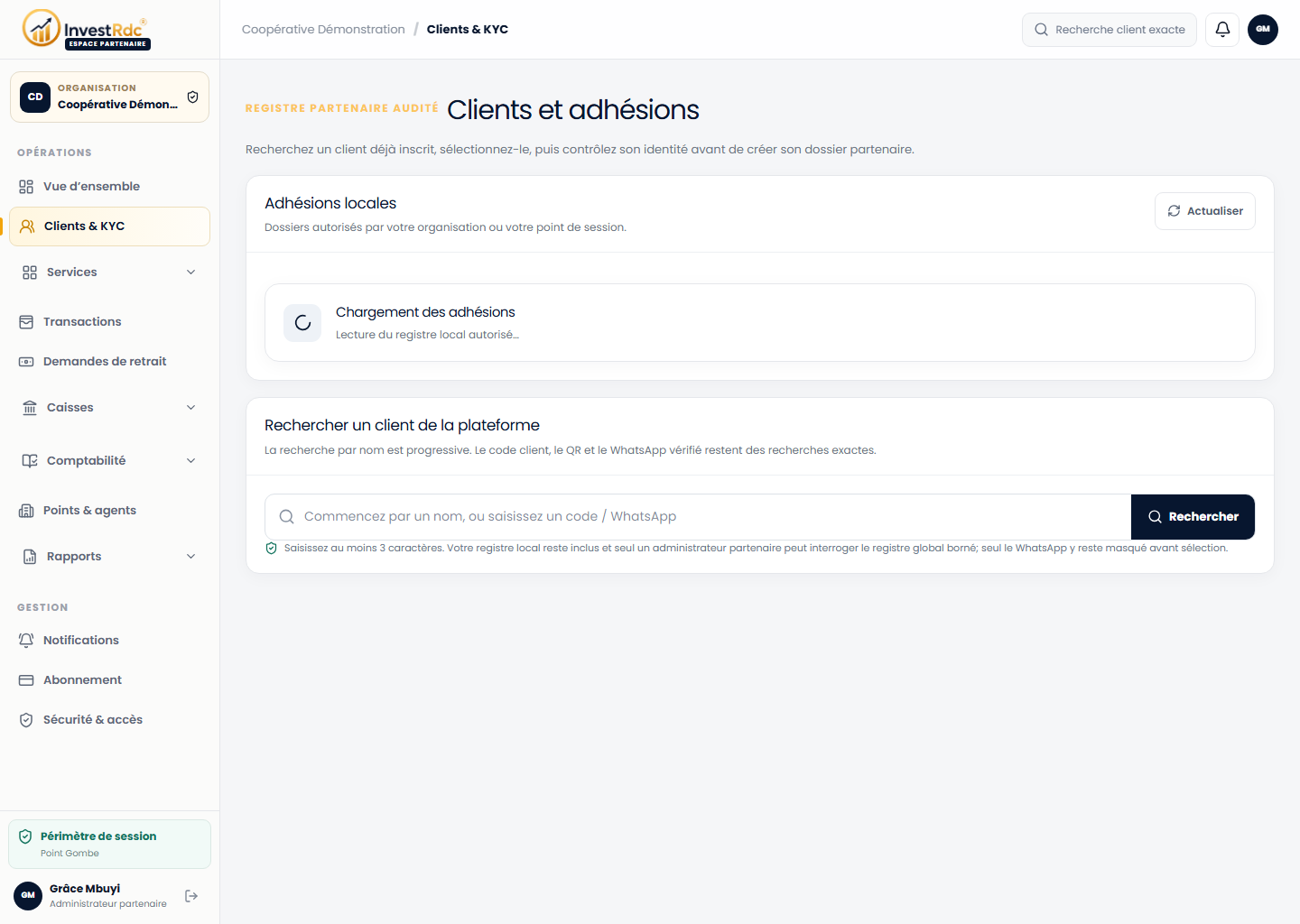
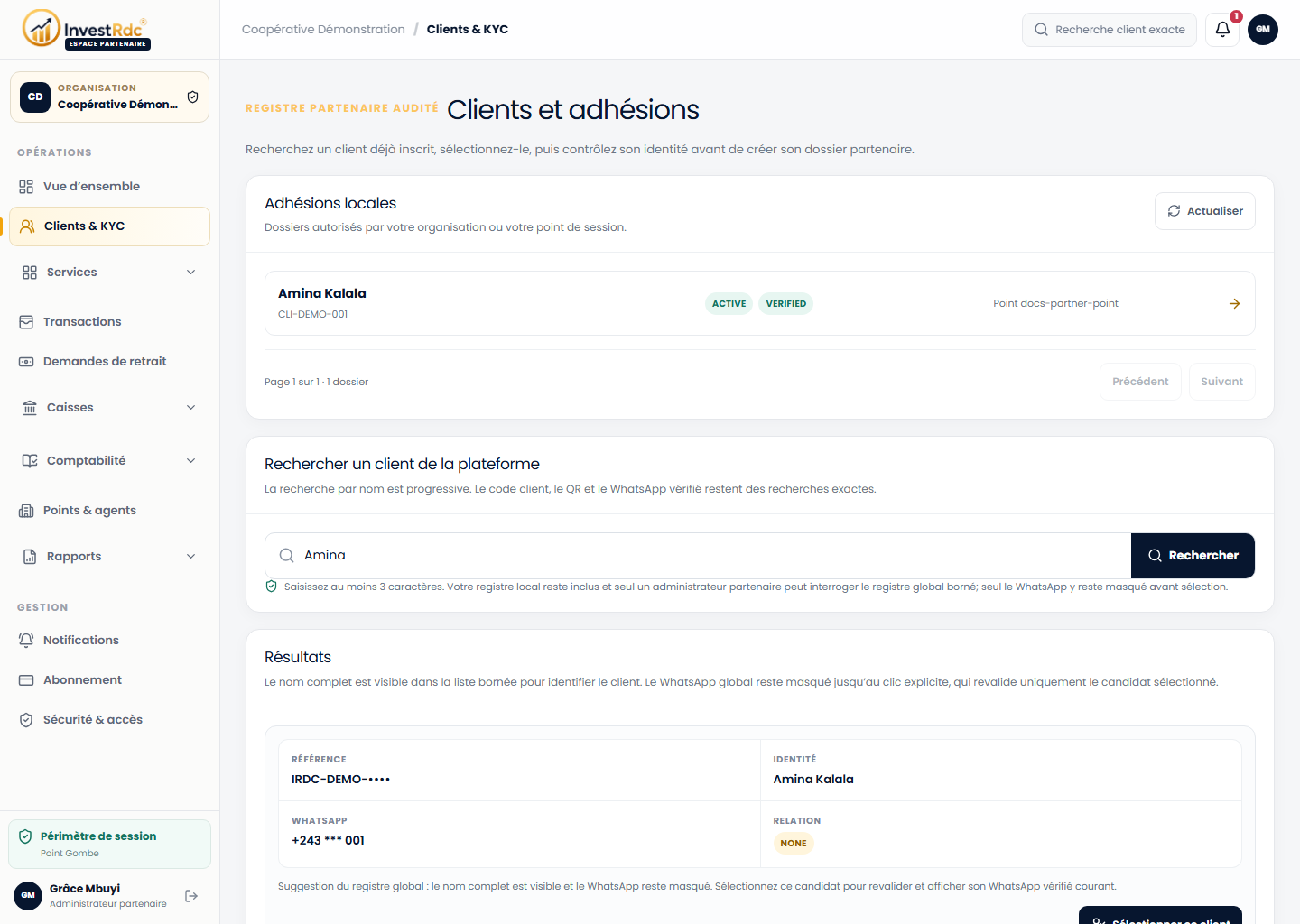
Clients · Point de départ
Clients et adhésions
Illustration du parcoursL’écran exact dépend de vos droits et de la configuration active.
↳La page rassemble les adhésions déjà locales et la recherche sécurisée du registre global.
1
Adhésions localesCette liste contient uniquement les dossiers déjà rattachés à votre organisation.
2
Recherche sécuriséeCommencez par un nom suffisamment long, un code exact ou un WhatsApp exact.
→
Après cette actionOuvrez un dossier local ou lancez une recherche justifiée ; le partenaire ne crée jamais une identité globale.
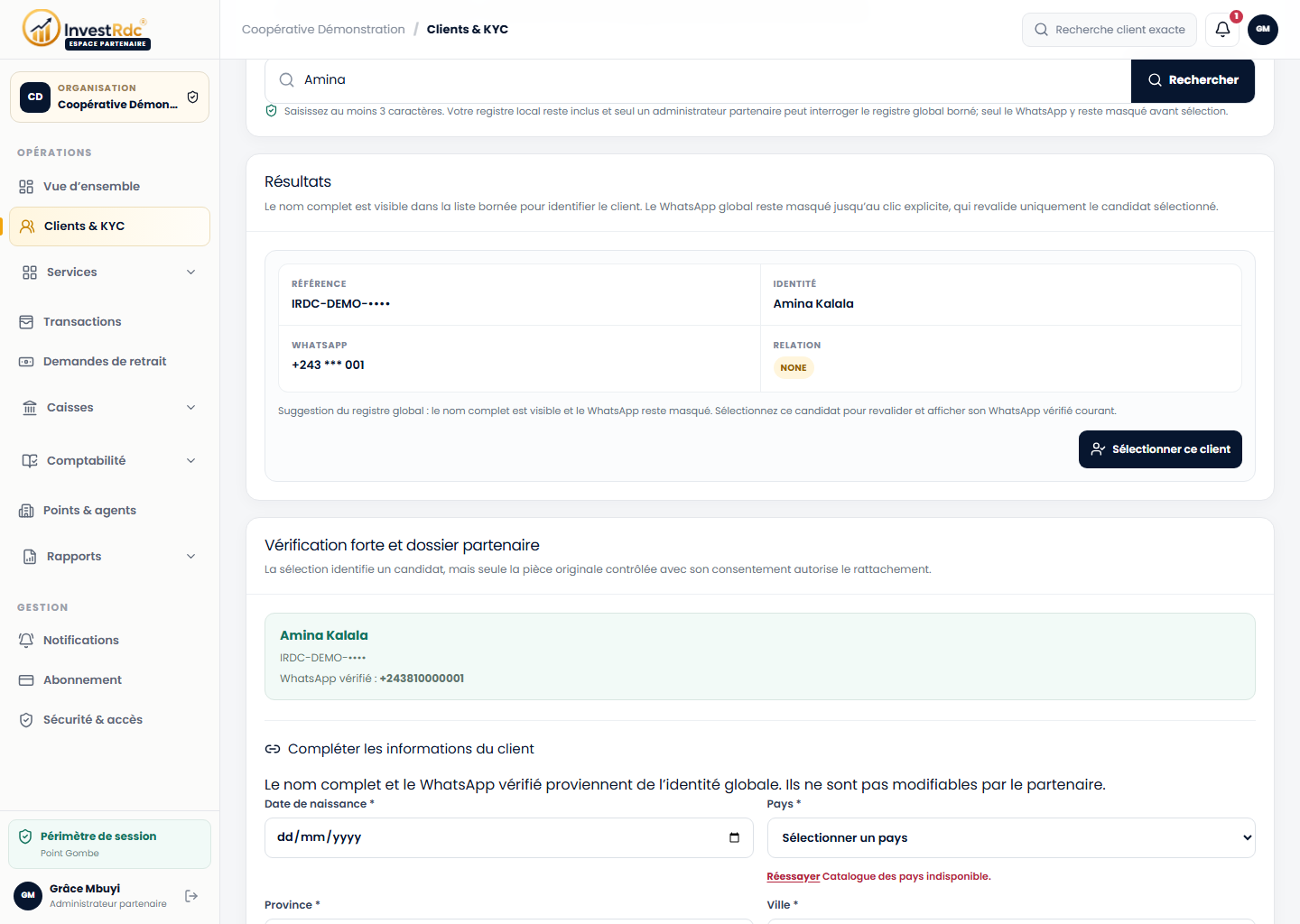
Clients · Identifier sans énumérer
Résultats de recherche
Illustration du parcoursL’écran exact dépend de vos droits et de la configuration active.
↳La recherche par nom affiche une liste bornée avec le nom canonique et le WhatsApp masqué.
1
Nom canoniqueComparez le nom avec la personne présente avant toute sélection.
2
WhatsApp masquéLa liste ne révèle pas le numéro global.
3
Sélection expliciteLe clic revalide uniquement ce candidat pendant une durée courte.
→
Après cette actionUn résultat déjà local propose « Ouvrir le dossier » ; un candidat global propose « Sélectionner ce client ».
03.02
Preuve forte
Sélectionner un candidat puis rattacher l’identité
/clients
Un clic explicite peut révéler uniquement le WhatsApp vérifié courant du candidat sélectionné, avec un jeton opaque court et lié à votre session.
Parcours pas à pas
Comparez le nom avec la personne présente avant de sélectionner un résultat.
Comparez le nom canonique et le WhatsApp vérifié révélés uniquement pour le candidat choisi.
Saisissez la date de naissance et l’adresse contrôlées sur la pièce originale présentée.
Choisissez le type de pièce, téléversez l’original et attendez le calcul automatique de son empreinte SHA-256.
Confirmez le consentement, puis cliquez sur « Valider le contrôle et créer le dossier » une seule fois.
Ne choisissez pas librement un point : le point d’ouverture est dérivé de la session Partner autorisée.
✓
Ce qui se passe ensuiteLe rattachement crée ou réactive une adhésion stable entre l’identité et votre organisation ; il ne duplique pas la personne dans le registre global.
Clients · Révélation minimale
Candidat sélectionné
Illustration du parcoursL’écran exact dépend de vos droits et de la configuration active.
↳Après sélection, seul le WhatsApp vérifié courant du candidat choisi peut être affiché.
1
Identité revalidéeLe nom et le WhatsApp viennent du registre global ; ils ne sont pas modifiables ici.
2
Informations complémentairesLa suite concerne uniquement le dossier de votre organisation.
→
Après cette actionComparez ce numéro avec la personne puis poursuivez vers la preuve KYC et le consentement.
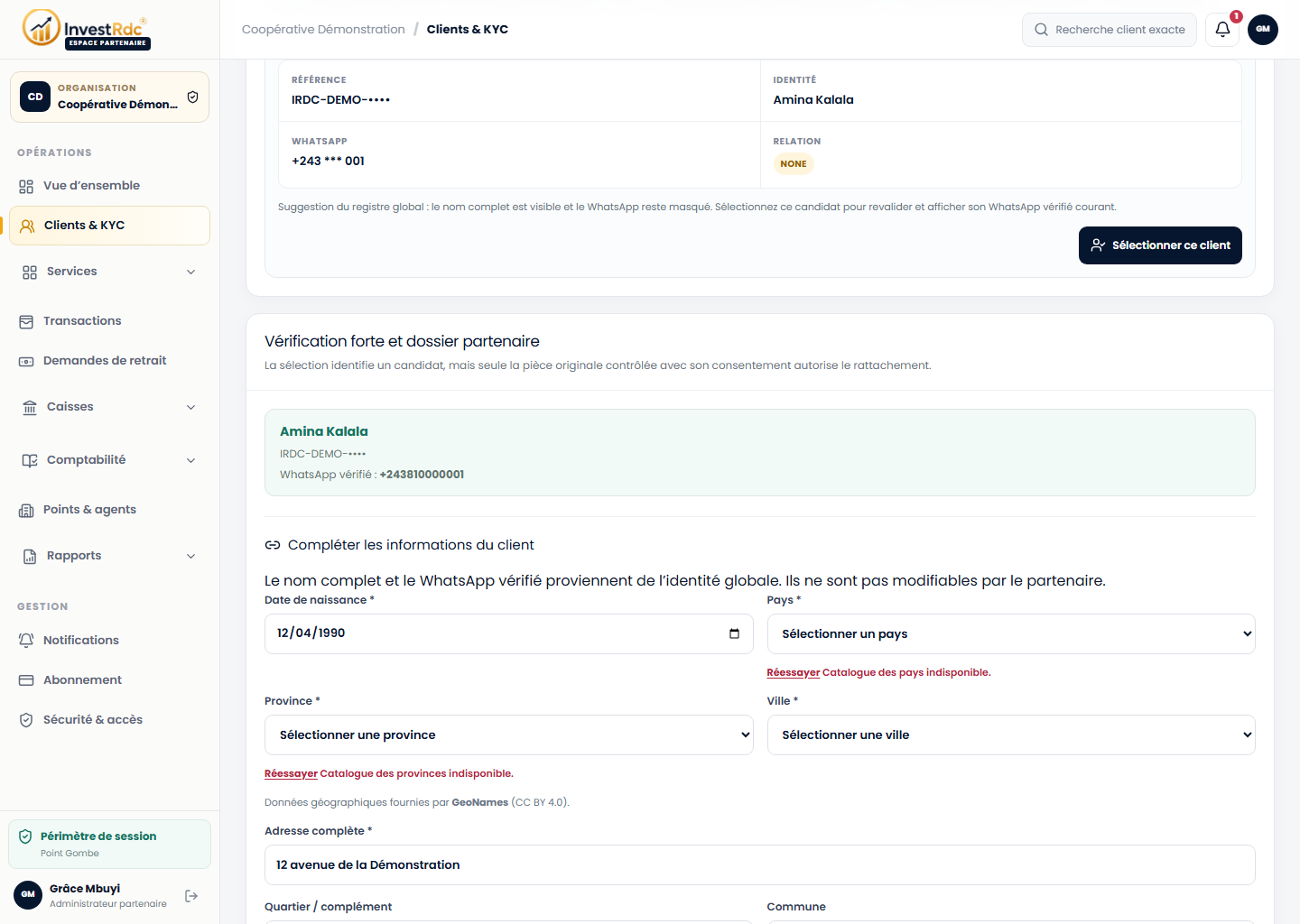
Clients · Preuve, pièce et consentement
Rattacher le client
Illustration du parcoursL’écran exact dépend de vos droits et de la configuration active.
↳Le partenaire complète l’adresse, contrôle une pièce originale et obtient le consentement explicite.
1
Adresse structuréeChoisissez pays, province et ville avant de saisir l’adresse complète.
2
Pièce originaleAjoutez uniquement un JPEG, PNG ou PDF autorisé ; l’empreinte SHA-256 est recalculée.
3
ConsentementCochez uniquement après l’accord explicite du client.
→
Après cette action« Valider le contrôle et créer le dossier » crée ou réactive une adhésion stable sans dupliquer la ClientIdentity.
03.03
Dossier local
Consulter l’adhésion et effectuer la revue KYC
/clients/[membershipId]
Après rattachement, la fiche montre uniquement les informations autorisées pour votre organisation et votre point.
Parcours pas à pas
Vérifiez le statut de l’adhésion et le point d’ouverture.
Contrôlez les pièces et informations visibles selon le niveau KYC requis.
Enregistrez la décision avec le motif demandé et attendez la confirmation API.
N’utilisez jamais un document provenant d’un autre partenaire sans consentement et règle de partage explicites.
✓
Ce qui se passe ensuiteLa décision KYC reste locale à l’adhésion. Un blocage global, lorsqu’il existe, est affiché comme une restriction supérieure.
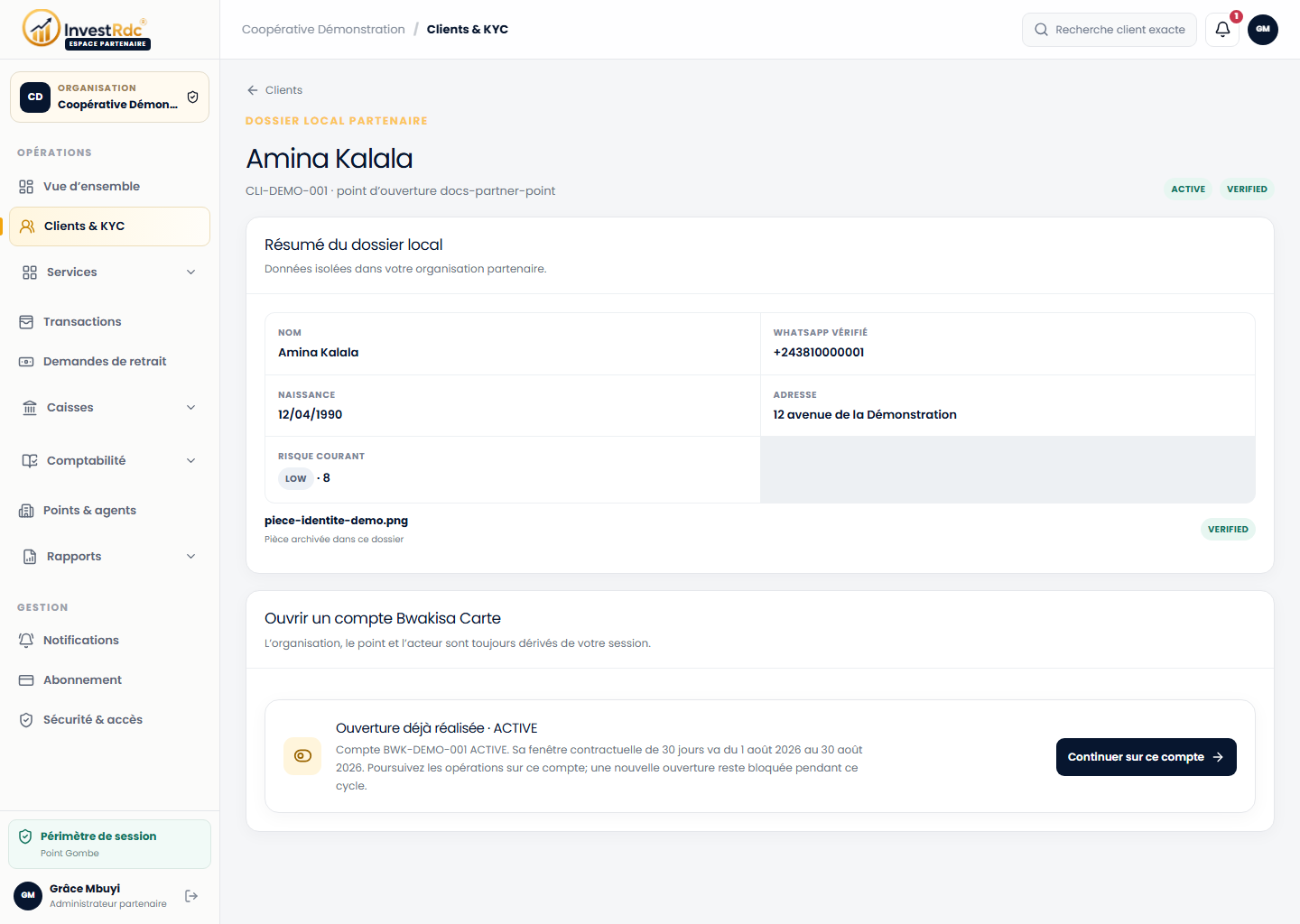
Clients · Résumé de l’adhésion
Dossier client local
Illustration du parcoursL’écran exact dépend de vos droits et de la configuration active.
↳Le dossier montre le profil local, le statut KYC, le point d’ouverture et les documents autorisés.
1
Périmètre localLes autres partenaires, comptes et mouvements du client restent invisibles.
2
Compléter le profilL’action modifie seulement les informations autorisées dans cette adhésion.
→
Après cette actionUtilisez « Modifier » pour compléter le profil ou poursuivez vers la validation KYC lorsque les prérequis sont réunis.
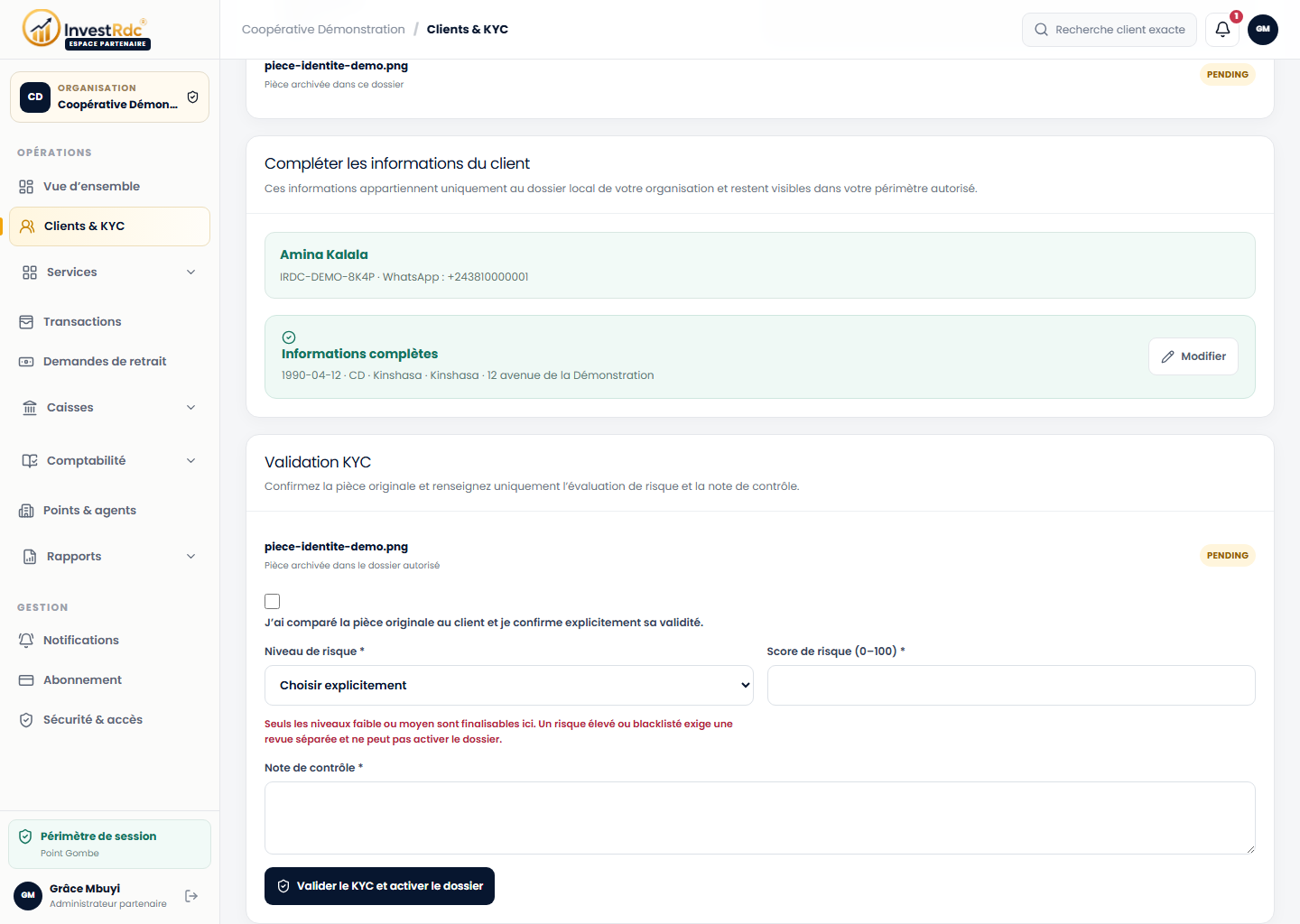
Clients · Contrôler et activer
Validation KYC
Illustration du parcoursL’écran exact dépend de vos droits et de la configuration active.
↳La validation exige la comparaison de la pièce originale, un niveau, un score et une note de contrôle.
1
Pièce comparéeConfirmez uniquement après avoir vu le document original et la personne.
2
Évaluation du risqueChoisissez explicitement le niveau et saisissez un score entre 0 et 100.
3
Activer le dossierLe bouton reste bloqué tant qu’un prérequis manque.
→
Après cette actionUn risque faible ou moyen conforme peut activer le dossier ; un niveau élevé ou blacklisté exige une revue séparée.
04
Bwakisa Carte
Suivre les comptes, cycles et opérations Bwakisa
Bwakisa Carte est le service partenaire actuellement déclaré actif, sous réserve de tous les contrôles commerciaux et runtime.
04.01
Service actif
Ouvrir la liste des comptes Bwakisa
/happiness
La page liste les comptes que la session peut lire, avec leur client local, produit, devise, cycle et statut.
Parcours pas à pas
Utilisez les filtres disponibles pour retrouver un compte sans exporter toute la clientèle.
Vérifiez le point, le produit et la devise avant d’ouvrir la fiche.
Cliquez sur un compte pour accéder au rapport client détaillé.
✓
Ce qui se passe ensuiteLa fiche `/happiness/[accountId]` présente le calendrier, les mouvements et les reçus autorisés sans inventer de données manquantes.
Bwakisa · Rechercher un compte
Comptes Bwakisa Carte
Illustration du parcoursL’écran exact dépend de vos droits et de la configuration active.
↳Les filtres utilisent le code carte, le code client, le nom local, le statut et la devise.
1
FiltresRéduisez la liste avant d’ouvrir un dossier.
2
Progression du cycleLa carte montre le statut, la devise et l’avancement du compte.
3
SuivreOuvrez uniquement le compte correspondant au client présent.
→
Après cette action« Suivre » ouvre `/happiness/[accountId]` pour le compte choisi.
Bwakisa · Liste mobile
Comptes Bwakisa sur téléphone
Illustration du parcoursL’écran exact dépend de vos droits et de la configuration active.
↳Les filtres et comptes deviennent des blocs verticaux adaptés au petit écran.
1
Filtrer avant de choisirRéduisez la liste par code, client, statut ou devise.
2
Un compte par carteNe confondez pas deux comptes du même client ou de devises différentes.
3
SuivreOuvre le rapport du compte affiché, sans élargir votre périmètre.
→
Après cette actionVérifiez le code, le client, la devise et le statut avant de toucher « Suivre ».
04.02
Nouveau cycle
Ouvrir puis activer un compte Bwakisa
/clients/[membershipId] → /happiness/[accountId]
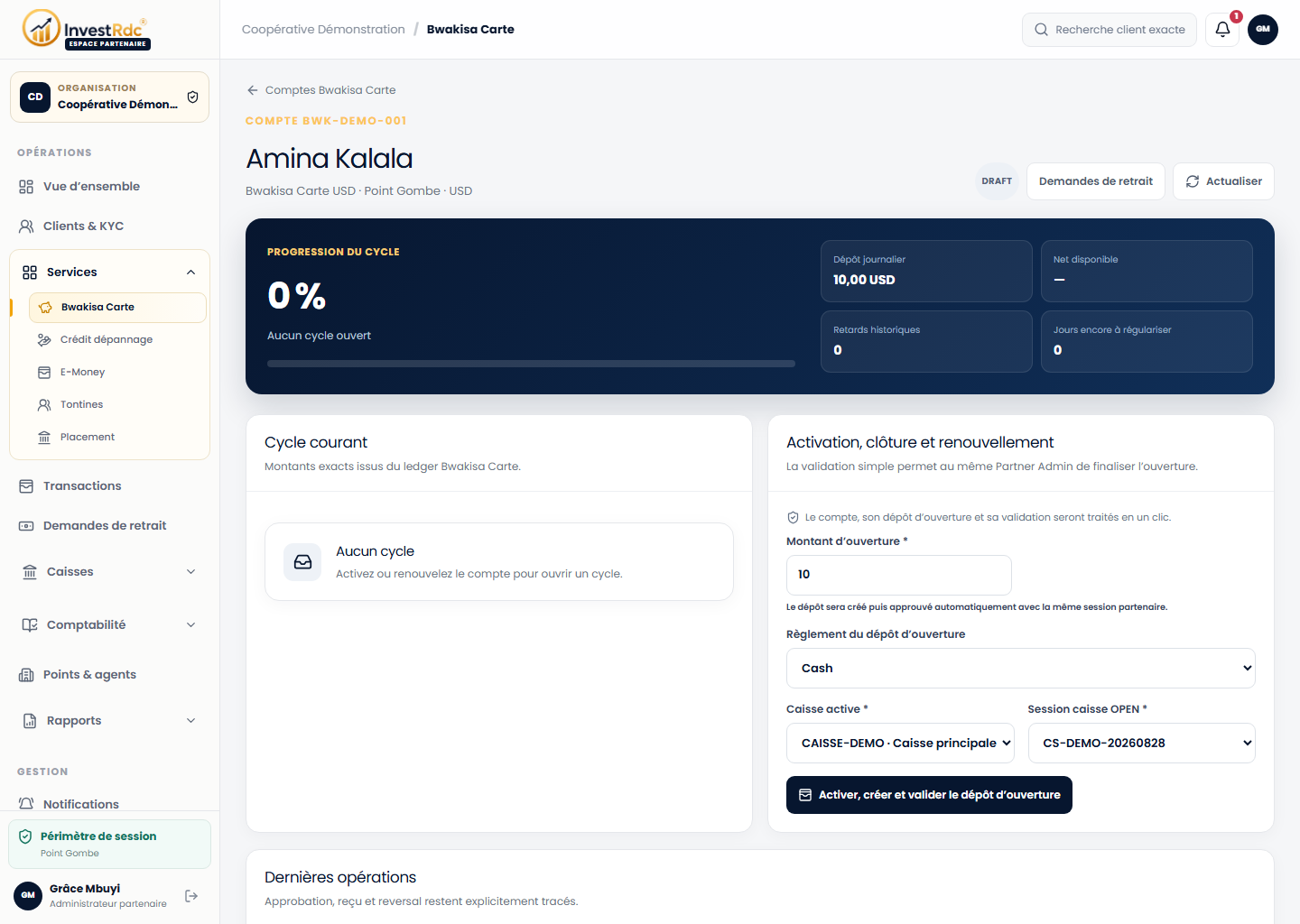
L’ouverture commence depuis un dossier client local actif et KYC vérifié. Le compte est d’abord créé en brouillon avant l’activation du cycle et du premier dépôt.
Parcours pas à pas
Dans le dossier client, vérifiez l’état actif, le KYC, le consentement, le point et le produit autorisé.
Choisissez le produit Bwakisa, relisez la devise et le montant d’ouverture, puis créez le compte.
Sur le compte `DRAFT`, choisissez le mode de règlement du premier dépôt et lancez l’activation.
Si la double validation est requise, attendez l’approbateur ; sinon le même PARTNER_ADMIN autorisé peut terminer le parcours simple.
✓
Ce qui se passe ensuiteL’activation rend le compte actif et crée le dépôt d’ouverture. En mode simple, le dépôt est approuvé automatiquement. En maker-checker, il reste `PENDING` jusqu’à une validation distincte. Aucun reçu final ni montant disponible ne doit être présenté avant `APPROVED`.
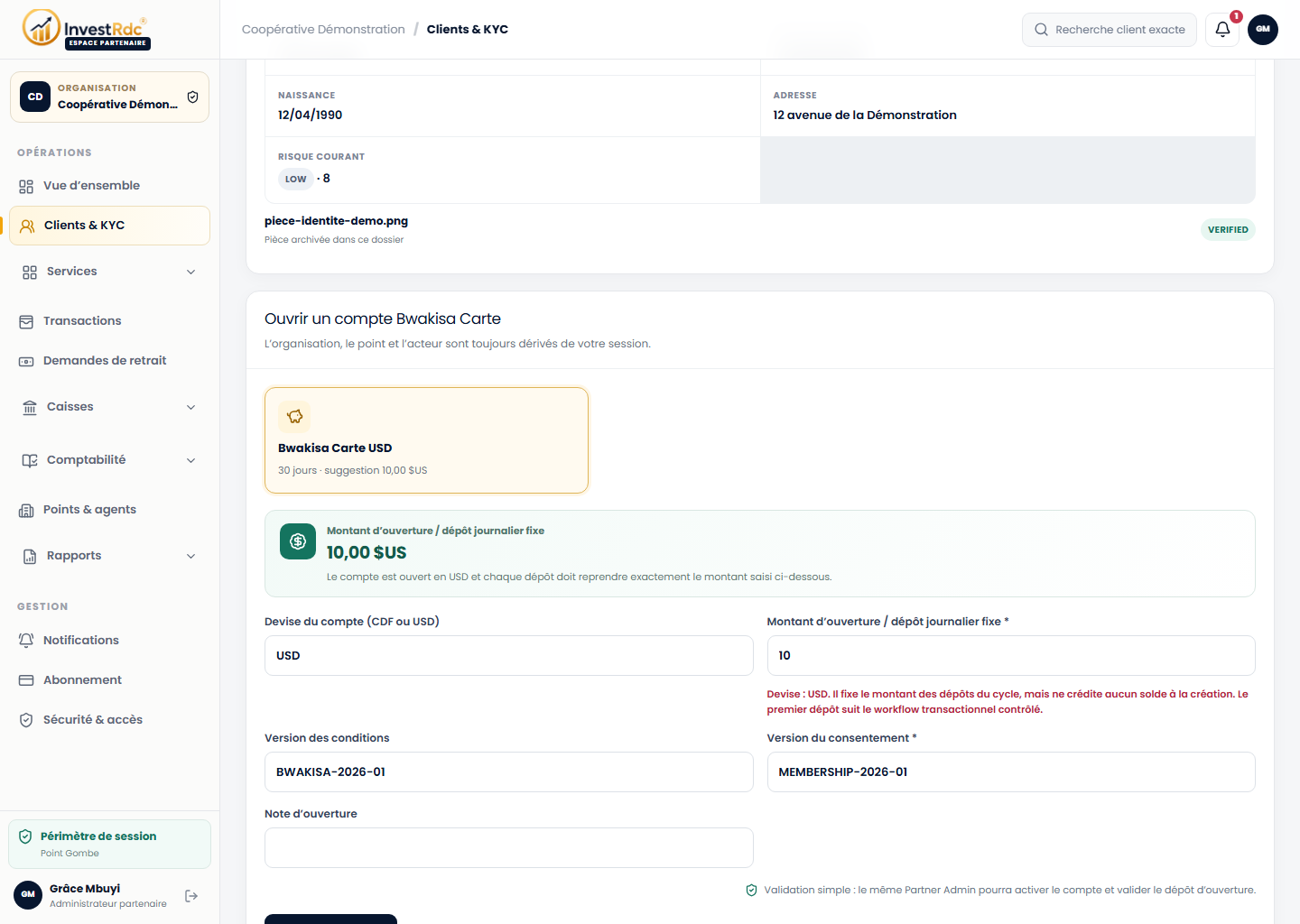
Bwakisa · Depuis le dossier client
Ouvrir un compte Bwakisa
Illustration du parcoursL’écran exact dépend de vos droits et de la configuration active.
↳Le dossier doit être actif, KYC vérifié et couvert par un consentement et un produit entitled.
1
Choisir le produitLisez la devise, la durée et le montant journalier suggéré.
2
Montant journalier fixeCe montant sera repris pour chaque jour du cycle.
3
Créer le compteLa création ne vaut pas encore dépôt d’ouverture.
→
Après cette actionChoisir le produit puis « Créer le compte » crée un compte DRAFT sans créditer automatiquement le solde.
Bwakisa · Activer le cycle
Compte Bwakisa brouillon
Illustration du parcoursL’écran exact dépend de vos droits et de la configuration active.
↳Le compte DRAFT affiche le montant d’ouverture et le mode de règlement du premier dépôt.
1
Montant d’ouvertureLa valeur est fixée par le compte et ne peut pas être remplacée librement.
2
RèglementEn espèces, choisissez une caisse et une session ouvertes ; sinon utilisez le wallet lié autorisé.
3
ActiverL’intitulé du bouton précise si le dépôt est seulement créé ou également validé.
→
Après cette actionSelon la politique maker-checker, l’activation crée un dépôt PENDING ou le crée et le valide dans la même session.
04.03
Rapport client
Lire le cycle, les jours et les reçus
/happiness/[accountId]
Le rapport rassemble les informations nécessaires au suivi quotidien du compte sélectionné.
Parcours pas à pas
Confirmez le nom du client local et la référence du compte.
Lisez le cycle courant et les jours déjà enregistrés.
Contrôlez chaque mouvement avec son statut avant de remettre un reçu.
Utilisez les actions de dépôt ou retrait uniquement si elles sont visibles et autorisées.
✓
Ce qui se passe ensuiteUne mutation réussie affiche une confirmation puis recharge les données. Un état `PENDING` ne doit jamais être présenté comme définitivement approuvé.
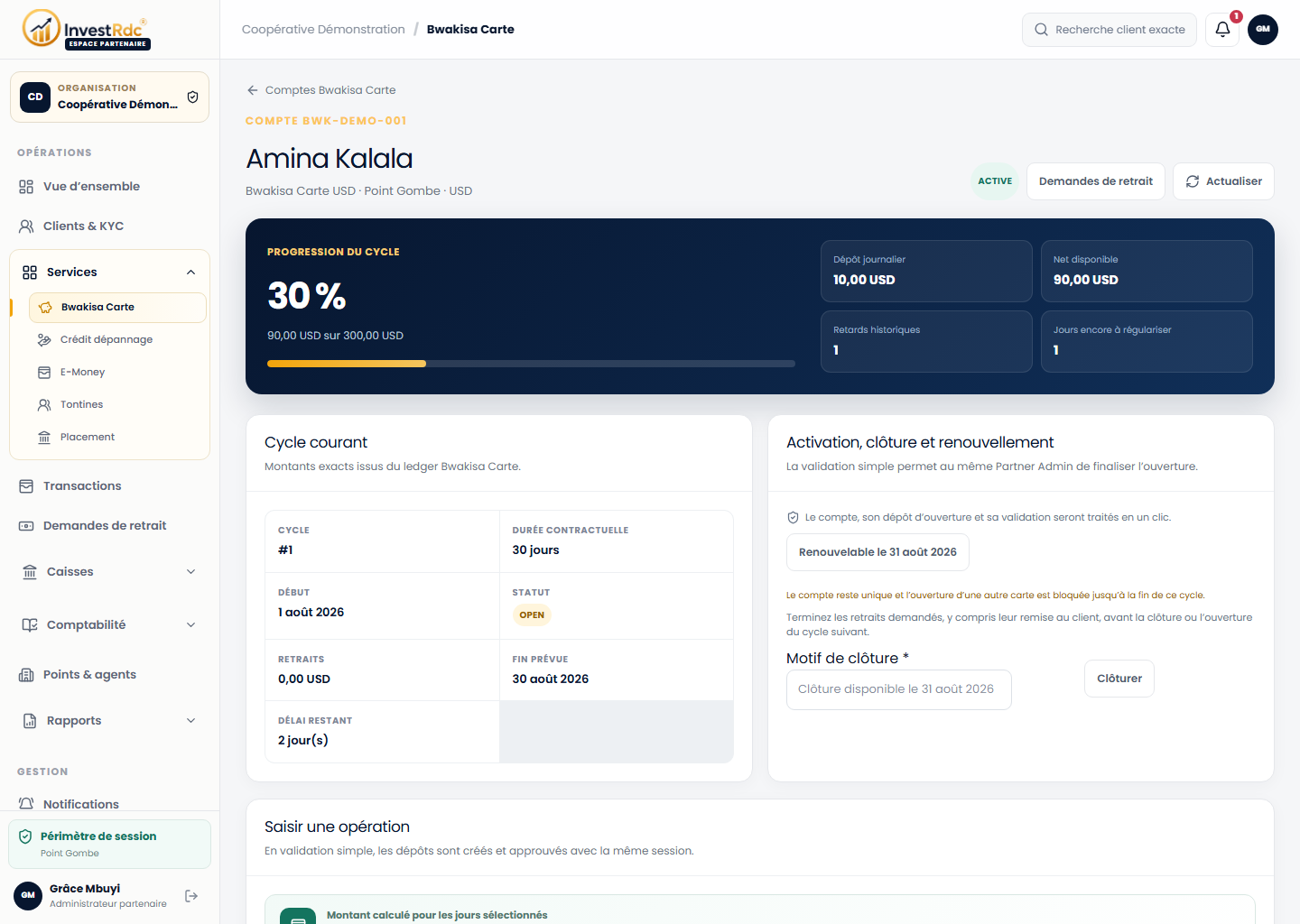
Bwakisa · Lire le compte
Cycle Bwakisa actif
Illustration du parcoursL’écran exact dépend de vos droits et de la configuration active.
↳Le détail conserve le client, le code carte, le produit, la devise, le cycle et les opérations au même endroit.
1
Cycle courantVérifiez les dates et la progression avant de saisir une opération.
2
Saisir une opérationChoisissez Dépôt ou Retrait, puis le mode de règlement.
→
Après cette actionUtilisez la saisie d’opération uniquement lorsque le compte et le cycle sont actifs.
04.04
Opérations contrôlées
Régulariser des dépôts et corriger une opération
/happiness/[accountId]
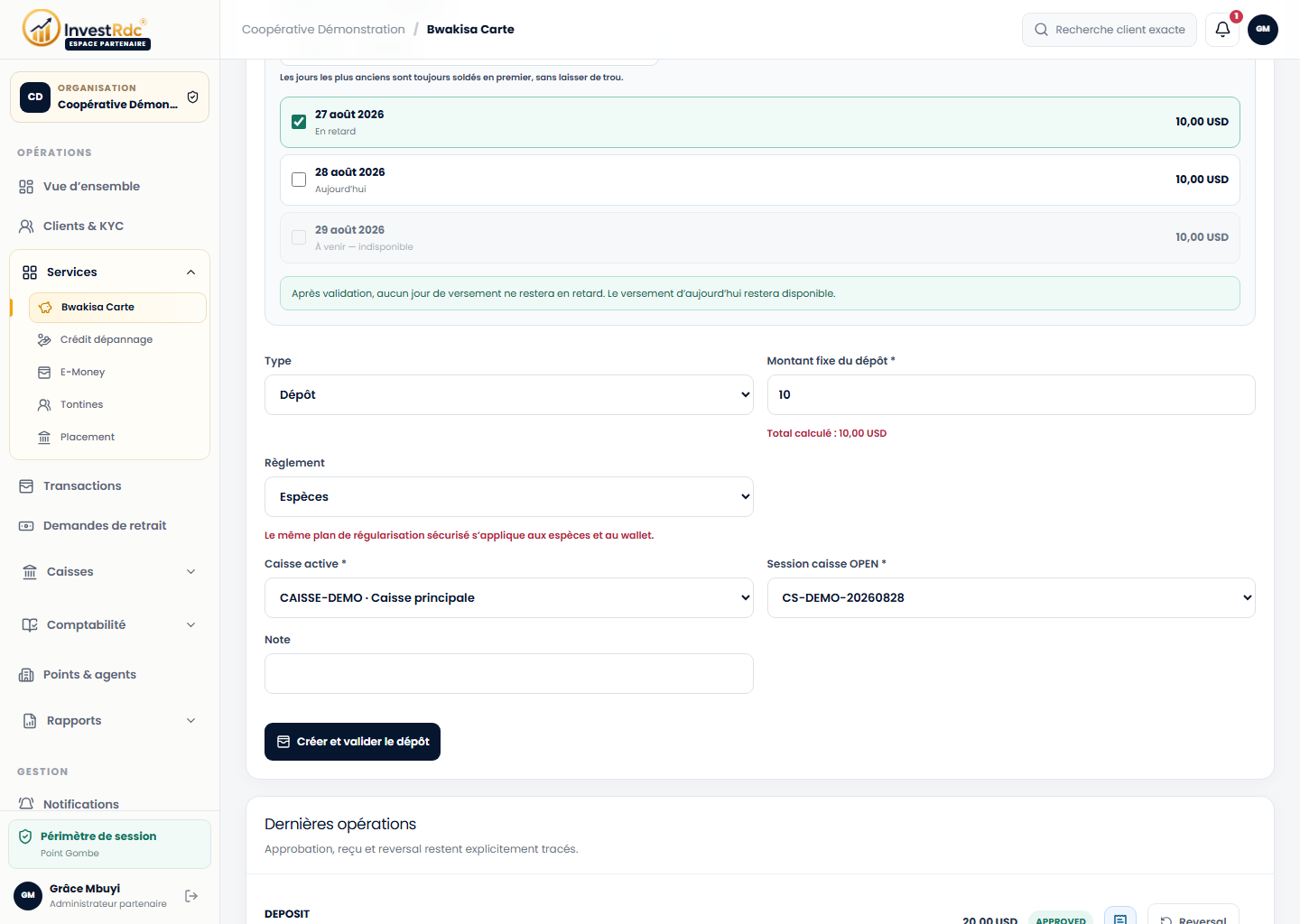
Le détail du compte calcule les jours éligibles, crée les opérations dans leur vrai statut et conserve une annulation comme écriture compensatoire.
Parcours pas à pas
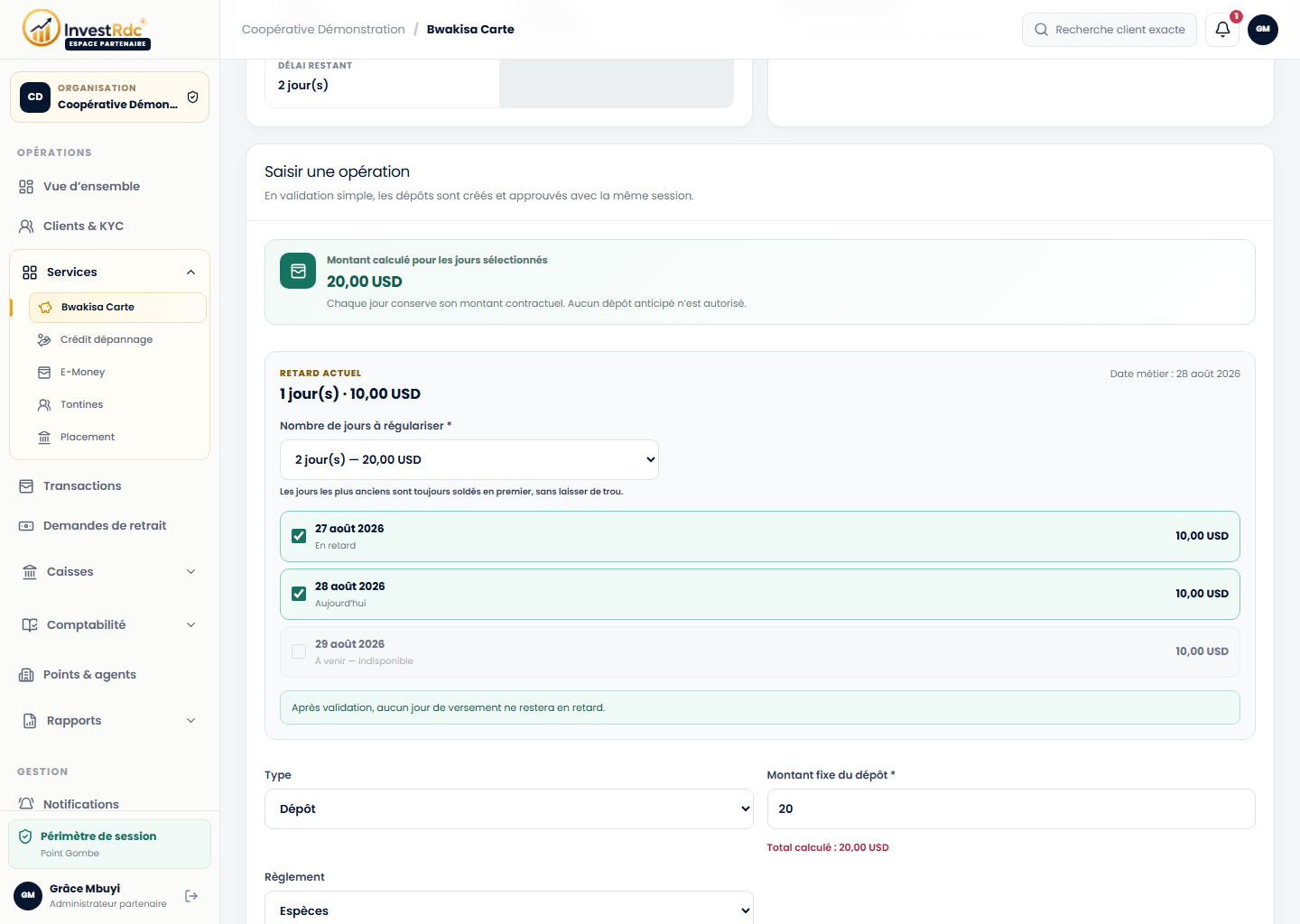
Dans « Régulariser des dépôts », sélectionnez le nombre de jours continus les plus anciens ; les jours futurs restent interdits.
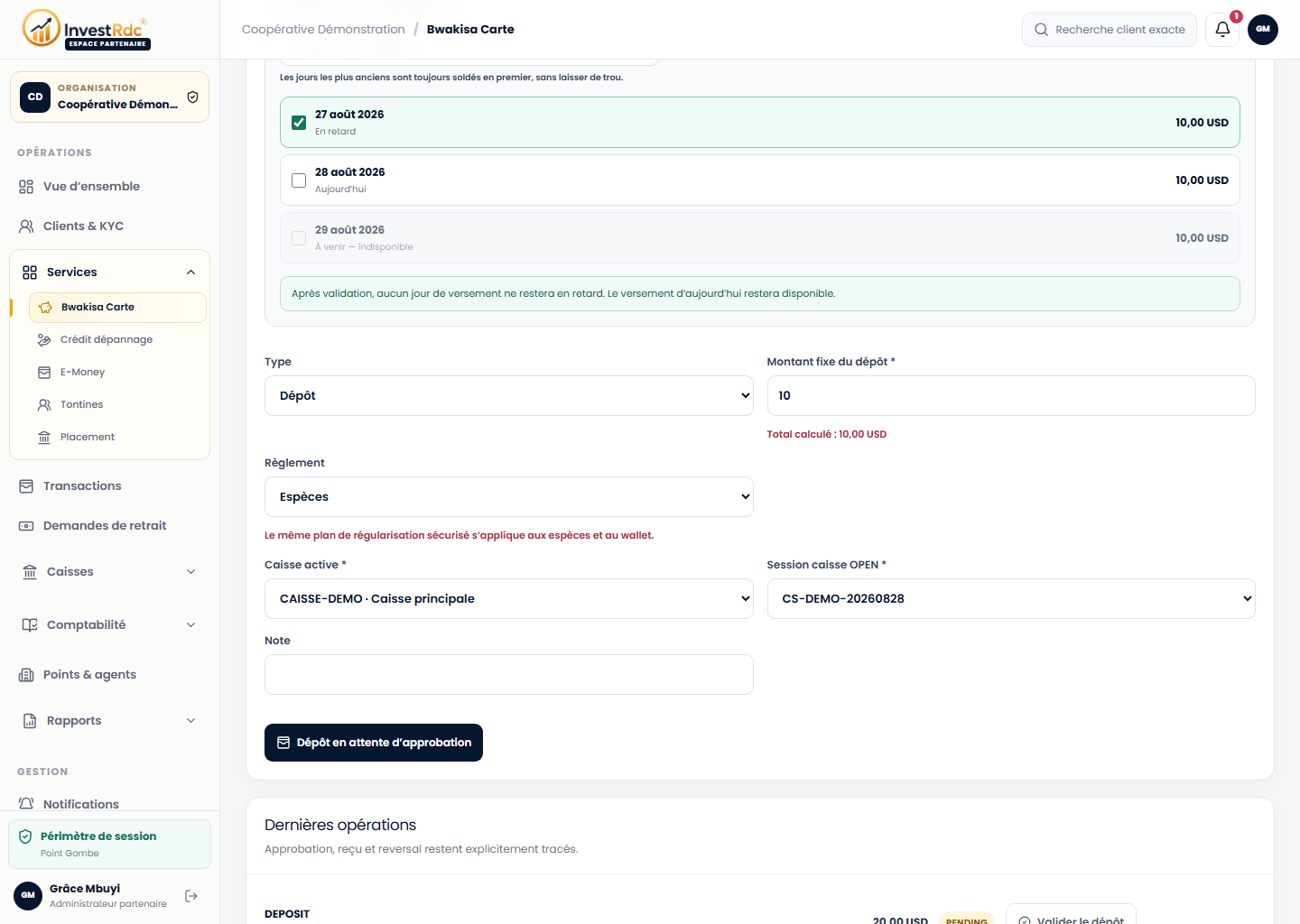
Relisez le total, la devise et la session de caisse avant de créer le dépôt.
Si le statut devient `PENDING`, attendez la validation ; ne remettez le reçu final qu’après `APPROVED`.
Pour corriger une opération approuvée, utilisez « Reversal » avec un motif détaillé au lieu de supprimer la transaction.
✓
Ce qui se passe ensuiteLe calendrier, le solde et l’historique se mettent à jour après approbation. Une opération annulée reste traçable avec son écriture compensatoire.
Dépôt · Jours les plus anciens
Régulariser des dépôts
Illustration du parcoursL’écran exact dépend de vos droits et de la configuration active.
↳Le système calcule les jours échus ou courants et interdit les dépôts futurs.
1
Retard actuelLisez le nombre de jours et le montant restant avant de continuer.
2
Nombre de joursLes jours les plus anciens sont toujours soldés en premier.
3
Montant calculéNe remplacez pas le montant fixe par une valeur libre.
→
Après cette actionChoisir le nombre de jours sélectionne automatiquement une suite continue, puis le montant total est calculé.
Dépôt · Maker-checker
Dépôt en attente
Illustration du parcoursL’écran exact dépend de vos droits et de la configuration active.
↳Lorsque la double validation est active, la première action crée une transaction PENDING.
1
Statut PENDINGAnnoncez au client que l’opération attend encore une validation.
2
Valider le dépôtLe bouton n’apparaît que pour une session autorisée et distincte lorsque la politique l’exige.
→
Après cette actionLe dépôt n’est ni définitif ni disponible tant qu’un approbateur autorisé ne l’a pas validé.
Dépôt · Résultat approuvé
Dépôt validé
Illustration du parcoursL’écran exact dépend de vos droits et de la configuration active.
↳Après validation, la transaction passe à APPROVED et l’icône de reçu devient disponible.
1
Statut approuvéLa référence, la date, le montant et la devise doivent correspondre à l’opération.
2
Icône reçuElle ouvre un aperçu sans modifier la transaction.
→
Après cette actionRechargez le compte, vérifiez le statut et la référence, puis ouvrez le reçu si le client le demande.
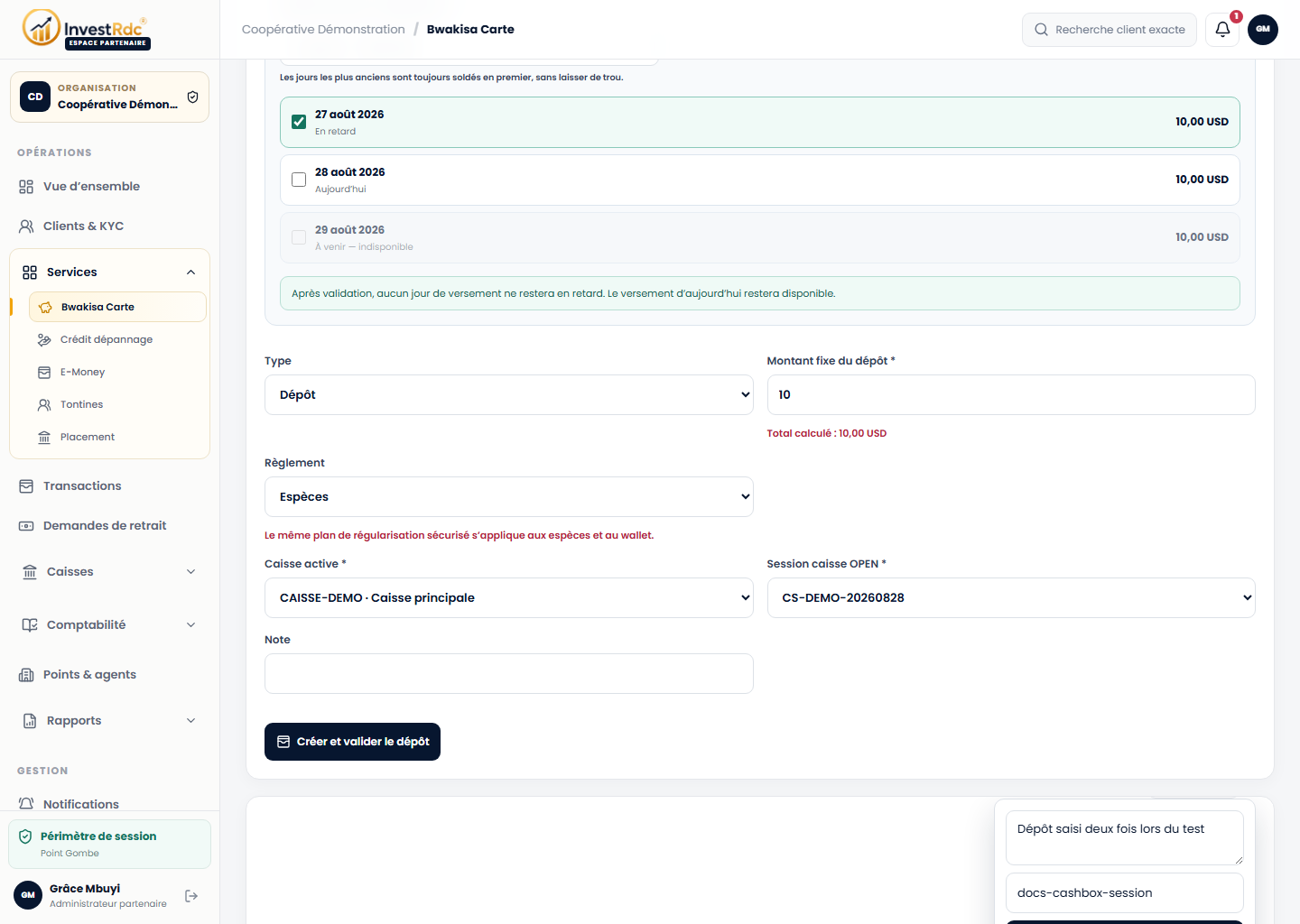
Dépôt · Reversal contrôlé
Annuler une transaction approuvée
Illustration du parcoursL’écran exact dépend de vos droits et de la configuration active.
↳Une opération approuvée n’est jamais supprimée : une écriture compensatoire conserve l’historique.
1
ReversalUtilisez cette action seulement pour corriger une opération réellement erronée.
2
Motif obligatoireExpliquez la cause avec au moins dix caractères utiles.
→
Après cette actionOuvrez « Reversal », saisissez un motif détaillé et, pour le cash, sélectionnez une session de caisse ouverte.
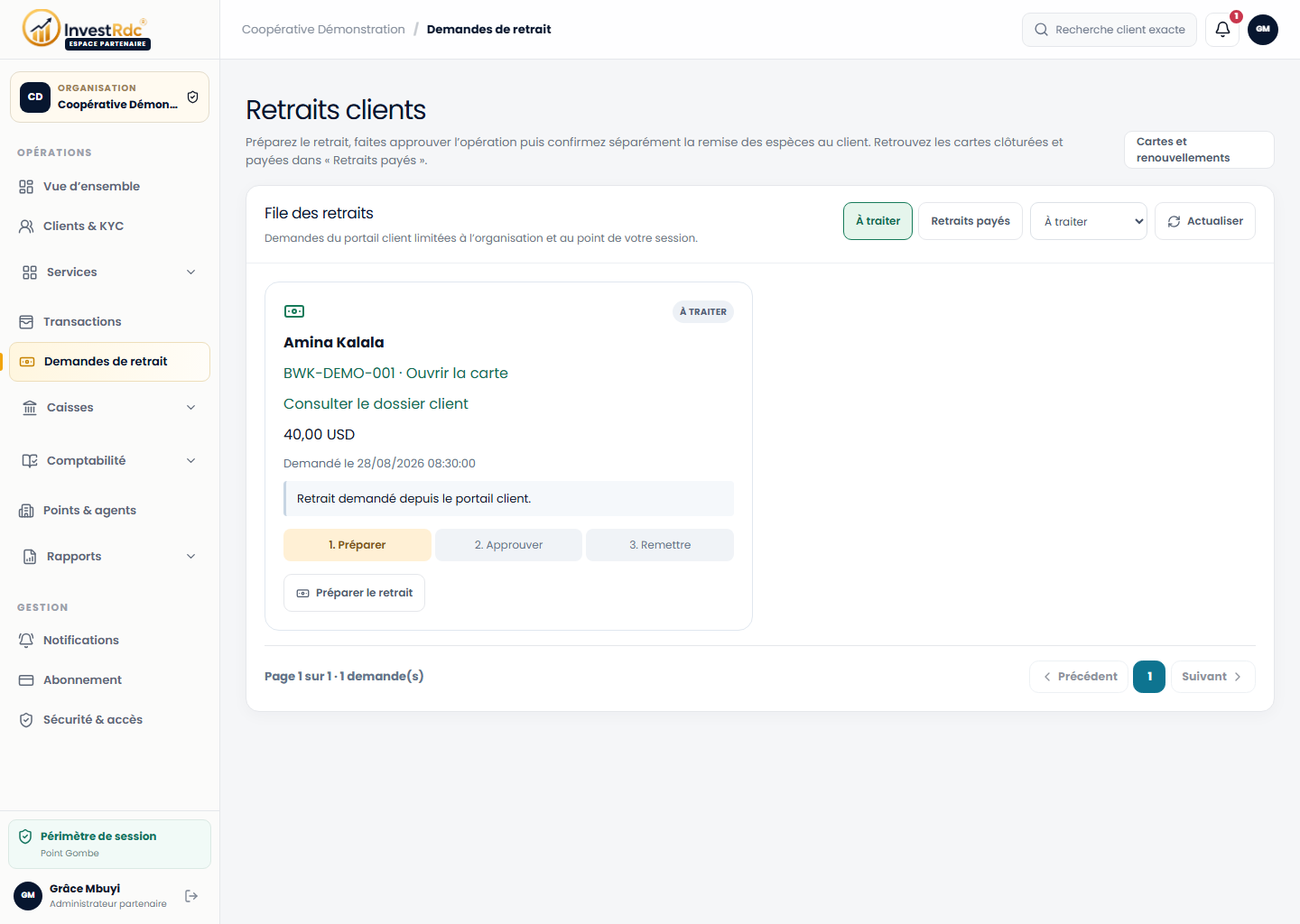
La file « À traiter » présente les demandes de retrait du portail client. Chaque demande avance dans les trois étapes Préparer, Approuver et Remettre.
Parcours pas à pas
Ouvrez le menu « Demandes de retrait » puis la vue « À traiter ». Vérifiez le client, la carte, le montant et la devise ; utilisez « Ouvrir la carte » ou « Consulter le dossier client » si nécessaire.
Cliquez sur « Préparer le retrait », choisissez la caisse et sa session, puis « Créer le retrait en attente ».
Lors de l’étape Approuver, relisez le montant puis utilisez « Valider l’approbation ». Si la double validation est requise, un autre acteur autorisé doit effectuer cette étape.
Après l’approbation, remettez les espèces au bénéficiaire identifié. Ouvrez « Confirmer la remise », cochez l’attestation de vérification et de remise, puis cliquez sur « Confirmer l’argent remis ».
Attendez le résultat et suivez l’éventuelle communication manuelle du reçu signalée par l’écran.
✓
Ce qui se passe ensuiteLa préparation crée une opération en attente ; l’approbation comptabilise le retrait ; la dernière confirmation enregistre la remise physique. La demande passe alors dans « Retraits payés ».
Retraits clients · Préparer, approuver et remettre
Retraits clients à traiter
Illustration du parcoursL’écran exact dépend de vos droits et de la configuration active.
↳Le menu « Demandes de retrait » ouvre la page « Retraits clients » ; la vue « À traiter » présente les demandes en attente de remise.
1
Filtrer les demandesCommencez par « À traiter » pour réduire la liste.
2
Préparer le retraitCette première étape ouvre le choix de la caisse et de sa session. Elle ne confirme pas une remise d’espèces.
→
Après cette actionUn retrait cash exige trois étapes distinctes : préparer la transaction PENDING, obtenir son approbation, puis confirmer la remise effective des espèces.
04.06
Historique des retraits
Retrouver les retraits payés et l’état de la carte
/happiness/withdrawal-requests
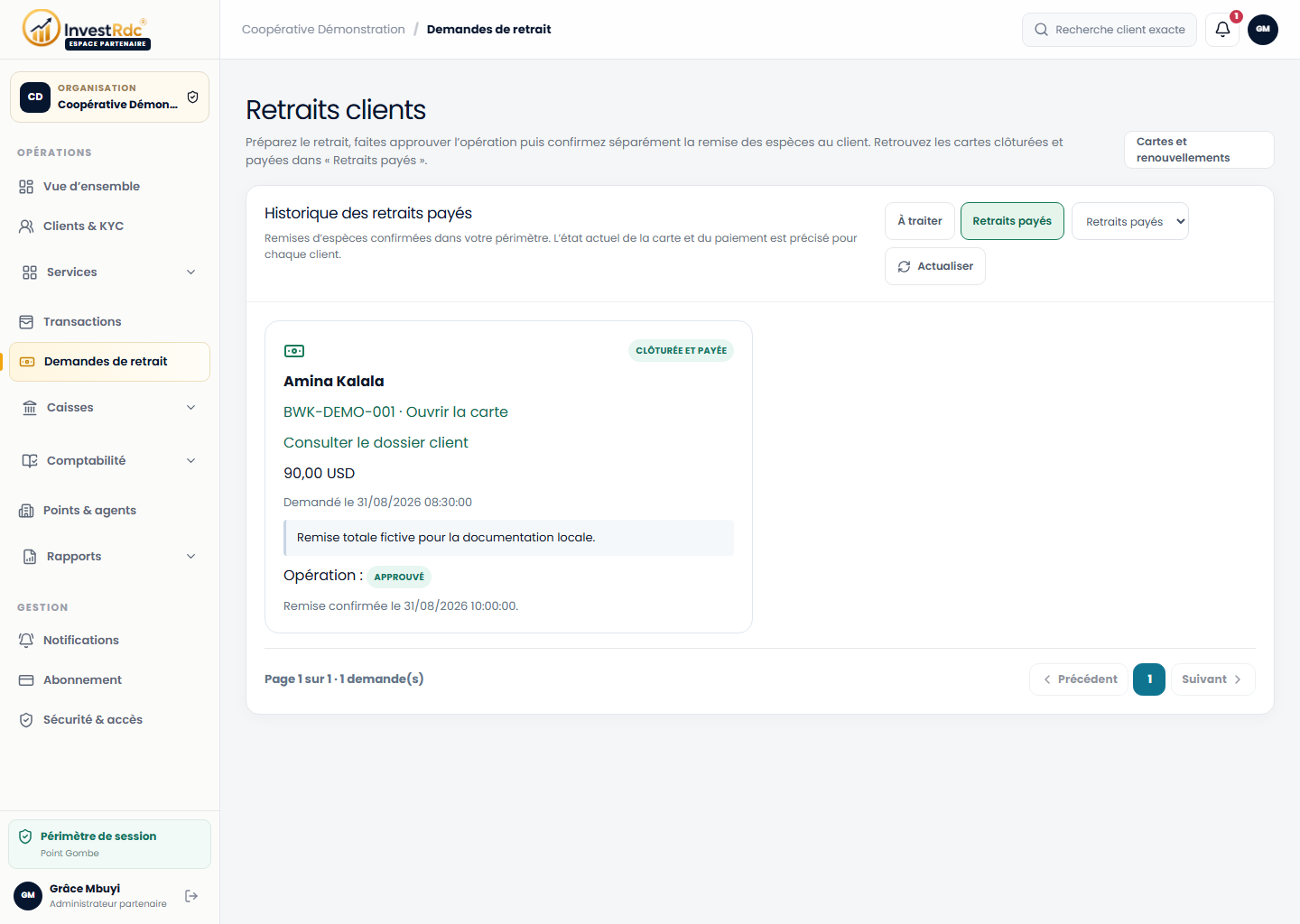
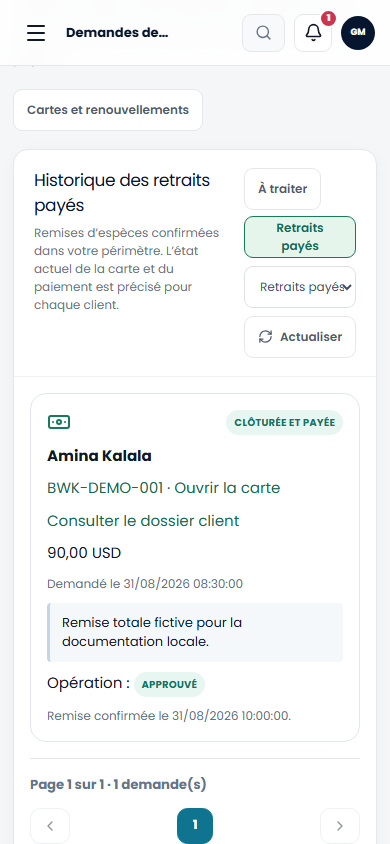
L’onglet « Retraits payés » conserve les remises enregistrées dans le périmètre de votre session et indique l’état actuel du paiement.
Parcours pas à pas
Cliquez sur « Retraits payés », puis utilisez « Actualiser » et la pagination pour retrouver la demande.
Vérifiez le client, le code carte, le montant, la devise et la date de remise confirmée.
« Clôturée et payée » associe une remise confirmée à une carte clôturée. « Retrait payé » peut concerner une carte encore active, notamment après un retrait partiel.
Si l’état affiche « Paiement reversé » ou « Paiement à vérifier », ouvrez la carte et contrôlez ses mouvements avant de conclure que le paiement est toujours valide.
Utilisez « Cartes et renouvellements » pour revenir aux comptes. Pour une demande de renouvellement, ouvrez et activez le nouveau compte depuis le dossier client, puis sélectionnez-le via « Lier le nouveau compte » et « Valider le renouvellement ».
✓
Ce qui se passe ensuiteL’historique permet de vérifier une remise sans créer une nouvelle sortie d’argent. La clôture de la carte et le statut actuel du paiement restent lisibles séparément.
Retraits clients · Retraits payés
Historique des retraits payés
Illustration du parcoursL’écran exact dépend de vos droits et de la configuration active.
↳La vue « Retraits payés » rassemble les remises confirmées dans le périmètre du partenaire connecté.
1
Historique des remisesLa vue « Retraits payés » est distincte des demandes à traiter.
2
Carte clôturée et payéeRapprochez le badge, l’opération approuvée et la date de remise. Les liens permettent de consulter la carte et le dossier sans repayer la demande.
→
Après cette actionVérifiez le client, la carte, le montant, la devise et la date de remise. Le badge distingue la clôture effective d’un paiement sur une carte encore active.
Retraits clients · Consultation mobile
Historique des paiements sur téléphone
Illustration du parcoursL’écran exact dépend de vos droits et de la configuration active.
↳Les mêmes informations restent accessibles sous forme de fiche sur téléphone.
1
État du paiementLe badge confirme la clôture et le paiement. La fiche précise aussi le montant et la date de remise.
→
Après cette actionUtilisez les liens vers la carte ou le dossier pour consulter le détail ; ne préparez pas un second paiement pour une demande déjà réglée.
04.07
Preuve remise au client
Prévisualiser, imprimer et télécharger le reçu
/happiness/[accountId]
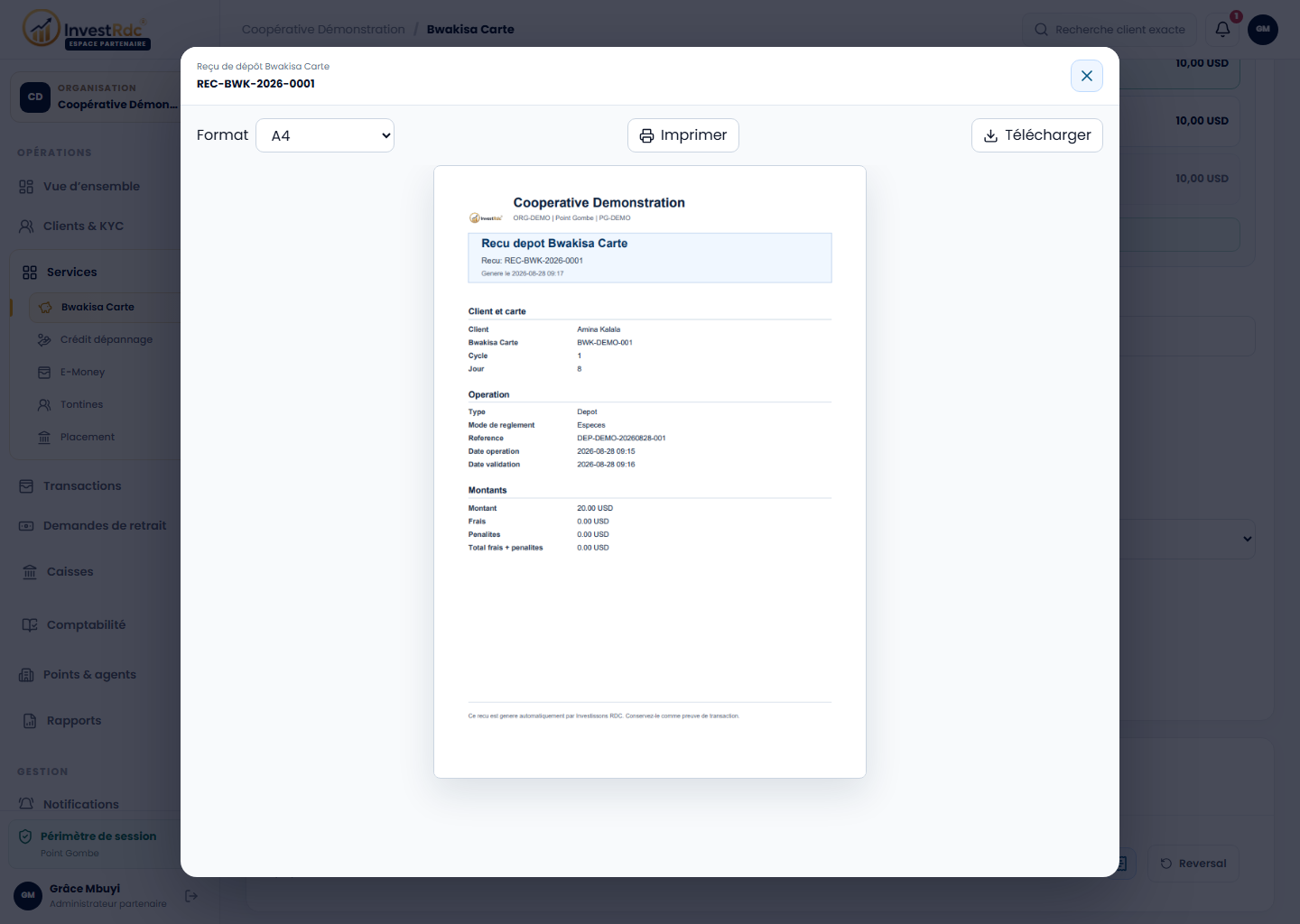
L’icône de reçu apparaît sur une opération autorisée. Le même reçu signé peut être présenté en pleine page A4 ou au format ticket POS.
Parcours pas à pas
Sur une transaction `APPROVED`, cliquez sur l’icône de reçu de la ligne correspondante.
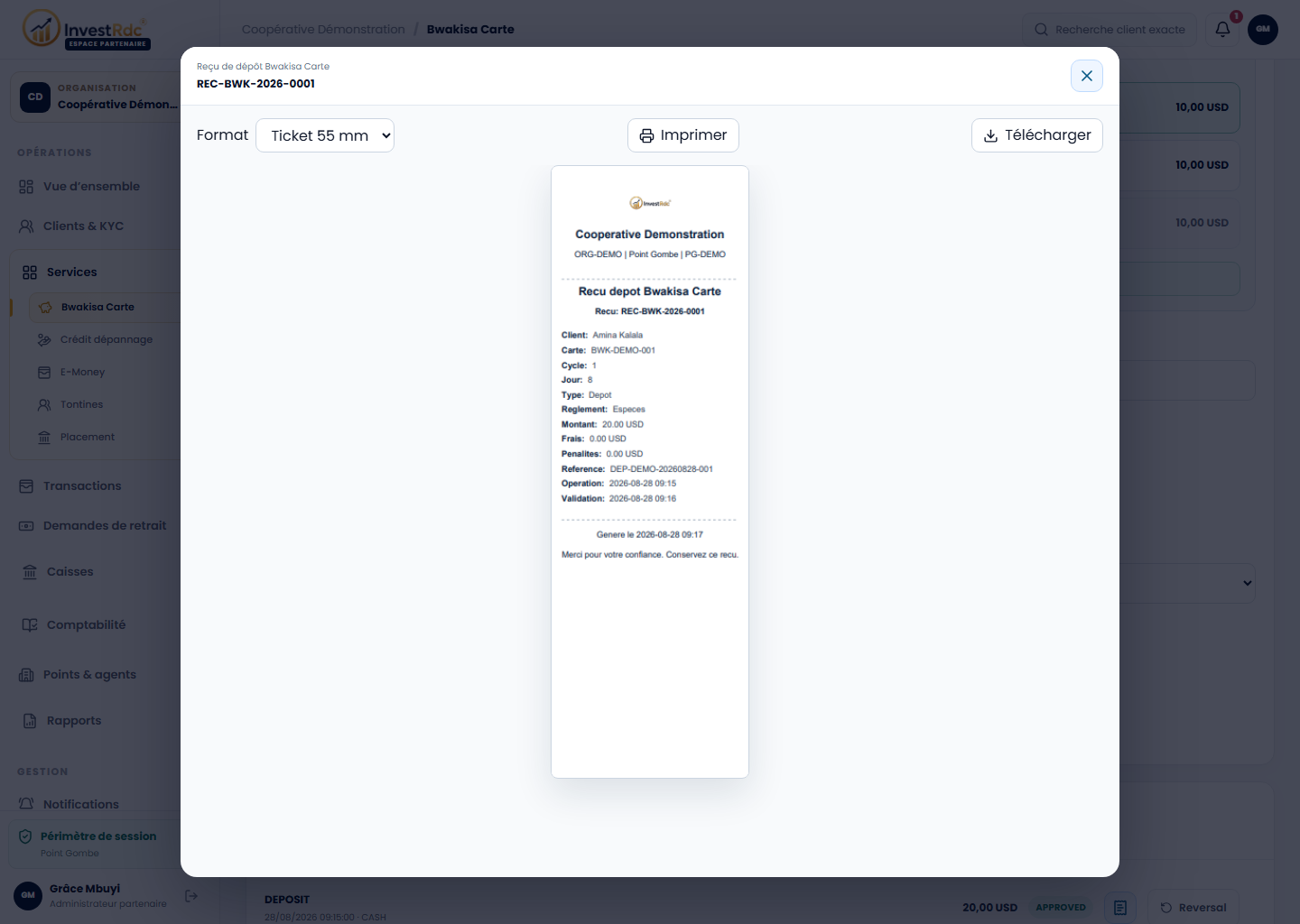
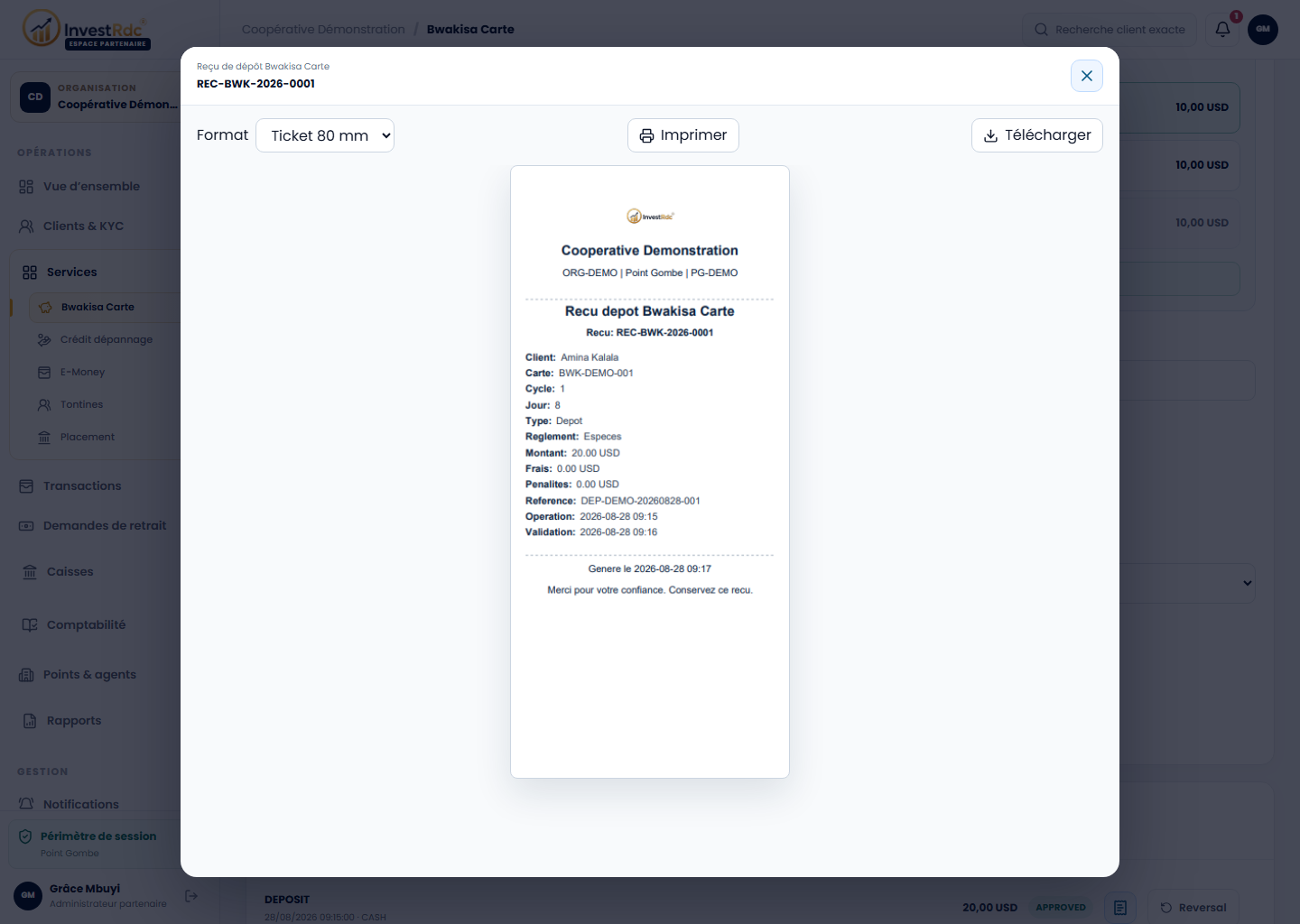
Choisissez A4 pour un document pleine page, POS 55 mm pour une petite imprimante ou POS 80 mm pour un ticket standard.
Contrôlez le logo, le client, le compte, la référence, le montant, la devise, le statut et la date dans l’aperçu.
Utilisez « Imprimer » pour l’imprimante configurée ou « Télécharger » pour conserver le PDF de cette opération.
✓
Ce qui se passe ensuiteLe changement de format recharge uniquement la mise en page du même reçu ; il ne crée aucune nouvelle transaction et ne change aucun montant.
Reçu · Aperçu bureau
Reçu Bwakisa A4
Illustration du parcoursL’écran exact dépend de vos droits et de la configuration active.
↳L’aperçu A4 convient à un document pleine page avec le logo et les références de l’opération.
1
Format du reçuChoisissez A4, Ticket 55 mm ou Ticket 80 mm selon l’imprimante.
2
Aperçu PDFVérifiez logo, numéro, client, compte, date, montant et devise.
3
Imprimer ou téléchargerNe partagez le fichier qu’avec le client concerné.
→
Après cette action« Imprimer » ouvre l’impression du navigateur ; « Télécharger » récupère le PDF signé pour cette transaction.
Reçu · Petite imprimante POS
Reçu Ticket 55 mm
Illustration du parcoursL’écran exact dépend de vos droits et de la configuration active.
↳Le format 55 mm condense le même reçu sans changer son contenu financier.
1
Ticket 55 mmUtilisez ce format uniquement avec un rouleau compatible.
2
Même référenceLe numéro et le montant doivent rester identiques au reçu A4.
→
Après cette actionAprès sélection, l’aperçu recharge le PDF 55 mm avant impression ou téléchargement.
Reçu · Imprimante POS standard
Reçu Ticket 80 mm
Illustration du parcoursL’écran exact dépend de vos droits et de la configuration active.
↳Le format 80 mm offre davantage de largeur tout en restant adapté au comptoir.
1
Ticket 80 mmChoisissez la largeur correspondant au papier chargé.
2
Impression contrôléeAnnulez dans le dialogue système si l’imprimante ou le format est incorrect.
→
Après cette actionVérifiez l’aperçu, puis imprimez une seule copie utile ou téléchargez le PDF.
05
Finance
Contrôler transactions, caisses et comptabilité
Ces écrans sont séparés par service afin de préserver les pistes comptables et les périmètres opérationnels.
05.01
Journal opérationnel
Rechercher une transaction
/transactions
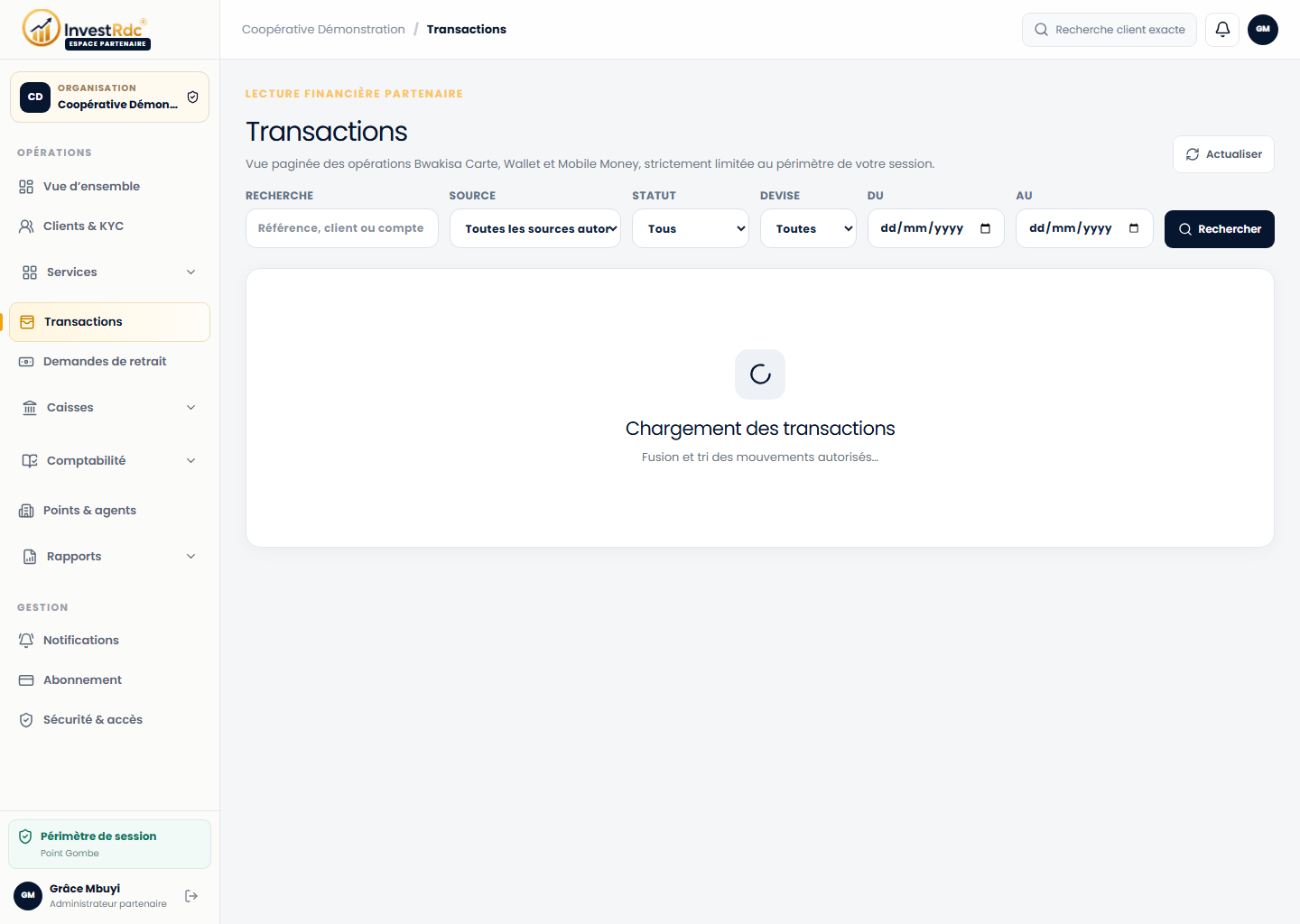
La vue Transactions permet de retrouver les opérations partner-safe disponibles pour votre organisation.
Parcours pas à pas
Filtrez par Source, Statut, Devise, période ou recherche plutôt que de parcourir sans critère.
Lisez la ligne concernée et comparez sa référence au reçu ou à la demande du client ; la ligne elle-même ne s’ouvre pas.
Pour un dépôt Bwakisa `APPROVED`, utilisez uniquement l’icône de reçu affichée sur sa ligne.
Pour exporter le rapport clients et comptes Bwakisa, ouvrez `/reports/happiness`, appliquez ses filtres puis choisissez Excel ou PDF A4.
✓
Ce qui se passe ensuiteLa liste reste paginée et ne mélange pas les transactions d’une autre organisation.
Finance · Rechercher un mouvement
Transactions partenaire
Illustration du parcoursL’écran exact dépend de vos droits et de la configuration active.
↳La page est une lecture paginée par source, statut, devise et période.
1
FiltresRéduisez la période avant de rechercher une référence, un client ou un compte.
2
Lecture des lignesVérifiez date, source, sens, montant, devise, statut et référence.
→
Après cette actionAppliquer les filtres recharge la liste ; aucune ligne ne modifie directement l’opération.
05.02
Encaissement
Distinguer les caisses Services et la caisse Globale
/cashboxes/services · /cashboxes/global
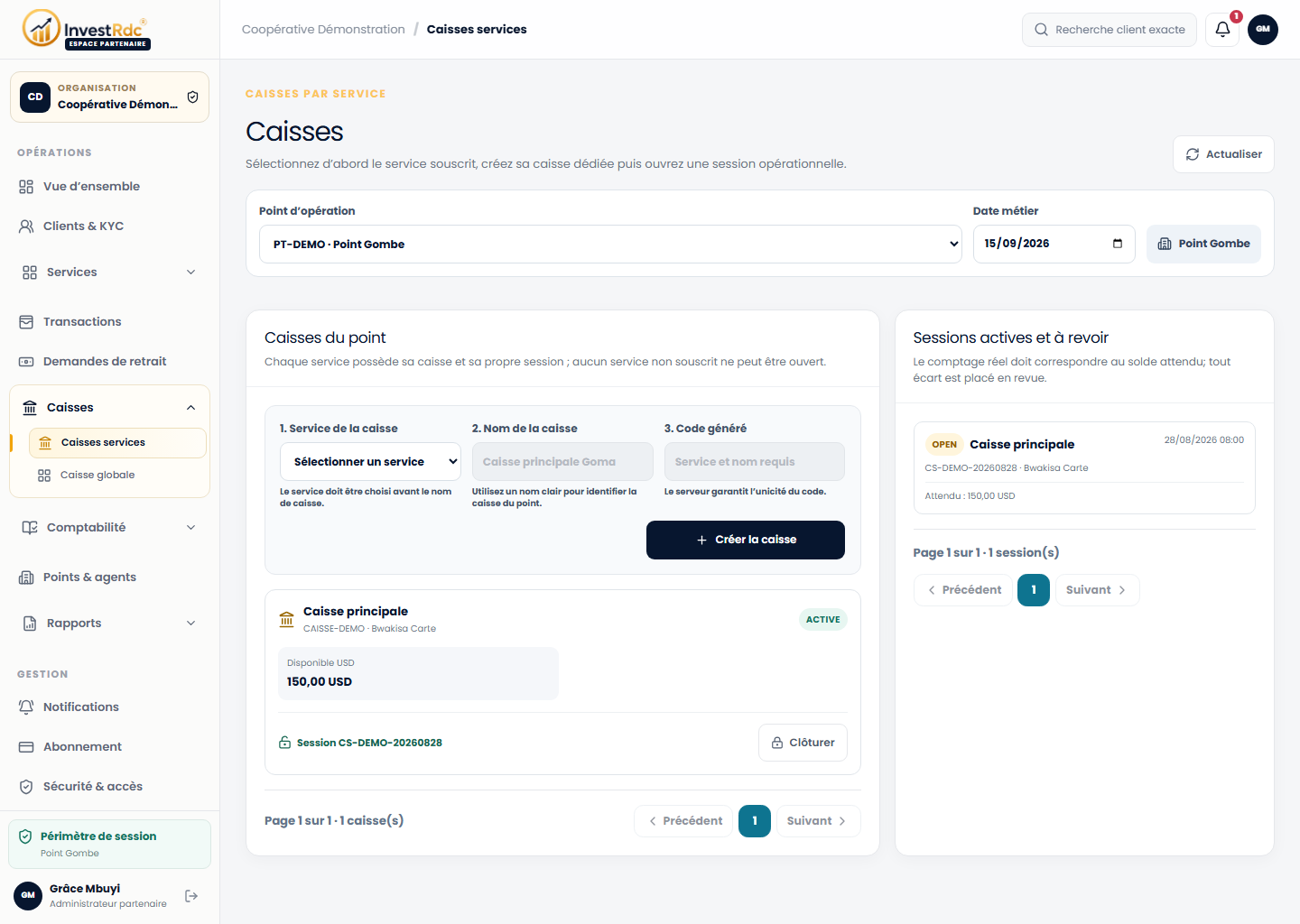
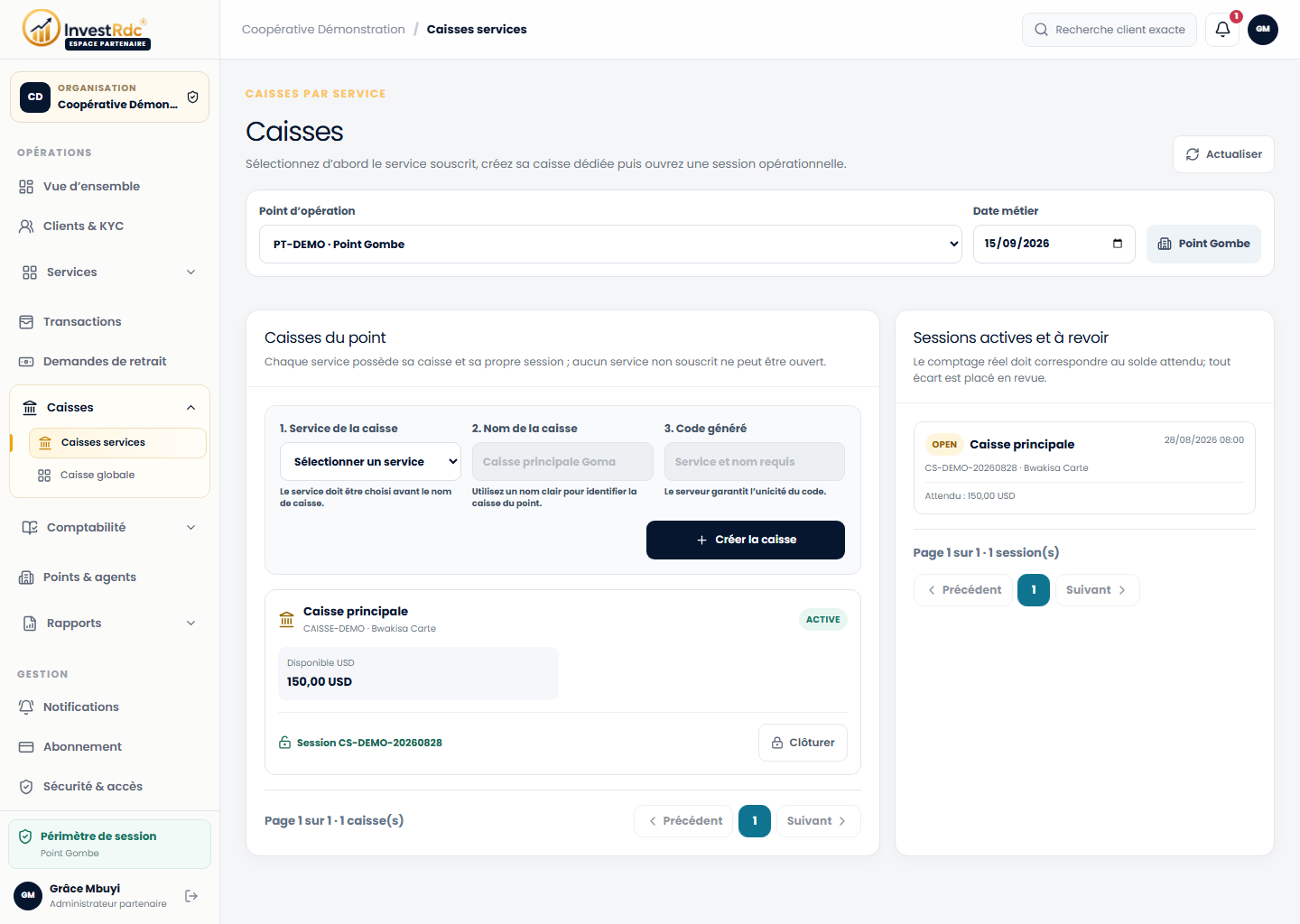
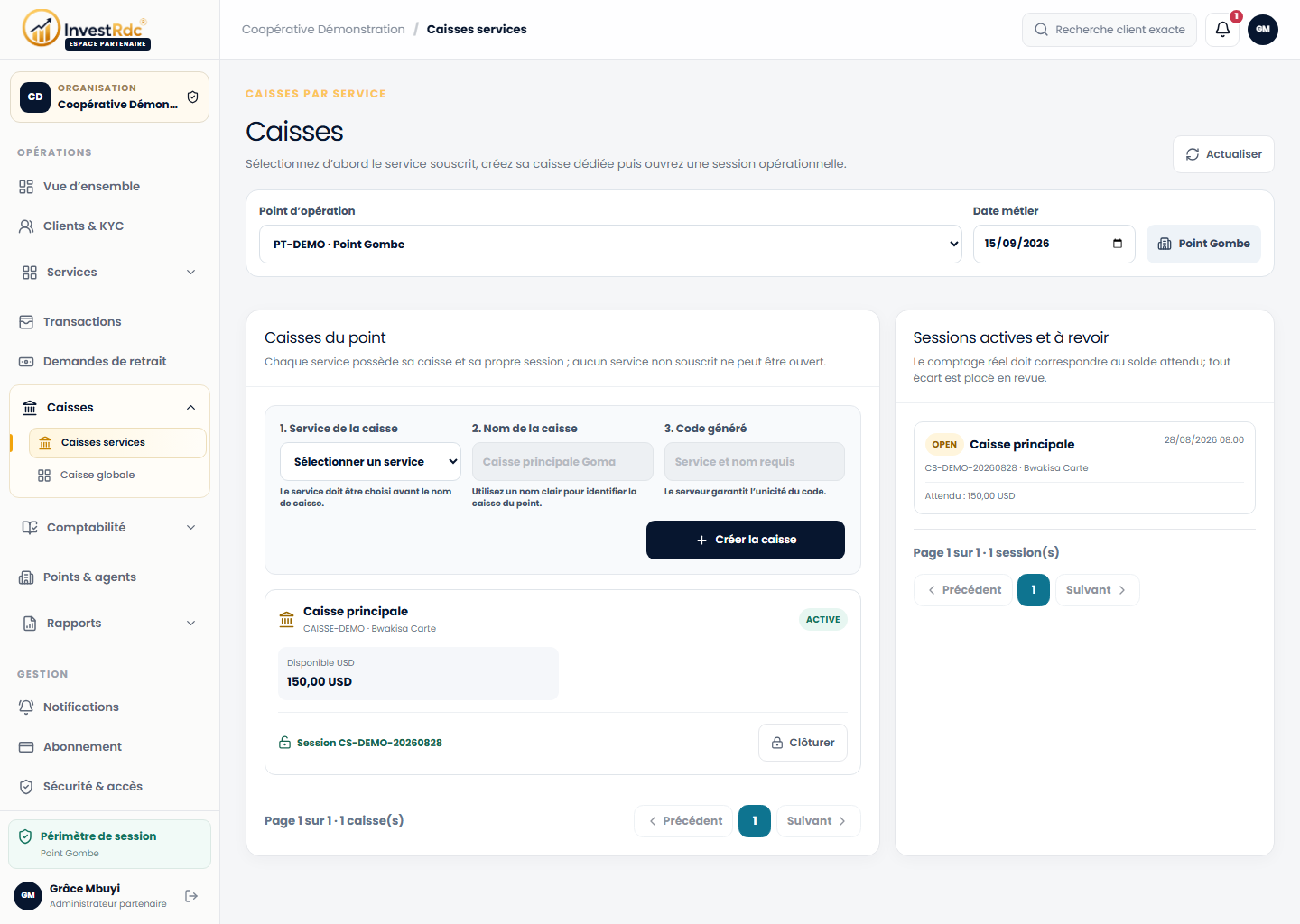
Les caisses Services suivent l’activité d’un module ; la caisse Globale donne une lecture agrégée autorisée sans effacer les sous-ledgers.
Parcours pas à pas
Ouvrez « Caisses services » pour la vue Bwakisa ou le module concerné.
Contrôlez le point, la devise, le solde livre et l’état de la caisse.
Utilisez « Caisse globale » pour le récapitulatif autorisé de l’organisation.
Traitez tout écart par le workflow prévu ; ne corrigez jamais un solde par une saisie arbitraire.
✓
Ce qui se passe ensuiteLes écrans affichent la disponibilité des données Cash partner-safe et refusent l’accès si les permissions financières manquent.
Caisses · Se repérer
Vue générale des caisses de service
Illustration du parcoursL’écran exact dépend de vos droits et de la configuration active.
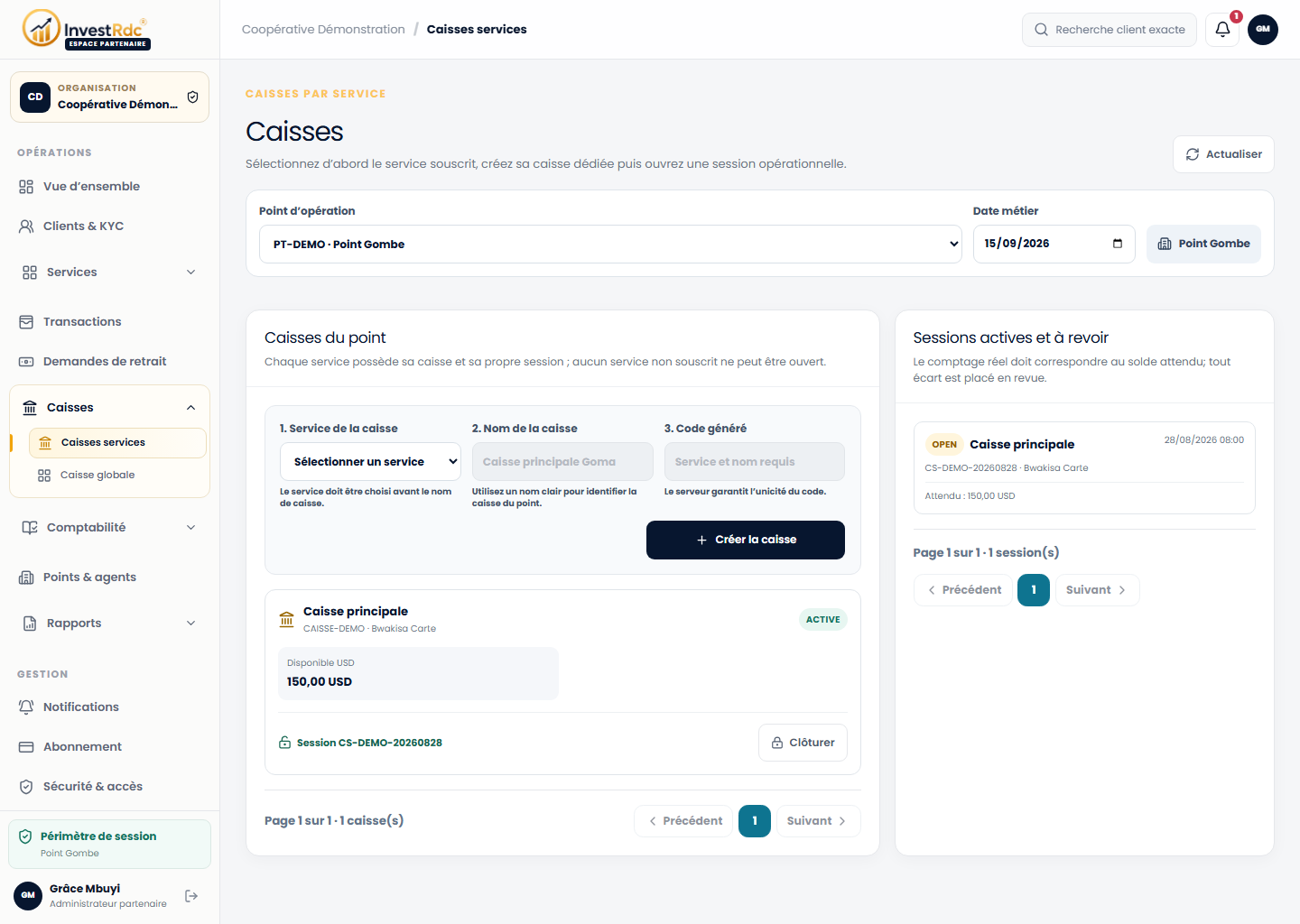
↳Cette vue rassemble les caisses disponibles pour les services autorisés du point.
1
Caisses du pointChoisissez le service et la caisse correspondant à l’encaissement réel.
→
Après cette actionOuvrez ensuite la caisse concernée pour contrôler son solde, sa devise et sa session.
Caisses · Lire avant d’agir
Repères financiers des caisses
Illustration du parcoursL’écran exact dépend de vos droits et de la configuration active.
↳Le résumé financier aide à distinguer les soldes et l’état opérationnel des caisses.
1
Soldes et étatsVérifiez la devise, le service et la session avant une opération cash.
→
Après cette actionLes montants restent séparés par devise et par service ; aucun total visuel ne remplace le journal.
Caisse · Service, nom et code
Créer une caisse de service
Illustration du parcoursL’écran exact dépend de vos droits et de la configuration active.
↳Une seule caisse non fermée est autorisée par service et par point.
1
1. ServiceChoisissez uniquement un service souscrit et autorisé dans le point.
2
2. Nom clairLe nom aide les opérateurs à reconnaître la caisse réelle.
3
CréerLe serveur garantit l’unicité du code.
→
Après cette actionChoisir le service et saisir le nom génère un code ; « Créer la caisse » ajoute la caisse sans ouvrir de session.
Caisse · Commencer la journée
Session de caisse ouverte
Illustration du parcoursL’écran exact dépend de vos droits et de la configuration active.
↳Une opération en espèces exige une caisse active et une session OPEN dans le point concerné.
1
Soldes disponiblesLisez CDF et USD séparément avant l’ouverture.
2
Session OPENLe code identifie la session utilisée par les dépôts cash.
→
Après cette action« Ouvrir » crée la session ; le bouton devient « Clôturer » et le code de session apparaît.
Caisse · Compter réellement
Clôturer une caisse
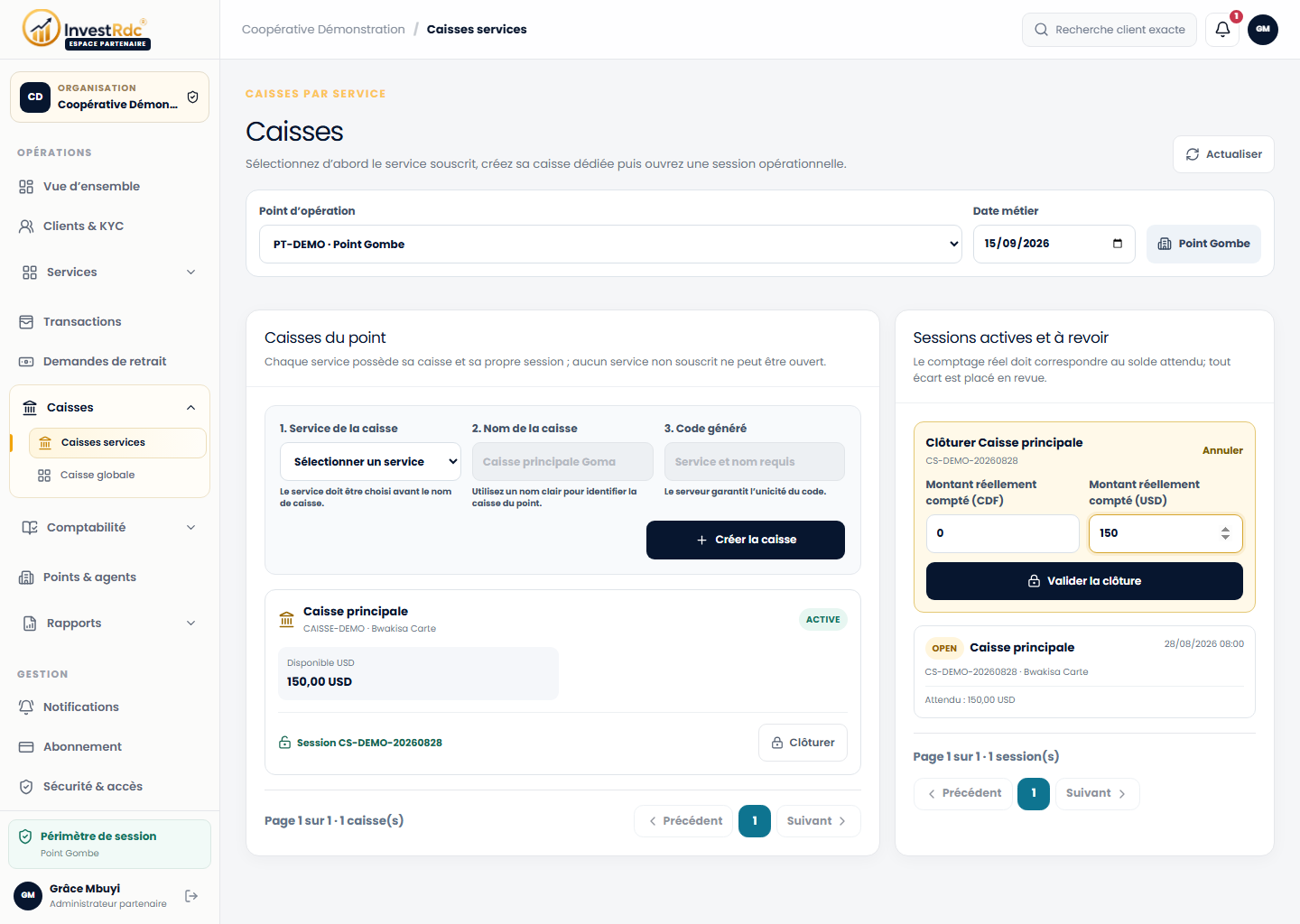
Illustration du parcoursL’écran exact dépend de vos droits et de la configuration active.
↳La clôture demande le montant physiquement compté pour chaque devise.
1
Comptage CDFSaisissez la valeur réellement présente, pas le solde attendu.
2
Comptage USDNe convertissez pas les devises pour équilibrer la caisse.
3
Valider la clôtureAttendez le statut final avant de quitter la page.
→
Après cette actionUn montant conforme ferme la session ; un écart la place en PENDING_REVIEW au lieu de masquer la différence.
Caisse · Lecture consolidée
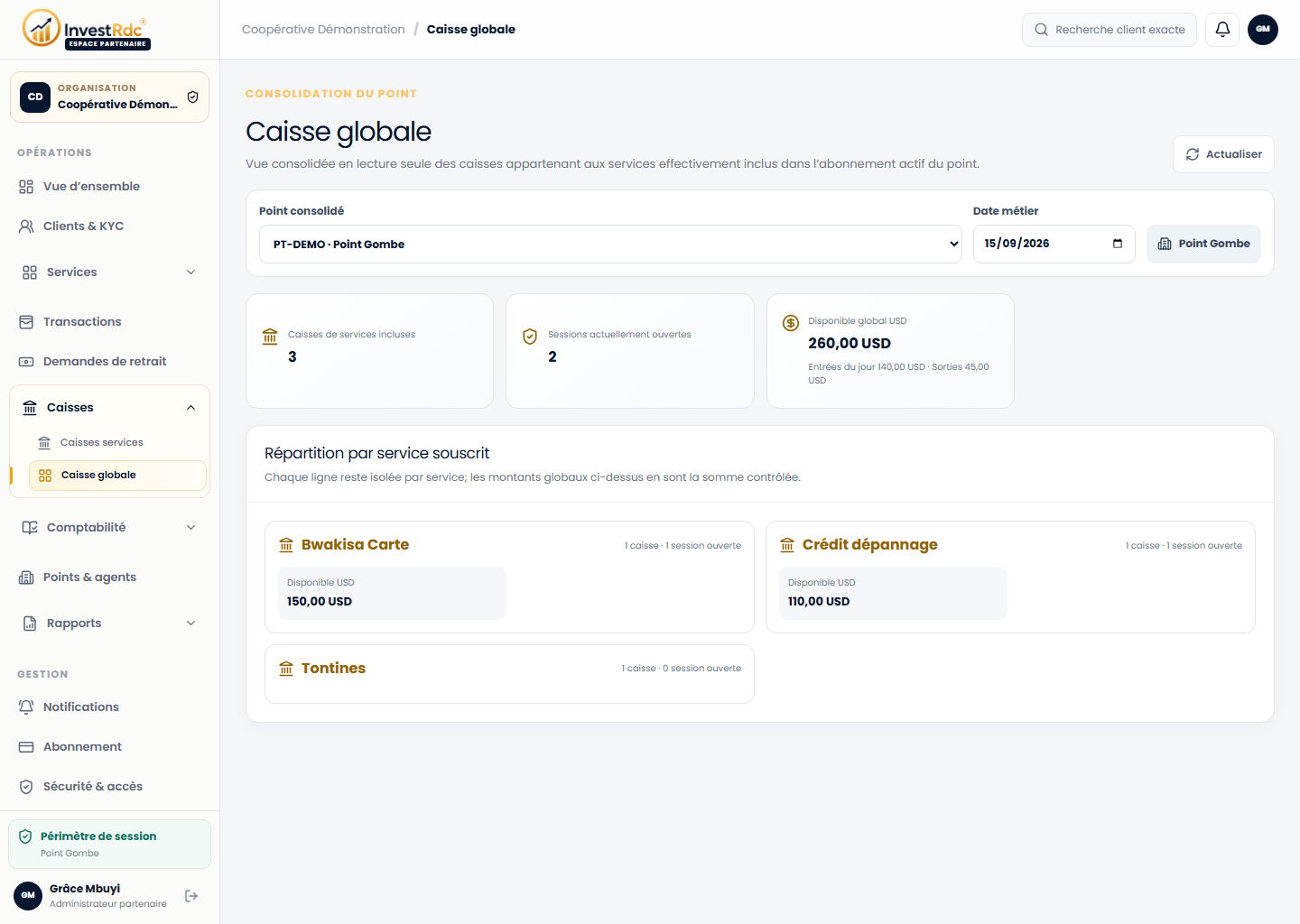
Caisse globale
Illustration du parcoursL’écran exact dépend de vos droits et de la configuration active.
↳Cette vue rassemble les services souscrits tout en conservant leur séparation comptable.
1
Synthèse par deviseLes totaux CDF et USD restent indépendants.
2
Répartition par serviceChaque bloc conserve son module et ses sessions ouvertes.
→
Après cette actionUtilisez la répartition par service pour expliquer l’origine d’un solde sans additionner USD et CDF.
05.03
Lecture comptable
Consulter la comptabilité par service
/accounting/happiness
La comptabilité est ventilée par Bwakisa, Crédit, E-Money, Tontines et Placement, selon les modules réellement accessibles.
Parcours pas à pas
Commencez par Bwakisa Carte pour le module actuellement actif.
Vérifiez la période, la devise et le point avant d’interpréter les totaux.
Suivez les liens vers les pièces disponibles plutôt que de recalculer manuellement une écriture.
✓
Ce qui se passe ensuiteUn module à venir affiche un état fermé et aucune donnée fictive. La comptabilité Admin ne doit jamais être réutilisée depuis cette audience.
Comptabilité · Soldes et journal
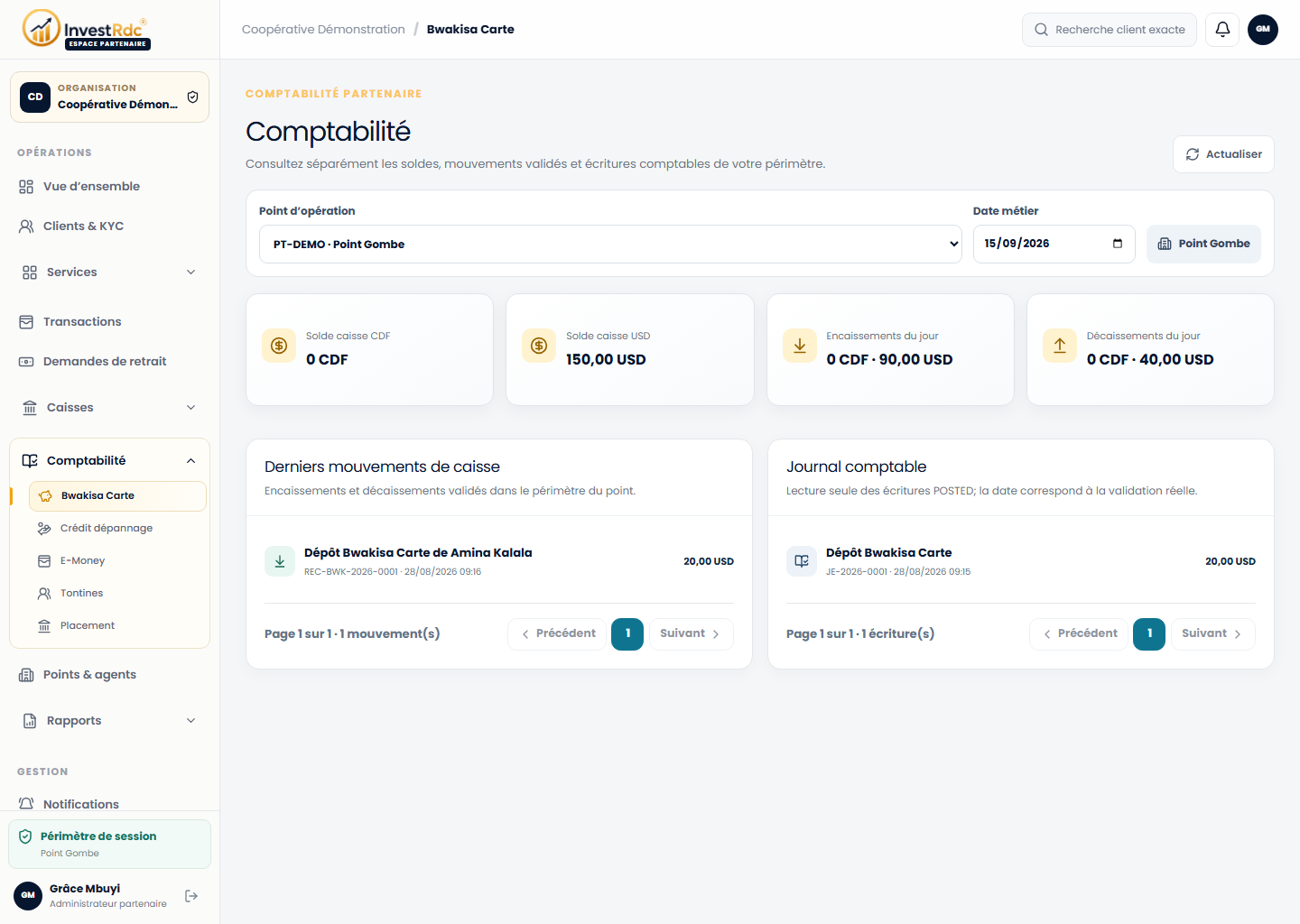
Comptabilité Bwakisa
Illustration du parcoursL’écran exact dépend de vos droits et de la configuration active.
↳La page présente les soldes, les derniers mouvements de caisse et les écritures postées.
1
SoldesVérifiez la date métier, le point et la devise.
2
MouvementsLa liste rapproche encaissements et décaissements.
3
Journal comptableUne écriture POSTED reste historique et auditée.
→
Après cette actionUtilisez les références pour l’audit ; ne corrigez jamais une écriture directement depuis le rapport.
06
Piloter
Utiliser rapports, réseau, notifications et abonnement
Ces rubriques servent à superviser l’activité et à comprendre pourquoi une opération est ouverte ou fermée.
06.01
Suivi
Filtrer les comptes puis exporter en Excel ou PDF A4
/reports/happiness
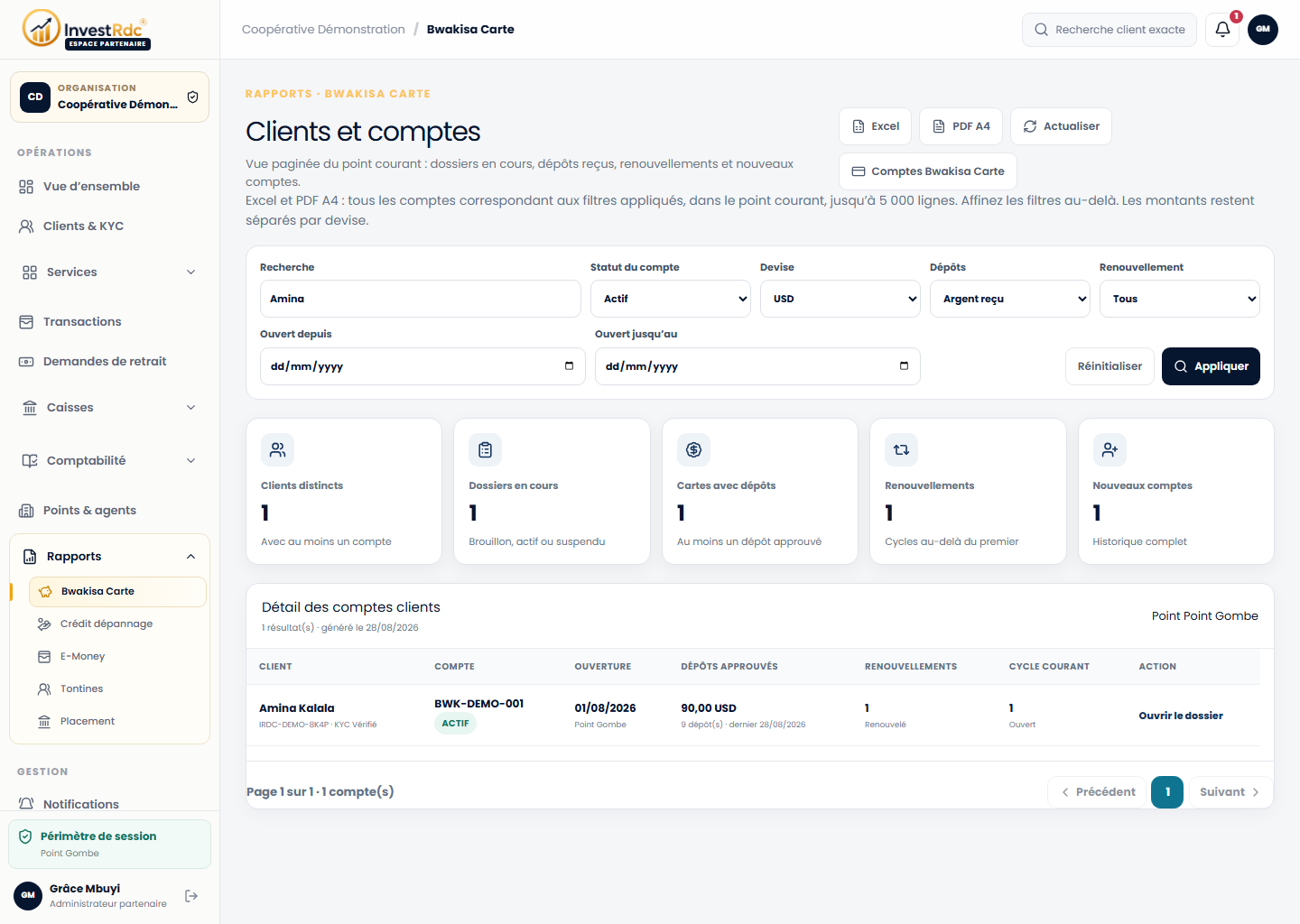
Le rapport « Clients et comptes » exige une session partenaire rattachée à un point. Il présente les comptes, les dépôts approuvés et les renouvellements de ce point.
Parcours pas à pas
Ouvrez le rapport Bwakisa dans le point concerné. Choisissez les filtres utiles : recherche client ou carte, statut du compte, devise, dépôts et renouvellement.
Utilisez « Ouvert depuis » et « Ouvert jusqu’au » pour les dates d’ouverture des comptes, puis cliquez sur « Appliquer ».
Vérifiez la synthèse et quelques lignes avant de télécharger le fichier.
Si votre profil autorise l’export, choisissez « Excel » pour le tableau ou « PDF A4 » pour le document imprimable avec le logo de la plateforme.
L’export inclut tous les comptes correspondant aux filtres appliqués dans le point courant, jusqu’à 5 000 lignes. Affinez les filtres si cette limite est dépassée.
✓
Ce qui se passe ensuiteLe fichier reprend le point, les filtres et la date de génération. Les montants restent séparés par devise ; l’export couvre les résultats filtrés au-delà de la seule page affichée.
Rapports · Choisir le service
Accueil des rapports partenaires
Illustration du parcoursL’écran exact dépend de vos droits et de la configuration active.
↳Cette page oriente vers les rapports réellement ouverts pour l’organisation et le point.
1
Rapport par serviceOuvrez uniquement le module actif et autorisé dans votre souscription.
→
Après cette actionChoisissez Bwakisa Carte avant d’appliquer des filtres ou de lancer un export.
Rapports · Synthèse et détail
Rapport Bwakisa Carte
Illustration du parcoursL’écran exact dépend de vos droits et de la configuration active.
↳Les indicateurs et la table utilisent le même périmètre d’organisation et de point.
1
SynthèseLisez clients, dossiers, comptes avec dépôts, renouvellements et ouvertures.
2
Détail des comptesChaque ligne conserve le client, la carte, le point, la devise et les statuts utiles.
→
Après cette actionLa pagination change uniquement la page affichée ; elle ne modifie pas les filtres préparés pour l’export.
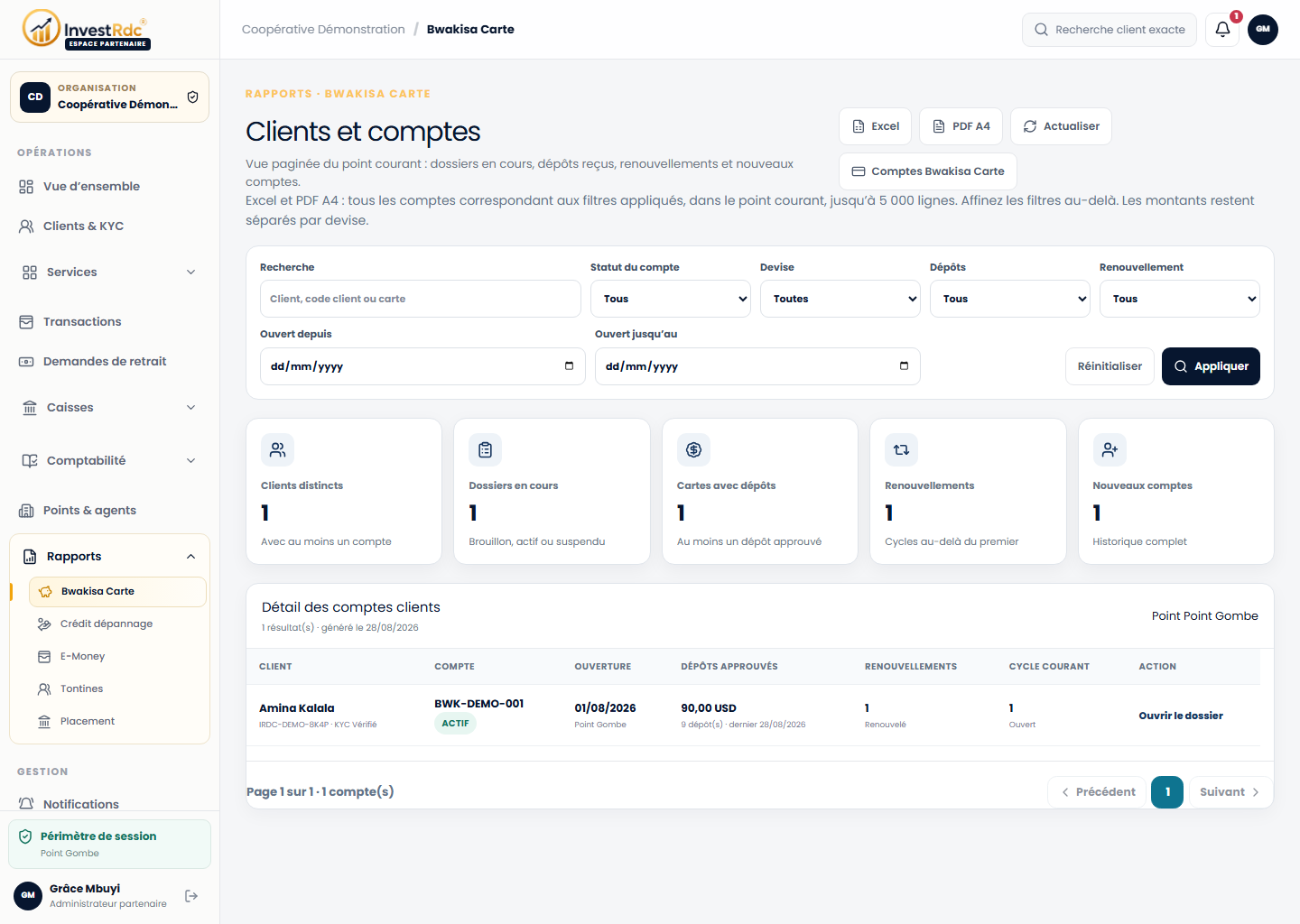
Rapports · Réduire la cohorte
Filtres du rapport
Illustration du parcoursL’écran exact dépend de vos droits et de la configuration active.
↳Recherche, statut, devise, présence de dépôts, renouvellement et dates peuvent être combinés.
1
Client ou carteSaisissez une valeur utile plutôt que d’exporter toute la liste.
2
Dépôts et renouvellementCes filtres isolent les dossiers nécessitant une action.
3
AppliquerRelisez les critères avant de lancer l’export.
→
Après cette action« Appliquer » recharge la synthèse et la table ; « Réinitialiser » revient aux filtres de départ.
Rapports · Télécharger la vue filtrée
Exports Excel et PDF A4
Illustration du parcoursL’écran exact dépend de vos droits et de la configuration active.
↳Excel facilite le traitement tabulaire ; PDF A4 produit une lecture imprimable avec le logo de la plateforme.
1
ExcelUtilisez ce format pour filtrer ou rapprocher les lignes autorisées.
2
PDF A4 avec logoLe rapport imprimable utilise le format A4 ; conservez les mêmes filtres appliqués avant de l’exporter.
3
Protéger le fichierNe copiez pas l’export vers un canal ou appareil non autorisé.
→
Après cette actionLe fichier reprend les filtres et les libellés métier de la vue courante sans élargir les droits de session.
Rapports · Version mobile
Rapport Bwakisa sur téléphone
Illustration du parcoursL’écran exact dépend de vos droits et de la configuration active.
↳Sur petit écran, les filtres s’empilent et chaque ligne du tableau devient une carte lisible.
1
Filtres empilésAppliquez les critères avant de descendre vers les résultats.
2
Une carte par compteLes libellés remplacent l’en-tête horizontal du tableau.
→
Après cette actionFaites défiler une carte complète avant d’ouvrir le dossier ou de changer de page.
06.02
Périmètre opérationnel
Vérifier les points et les agents autorisés
/network
Le réseau visible confirme où la session peut travailler et quels agents y sont rattachés, sans exposer inutilement leurs coordonnées.
Parcours pas à pas
Recherchez le point par son nom ou son code avant une opération sensible.
Filtrez les agents par statut, nom, matricule ou fonction.
Comparez le point affiché au contexte de session et signalez toute incohérence avant de continuer.
✓
Ce qui se passe ensuiteLa page reste limitée à l’organisation autorisée. Elle sert à contrôler une affectation, pas à changer les droits de la session.
Réseau · Périmètre autorisé
Points et agents
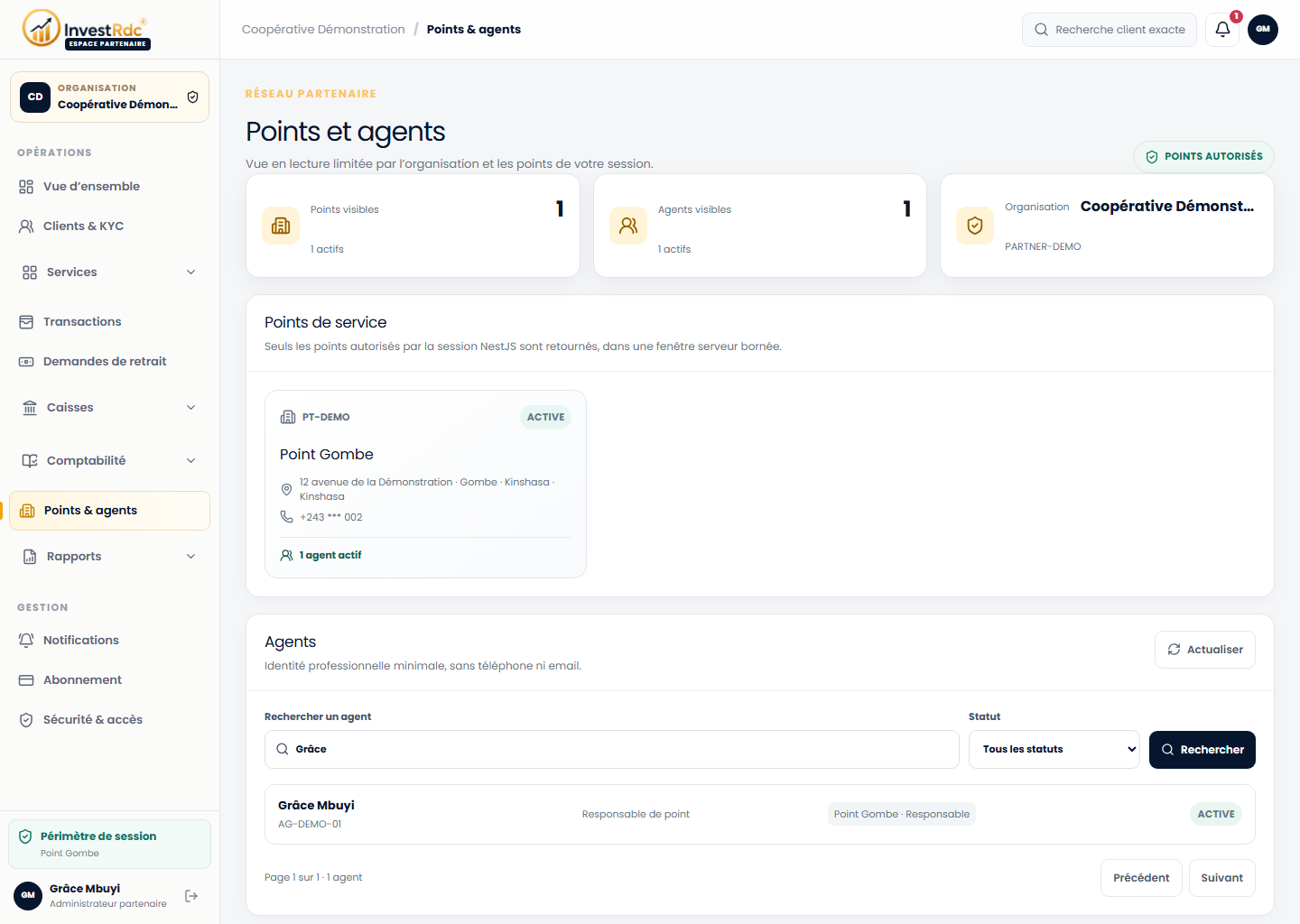
Illustration du parcoursL’écran exact dépend de vos droits et de la configuration active.
↳La page montre les points et agents visibles sans exposer email ou téléphone dans la liste minimale.
1
Points de serviceChaque point conserve son code, son adresse et son statut.
2
AgentsRecherchez par nom, matricule ou fonction dans votre périmètre.
→
Après cette actionUtilisez la recherche et le filtre de statut pour vérifier une affectation avant une opération.
06.03
Continuité d’activité
Lire l’abonnement puis démarrer un renouvellement
/subscription
Le PARTNER_ADMIN peut consulter l’état commercial et démarrer le renouvellement lorsqu’il est proposé.
Parcours pas à pas
Lisez l’état de licence, la période de souscription et les modules inclus.
Si un renouvellement est requis, cliquez sur « Renouveler » puis relisez la formule, la période, la devise et le total.
Choisissez Mobile Money ou Carte uniquement après cette relecture. Pour Mobile Money, contrôlez le numéro RDC saisi.
Lancez le paiement une seule fois et conservez la référence affichée dans l’étape de confirmation.
En cas d’abonnement expiré, conservez l’historique mais n’essayez pas d’ouvrir une mutation par une URL directe.
✓
Ce qui se passe ensuiteLa tentative est rattachée à la souscription existante. Les opérations restent contrôlées jusqu’à la confirmation du paiement et l’activation backend des droits.
Gestion · État commercial
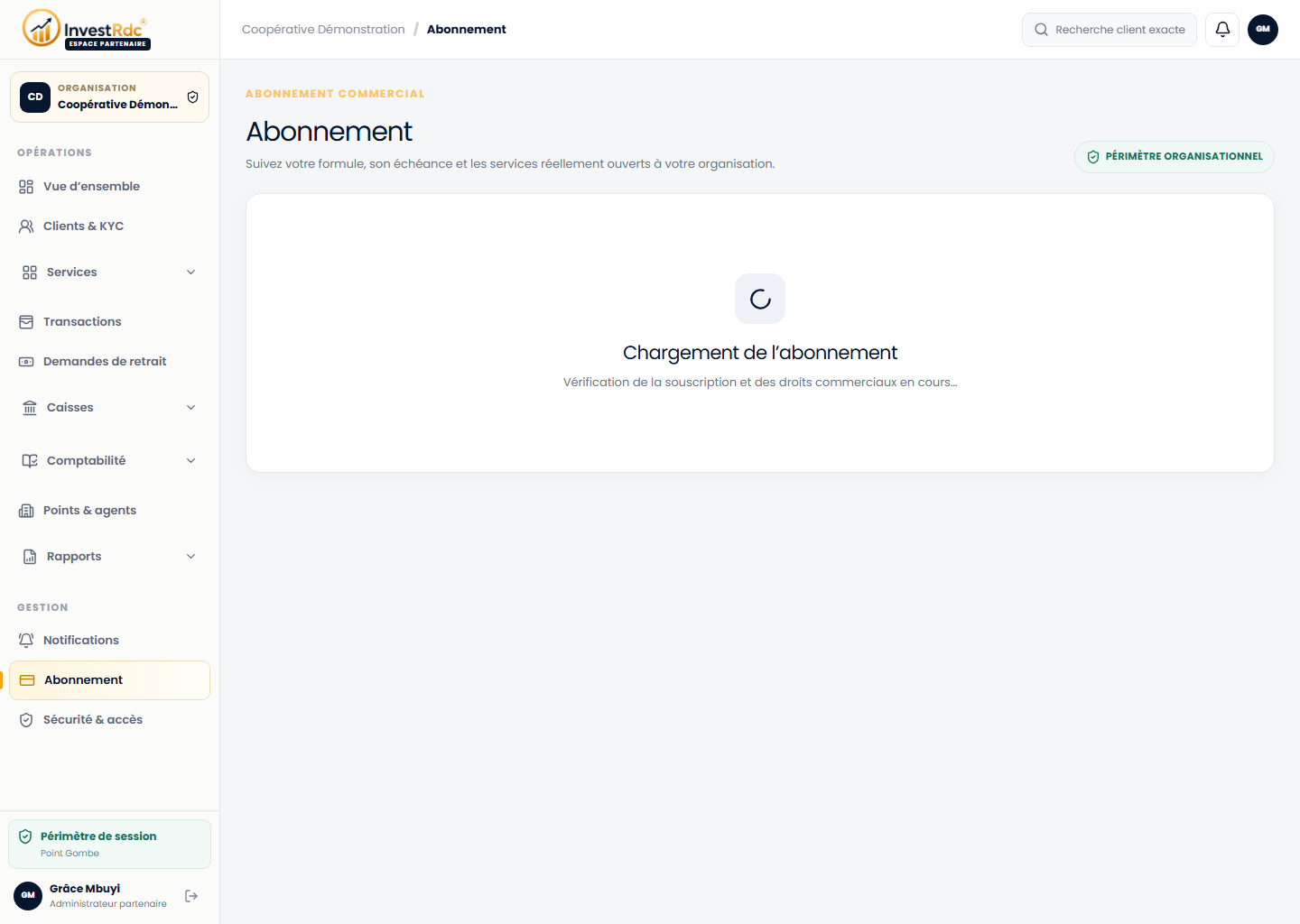
Repères de l’abonnement partenaire
Illustration du parcoursL’écran exact dépend de vos droits et de la configuration active.
↳Cette vue d’entrée résume la formule, la période et les droits disponibles pour le partenaire.
1
Formule et périodeRelisez le statut et l’échéance avant de démarrer un renouvellement.
2
Modules autorisésUn module exige toujours un entitlement actif sur le point.
→
Après cette actionUtilisez les actions officielles de `/subscription`; une route visible ne réactive jamais un droit expiré.
Commercial · Lire l’état courant
Abonnement partenaire
Illustration du parcoursL’écran exact dépend de vos droits et de la configuration active.
↳Le résumé indique la formule, la prochaine échéance et les droits actifs ; l’historique conserve les anciennes souscriptions.
1
Formule et échéanceVérifiez le plan, le cycle, le statut et la date avant toute action.
2
Modules inclusUn module visible n’est utilisable que si son entitlement de point est actif.
3
RenouvelerLe bouton ouvre un dialogue ; il ne prélève rien immédiatement.
→
Après cette actionUn renouvellement n’apparaît que pour un PARTNER_ADMIN et dans un état commercial autorisé.
Abonnement · Étape 1
Résumé du renouvellement
Illustration du parcoursL’écran exact dépend de vos droits et de la configuration active.
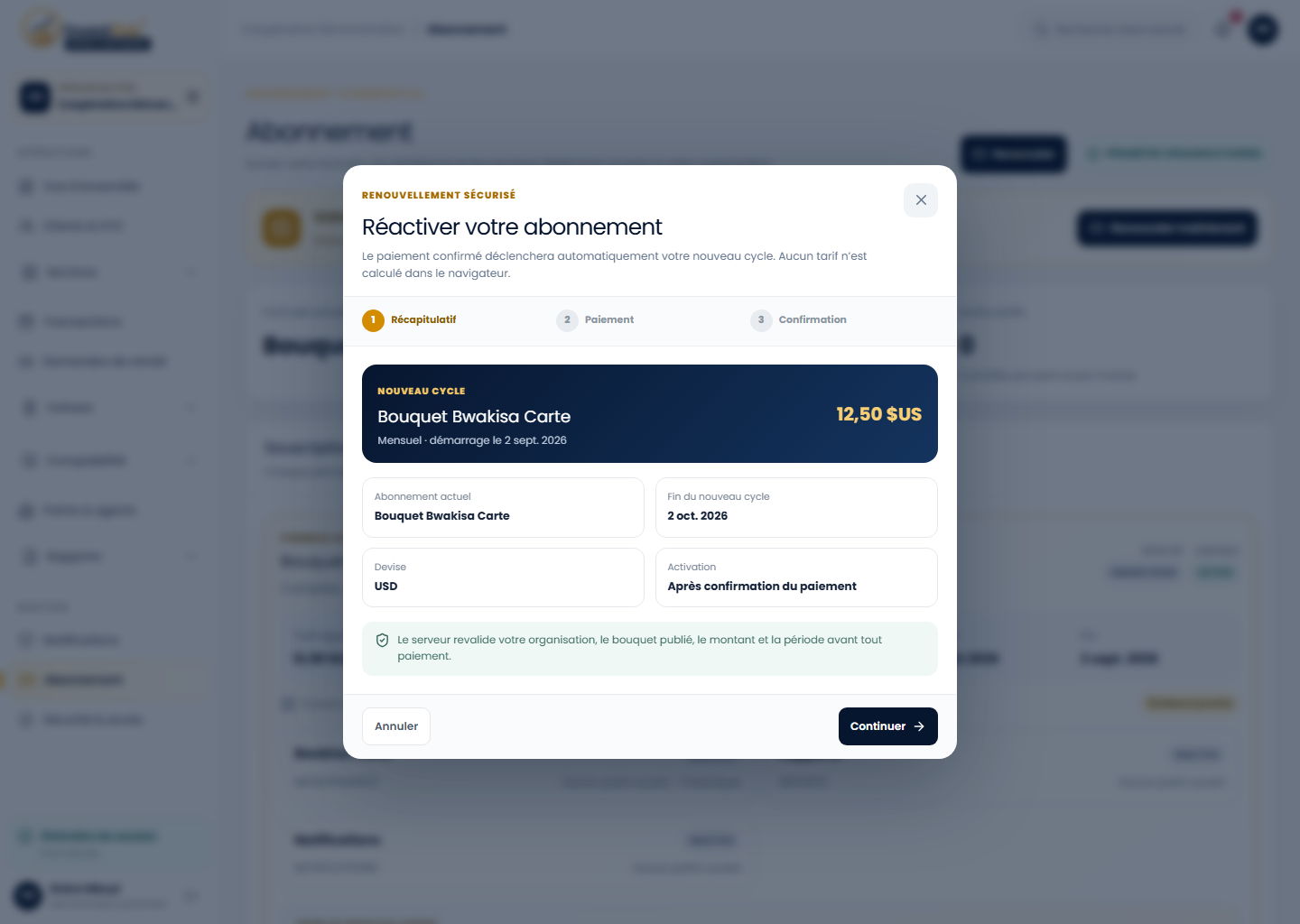
↳Le dialogue récapitule la formule, le cycle, la période, la devise et le total avant le choix du paiement.
1
ÉtapesLe repère distingue Résumé, Paiement et Confirmation.
2
Offre à renouvelerRelisez le total et la devise avant de continuer.
3
ContinuerCette action ne confirme pas encore le paiement.
→
Après cette action« Continuer » ouvre l’étape Paiement ; « Annuler » ferme le dialogue sans créer de tentative.
Abonnement · Étape 2 Mobile Money
Paiement Mobile Money
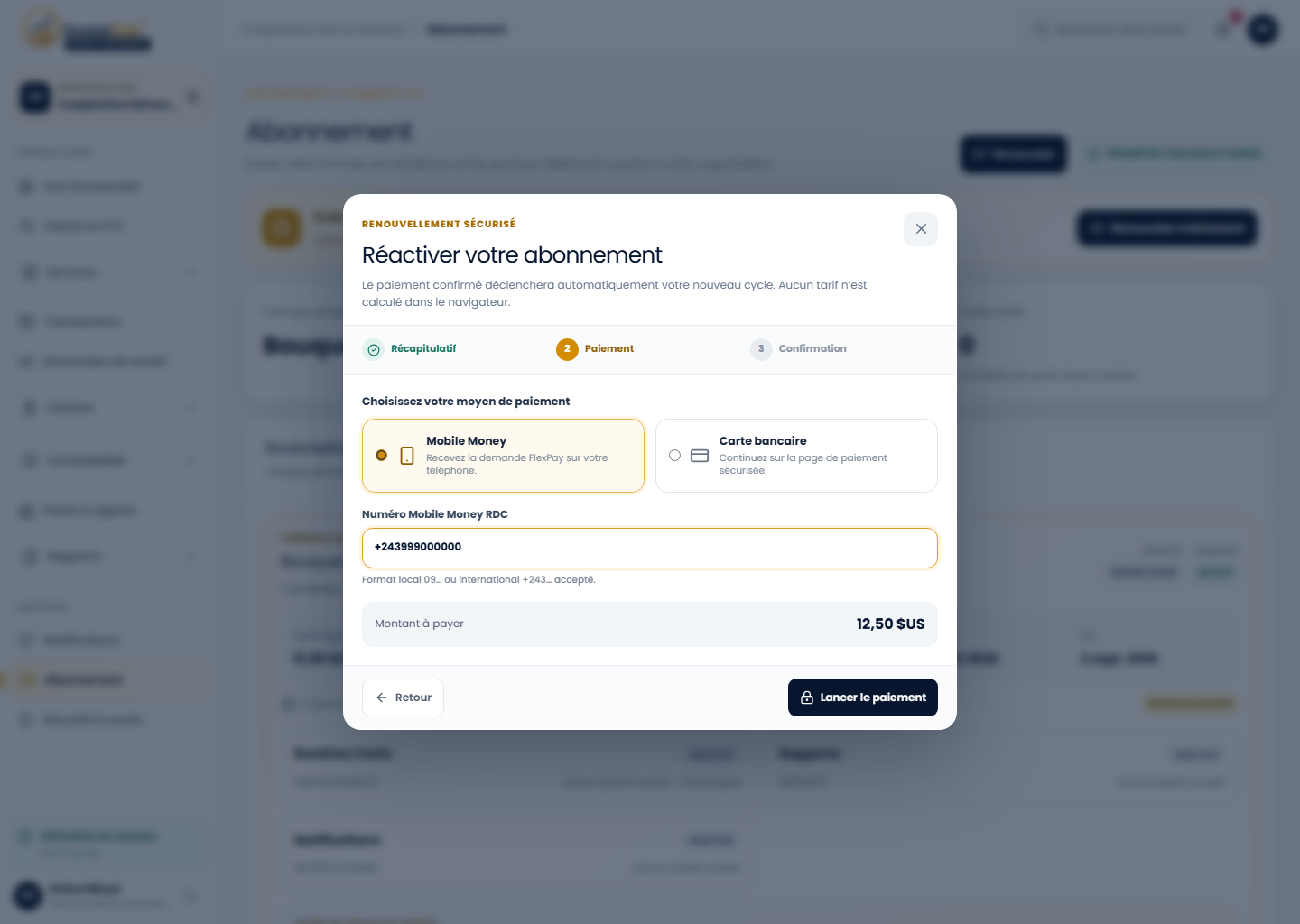
Illustration du parcoursL’écran exact dépend de vos droits et de la configuration active.
↳Le numéro doit être un Mobile Money RDC contrôlé par le payeur autorisé.
1
Mobile MoneySélectionnez cette méthode avant de saisir le numéro.
2
Numéro RDCRelisez le numéro avant la demande de paiement.
3
Lancer le paiementAttendez la confirmation sans répéter le clic.
→
Après cette action« Lancer le paiement » crée une tentative et attend le statut fournisseur ; il ne garantit pas encore l’activation.
Abonnement · Étape 2 Carte
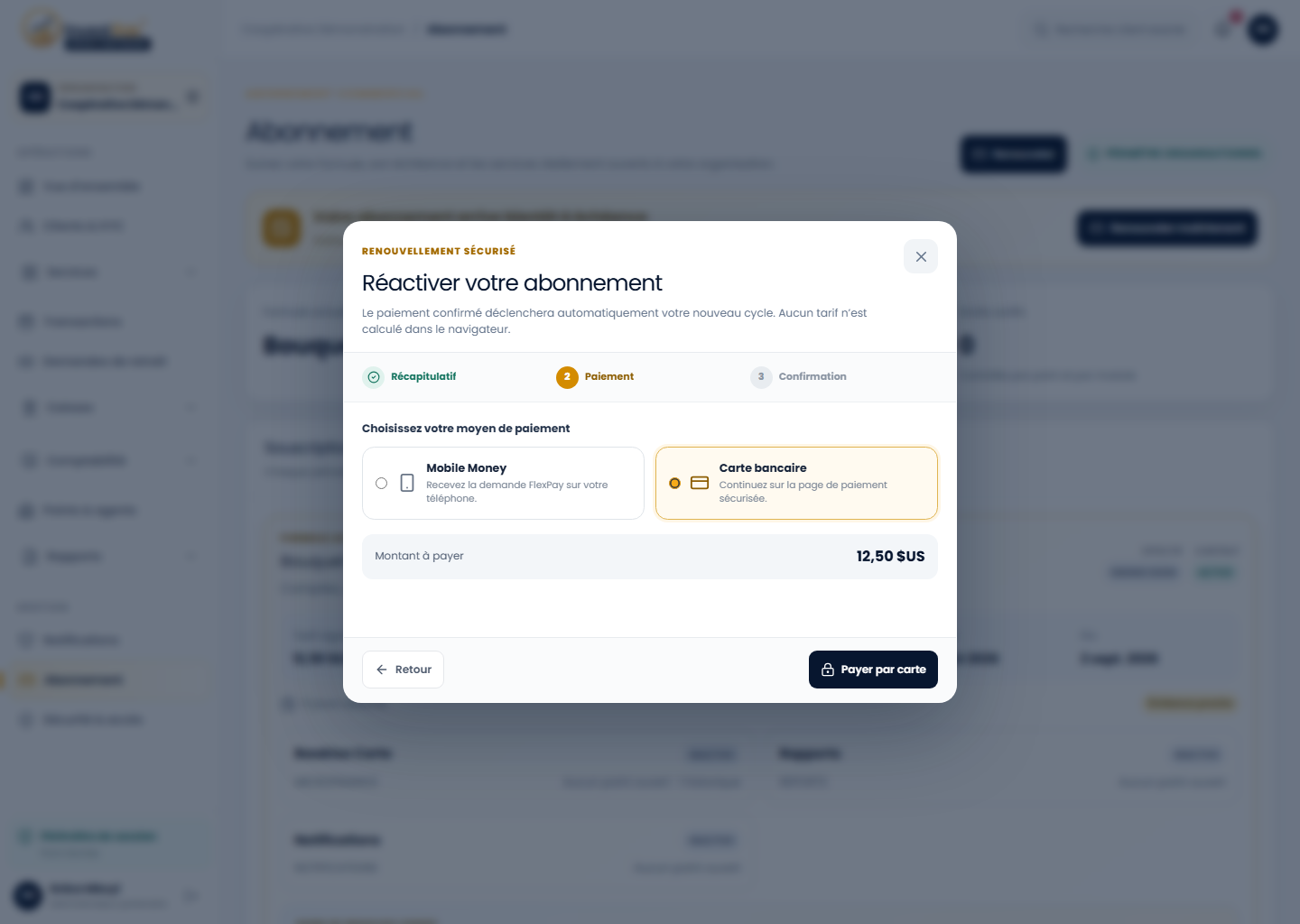
Paiement par carte
Illustration du parcoursL’écran exact dépend de vos droits et de la configuration active.
↳La méthode Carte ouvre uniquement une URL de checkout retournée et validée par le backend.
1
CarteChoisissez cette option pour faire apparaître « Payer par carte ».
2
Payer par carteLe checkout reste séparé de la page Partner.
→
Après cette actionAprès le paiement, revenez par l’URL prévue afin que le back-office suive la tentative.
Abonnement · Étape 3 Confirmation
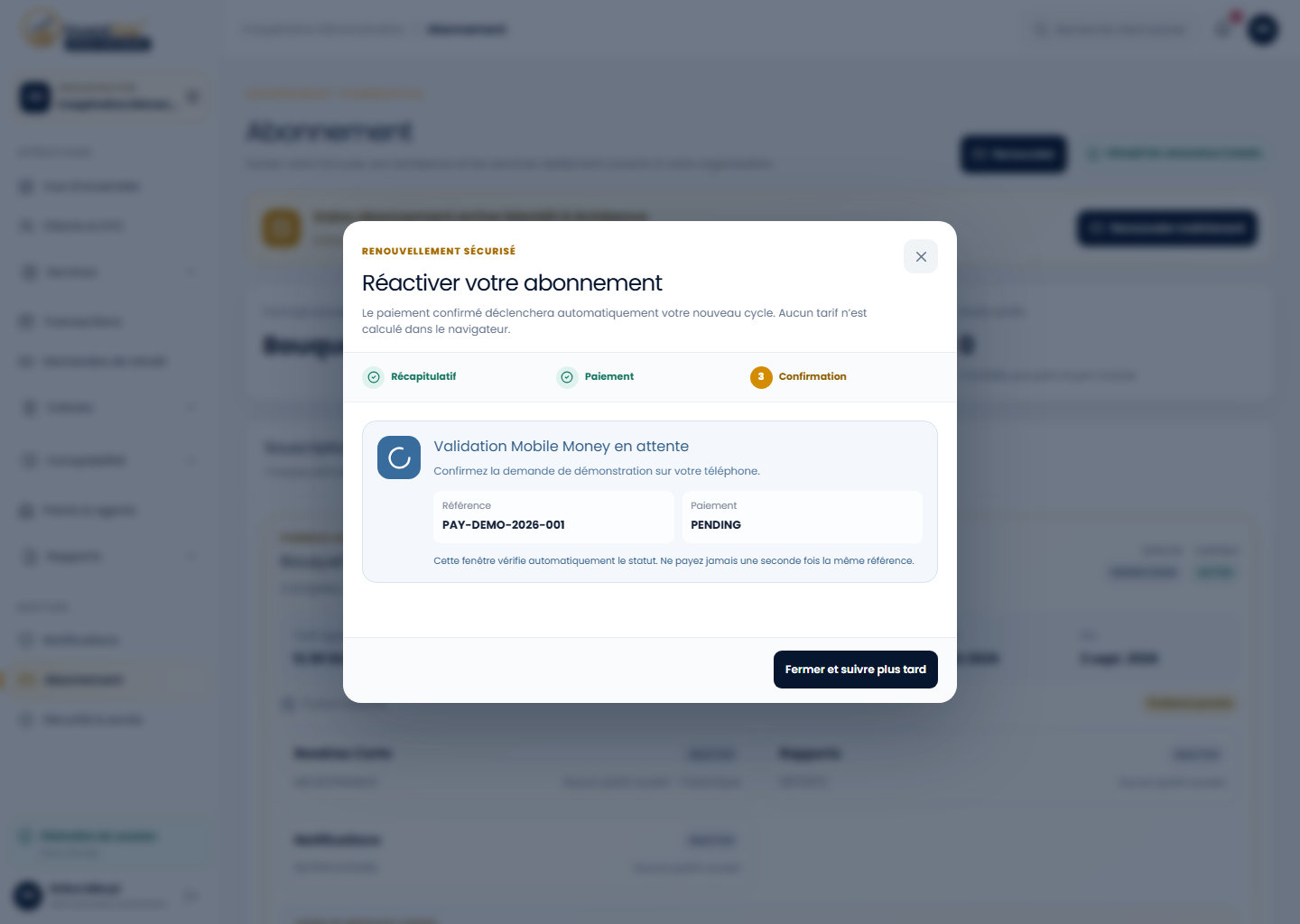
Paiement en cours
Illustration du parcoursL’écran exact dépend de vos droits et de la configuration active.
↳La confirmation affiche la référence et le statut réel de la tentative.
1
Statut fournisseurPENDING, FAILED et ACTIVE ne doivent jamais être confondus.
2
RéférenceConservez cette référence pour le support sans exposer vos secrets.
3
Suivre plus tardFermer le dialogue ne transforme pas le paiement en succès.
→
Après cette actionSi le statut est en attente, utilisez « Fermer et suivre plus tard » puis « Suivre le paiement » ; les opérations restent fermées jusqu’à l’activation backend.
06.04
Après le fournisseur
Suivre le même paiement sans payer deux fois
/subscription?renewal=…
Le lien de retour et le bouton de suivi rouvrent la tentative existante. Ils ne doivent jamais être interprétés comme une invitation à recommencer le renouvellement.
Parcours pas à pas
Dans le dialogue de suivi, comparez la référence à celle conservée au lancement.
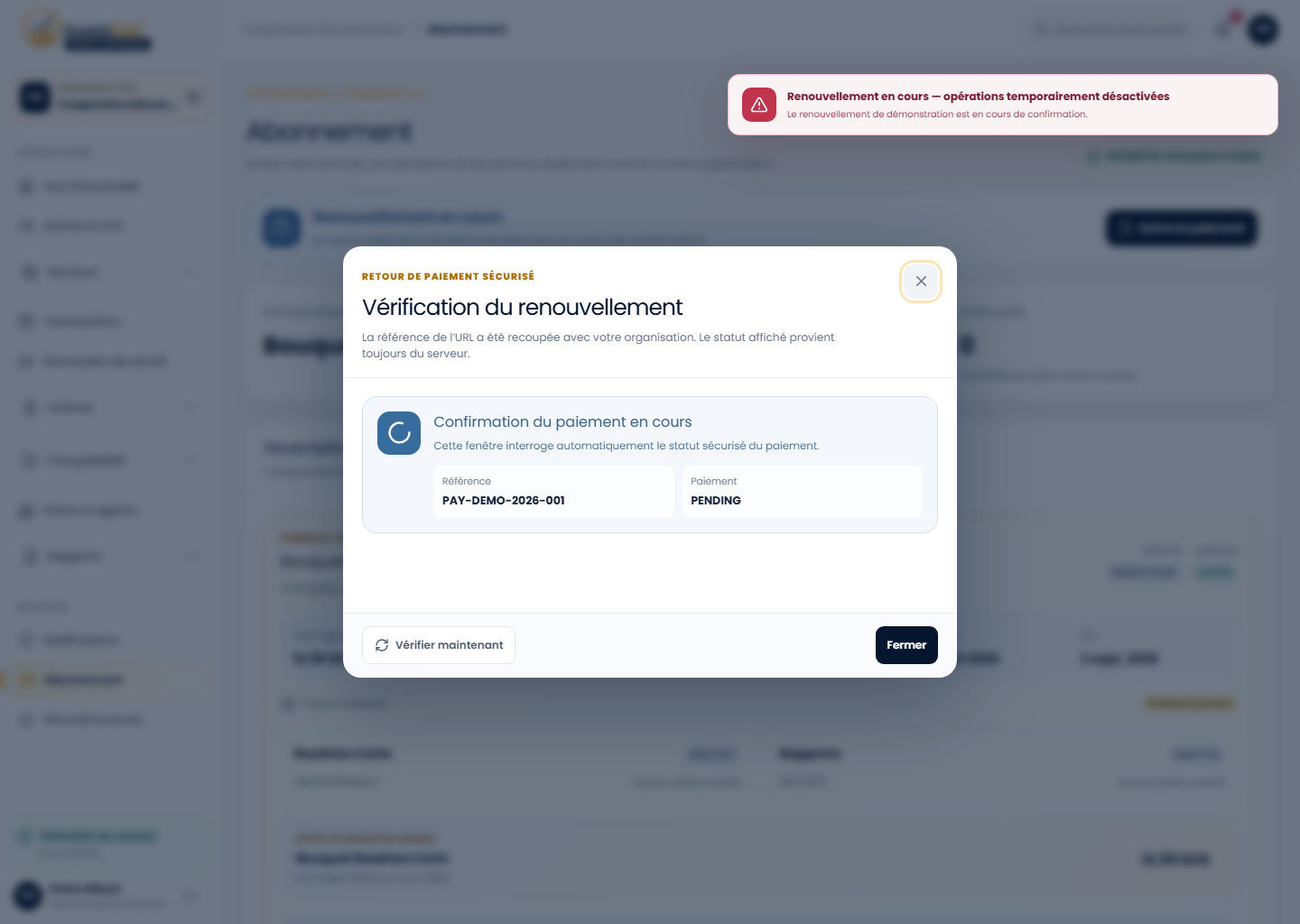
Si le message indique Confirmation en cours, validez la demande chez l’opérateur puis cliquez sur « Vérifier maintenant ».
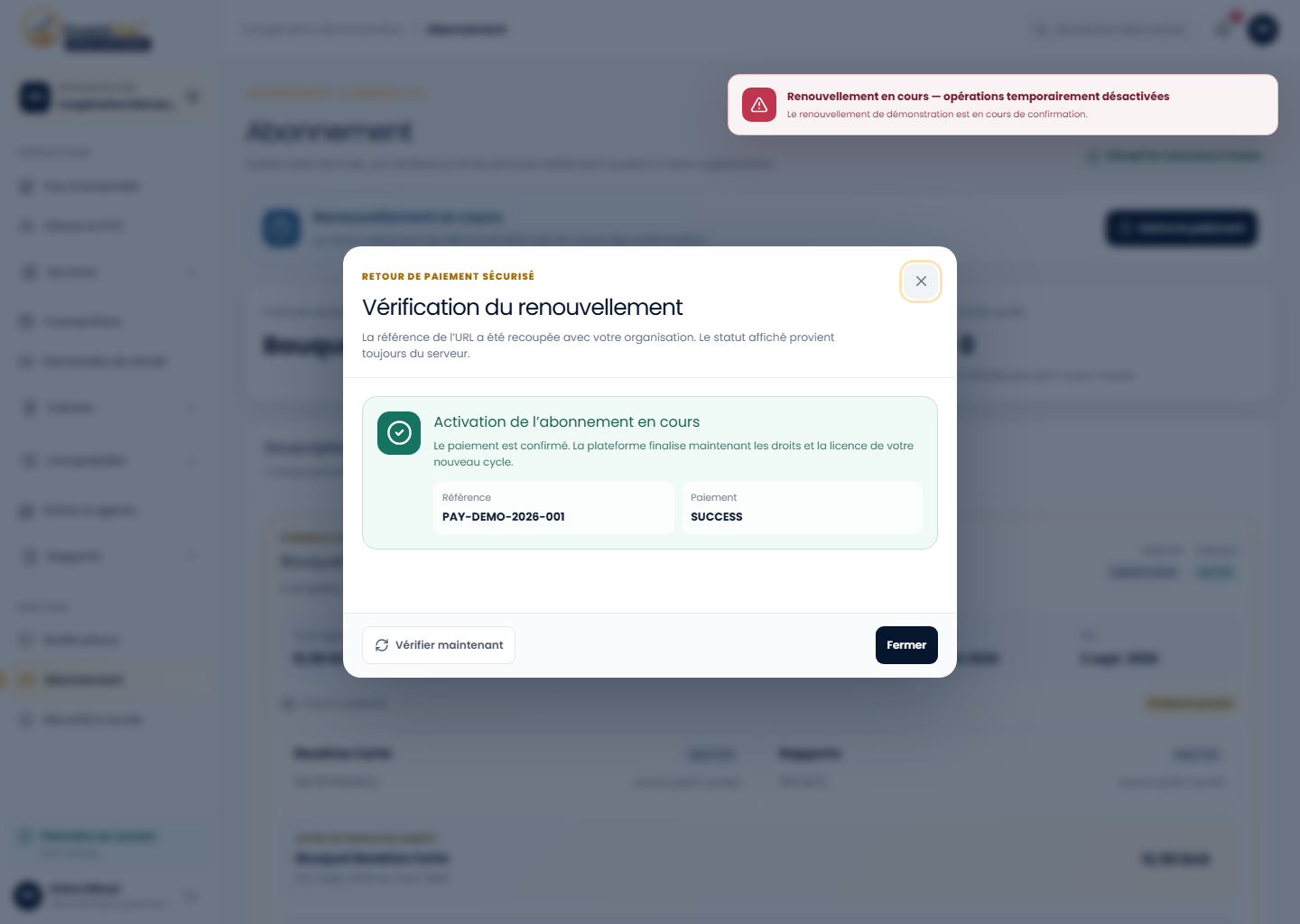
Si le paiement est confirmé mais l’activation encore en cours, attendez l’état commercial actif sans relancer le paiement.
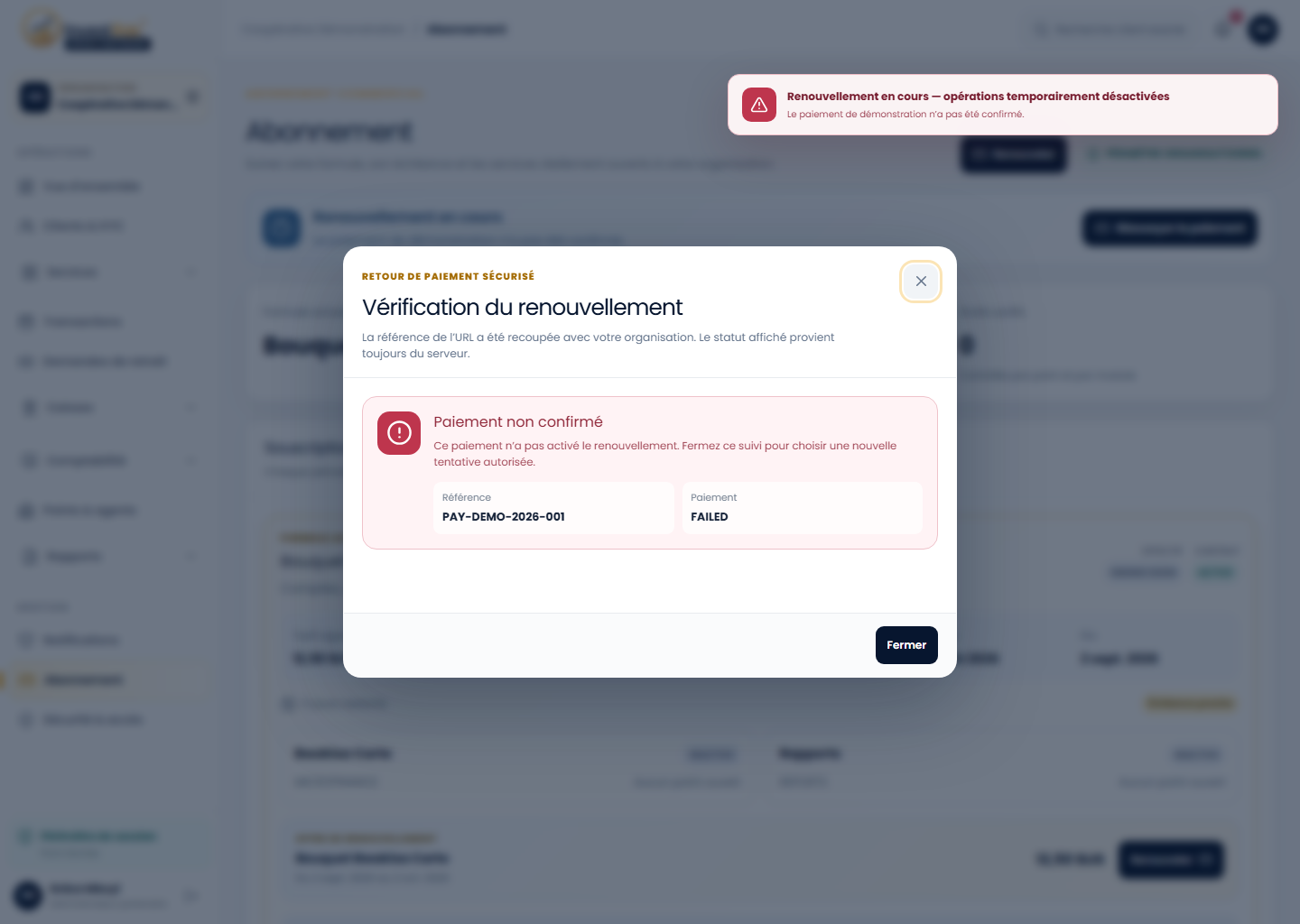
Si le paiement n’est pas confirmé, fermez le suivi, vérifiez la cause puis utilisez seulement le parcours de reprise proposé sur `/subscription`.
Ne quittez le point pour une opération métier qu’après avoir vérifié licence, souscription et entitlement actifs.
✓
Ce qui se passe ensuiteLe même renouvellement conserve sa référence et son historique. Un succès financier ne devient un droit opérationnel qu’après la revalidation backend complète.
Renouvellement · Vérification serveur
Suivi d’un renouvellement en attente
Illustration du parcoursL’écran exact dépend de vos droits et de la configuration active.
↳Le dialogue retrouve la tentative existante et affiche sa référence sans créer un nouveau paiement.
1
Confirmation en coursCe titre signifie que le fournisseur n’a pas encore produit un résultat terminal.
2
Référence conservéeUtilisez cette référence pour le suivi sans lancer une seconde tentative.
3
Vérifier maintenantActualisez le statut après avoir validé la demande chez l’opérateur.
→
Après cette actionTant que la confirmation reste en cours, les droits ne sont pas activés et le partenaire doit suivre le même dossier.
Renouvellement · Deux résultats distincts
Paiement confirmé, activation en cours
Illustration du parcoursL’écran exact dépend de vos droits et de la configuration active.
↳La confirmation financière est acquise, mais le backend termine encore la période et les droits de la souscription.
1
Paiement confirméLe serveur a reçu le résultat financier du fournisseur.
2
Activation séparéeLa licence, la période et les entitlements sont encore vérifiés.
3
Même référenceConservez-la jusqu’à l’affichage du nouvel état commercial.
→
Après cette actionAttendez l’état actif avant de reprendre une opération métier ; ne relancez pas le paiement confirmé.
Renouvellement · Échec
Renouvellement non confirmé
Illustration du parcoursL’écran exact dépend de vos droits et de la configuration active.
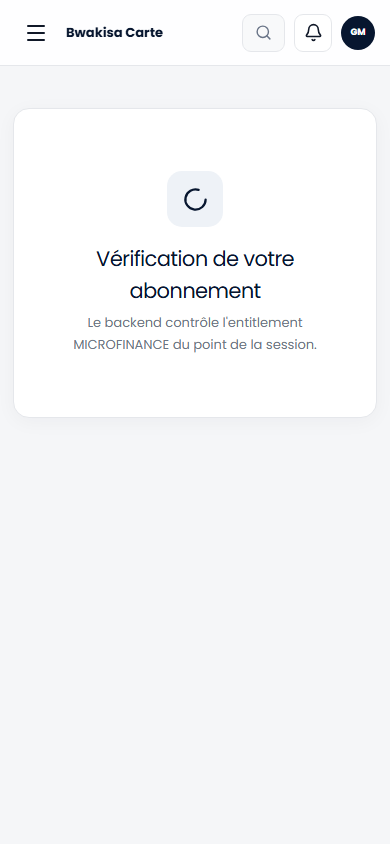
↳Le fournisseur n’a pas confirmé la tentative et aucun nouveau droit n’est activé.
1
Paiement non confirméL’abonnement conserve son état précédent et aucune activation n’est appliquée.
2
Référence de la tentativeCommuniquez-la au support autorisé sans joindre de mot de passe ni de code.
3
Fermer le suiviLa fermeture n’efface pas l’historique et ne transforme pas l’échec en succès.
→
Après cette actionFermez le suivi, vérifiez la cause et reprenez uniquement par l’action officielle proposée sur la page Abonnement.
06.05
Suivi sans mutation financière
Lire les notifications et régler les canaux
/notifications
La boîte de réception regroupe les alertes de la session et permet de choisir les canaux proposés sans modifier les opérations financières.
Parcours pas à pas
Actualisez la liste pour obtenir les derniers messages.
Ouvrez une alerte, traitez sa cause puis marquez-la comme lue.
Dans les préférences, activez seulement Email ou WhatsApp lorsque ces canaux sont disponibles pour votre compte.
✓
Ce qui se passe ensuiteL’état lu et les préférences sont enregistrés ; aucune transaction, caisse ou souscription n’est modifiée par cette page.
Communication · Messages et canaux
Centre de notifications
Illustration du parcoursL’écran exact dépend de vos droits et de la configuration active.
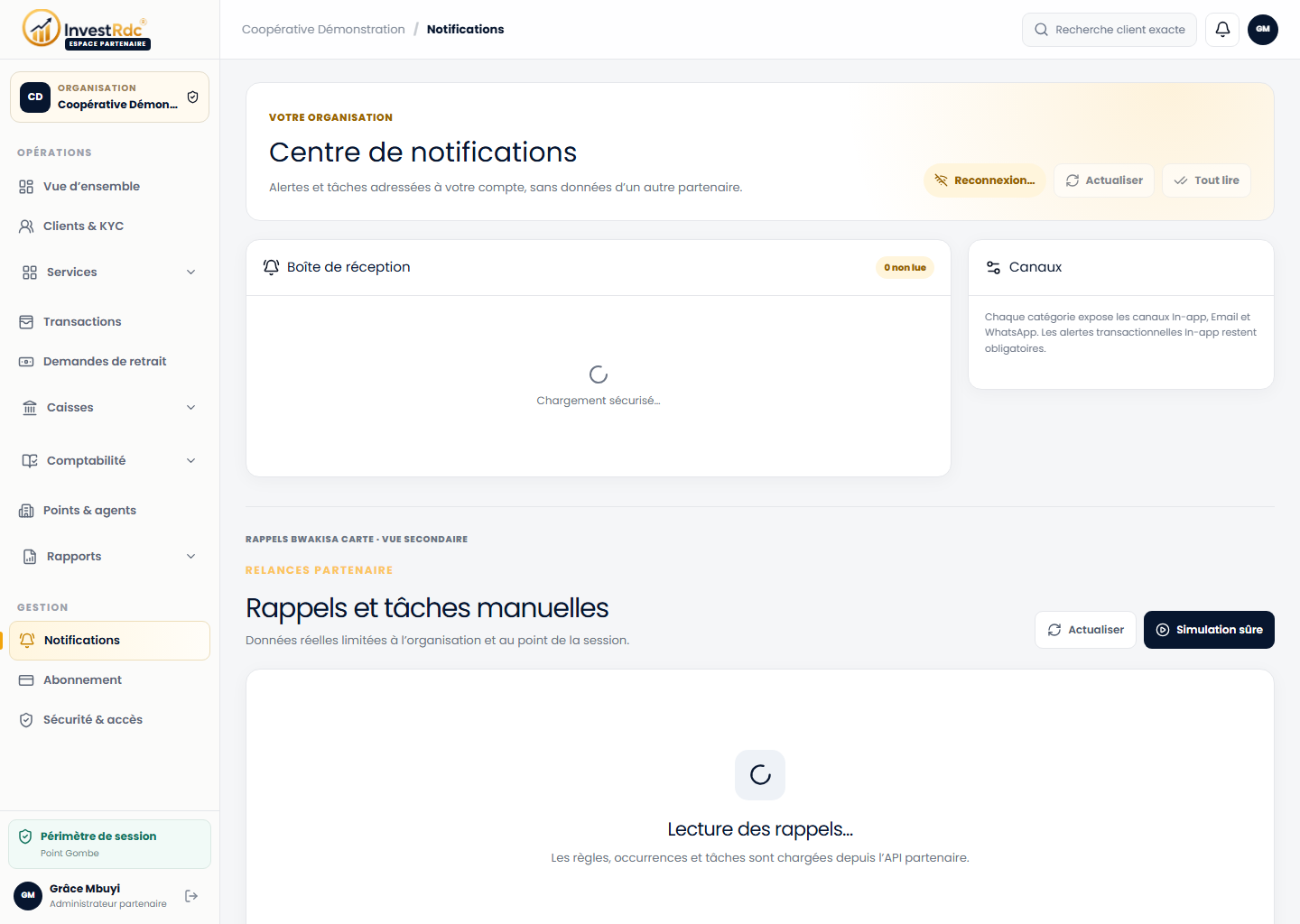
↳La boîte de réception regroupe les alertes de la session ; les préférences choisissent Email ou WhatsApp lorsqu’ils sont proposés.
1
Boîte de réceptionTraitez chaque message selon son contexte et son lien d’action autorisé.
2
Tout lireCette action change uniquement l’état de lecture.
3
CanauxLes notifications in-app obligatoires ne peuvent pas être désactivées.
→
Après cette actionActualiser ou marquer comme lu ne modifie aucune transaction financière.
07
Modules à venir
Reconnaître les services encore fermés
La plateforme montre la trajectoire produit sans exposer prématurément des données ou mutations incomplètes.
07.01
Déploiement progressif
Crédit, E-Money, Tontines et Placement
/credit · /emoney · /tontines · /placement
Ces quatre services, ainsi que leurs vues Comptabilité et Rapports, sont actuellement déclarés « bientôt disponibles » dans le back-office Partenaire.
Parcours pas à pas
Consultez le message de disponibilité affiché dans le module.
N’utilisez pas une route Admin, un appel API manuel ou le compte d’une autre personne.
Attendez la communication officielle confirmant l’ouverture pour votre organisation et votre point.
✓
Ce qui se passe ensuiteL’état fermé protège les données et l’isolation multi-tenant. Une compilation ou un menu visible ne constitue jamais une ouverture commerciale.
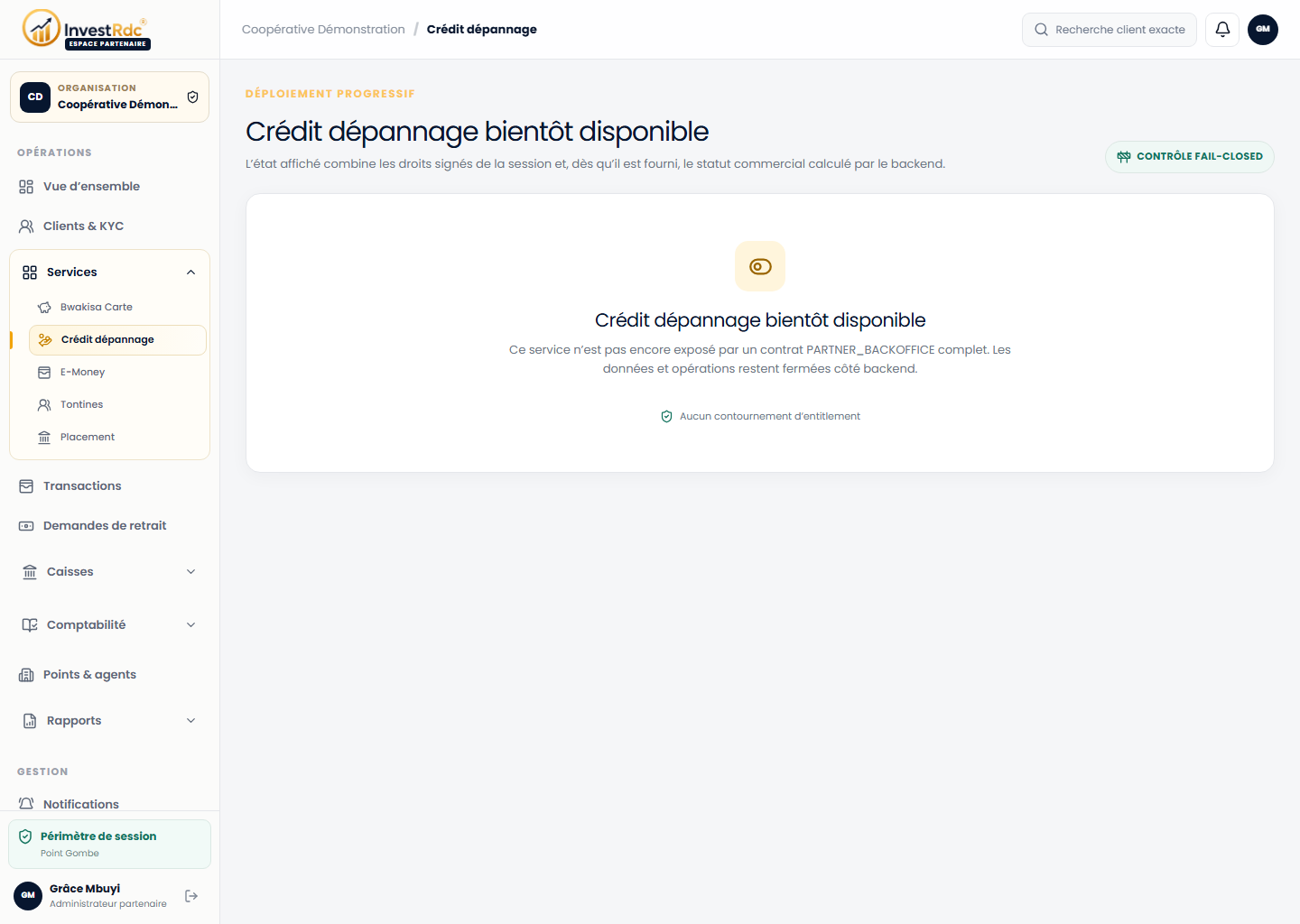
Services · Crédit
Crédit dépannage fermé
Illustration du parcoursL’écran exact dépend de vos droits et de la configuration active.
↳La page confirme que le module Crédit n’est pas encore publié dans le contrat Partner.
1
État du moduleLe titre « bientôt disponible » est le résultat attendu, pas une panne à contourner.
2
Contrôle fail-closedLa carte centrale rappelle que le backend reste fermé.
→
Après cette actionAucune donnée crédit ni action manuelle n’est exposée tant que le déploiement progressif n’est pas terminé.
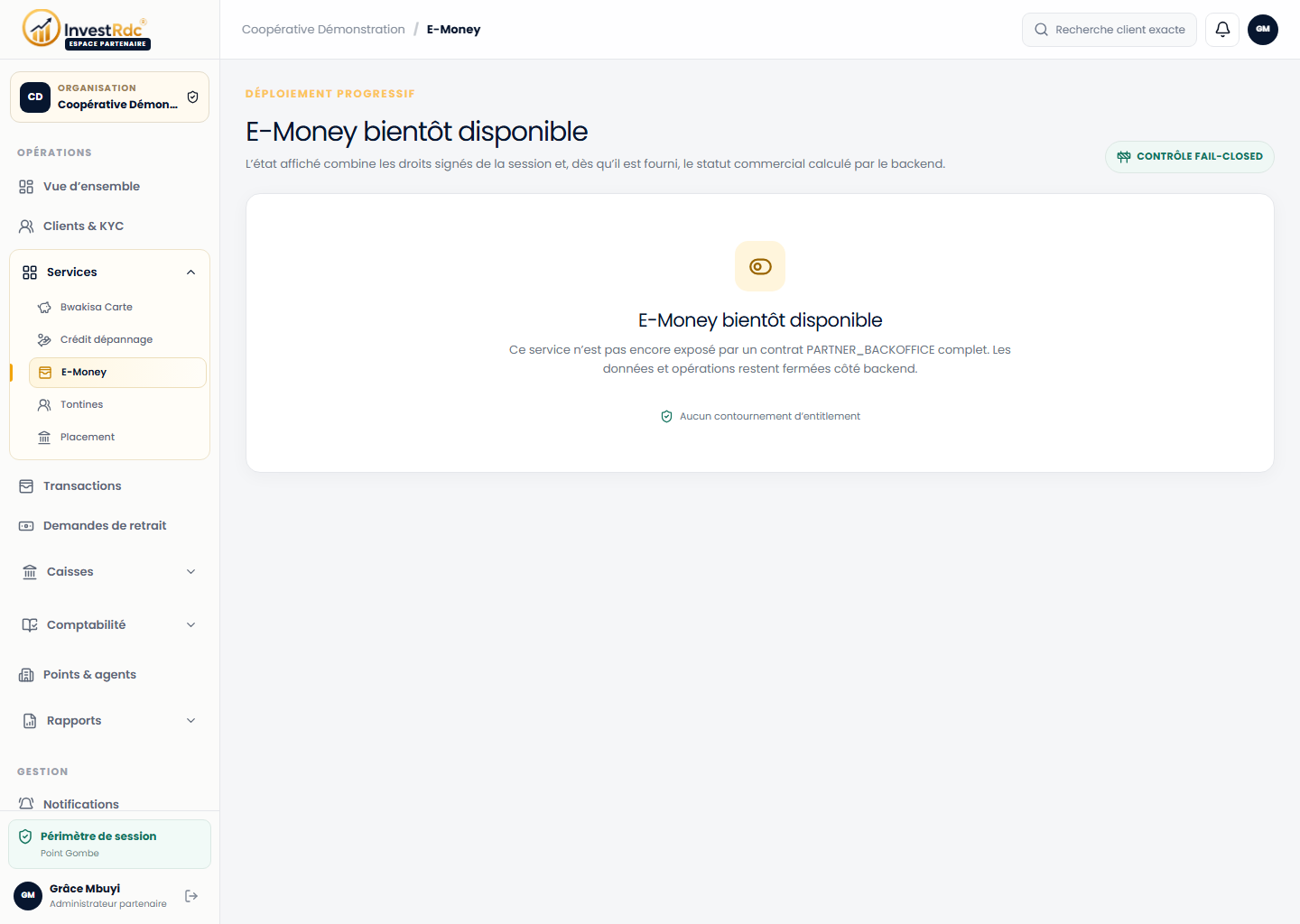
Services · E-Money
E-Money fermé
Illustration du parcoursL’écran exact dépend de vos droits et de la configuration active.
↳Le menu peut annoncer E-Money sans ouvrir les soldes, opérateurs ou opérations.
1
Déploiement progressifCe statut interdit toute saisie ou appel manuel vers un autre contrat.
2
Périmètre conservéLe point et l’organisation de la session restent les seules limites autorisées.
→
Après cette actionAttendez une ouverture officielle pour l’organisation et le point affichés dans la session.
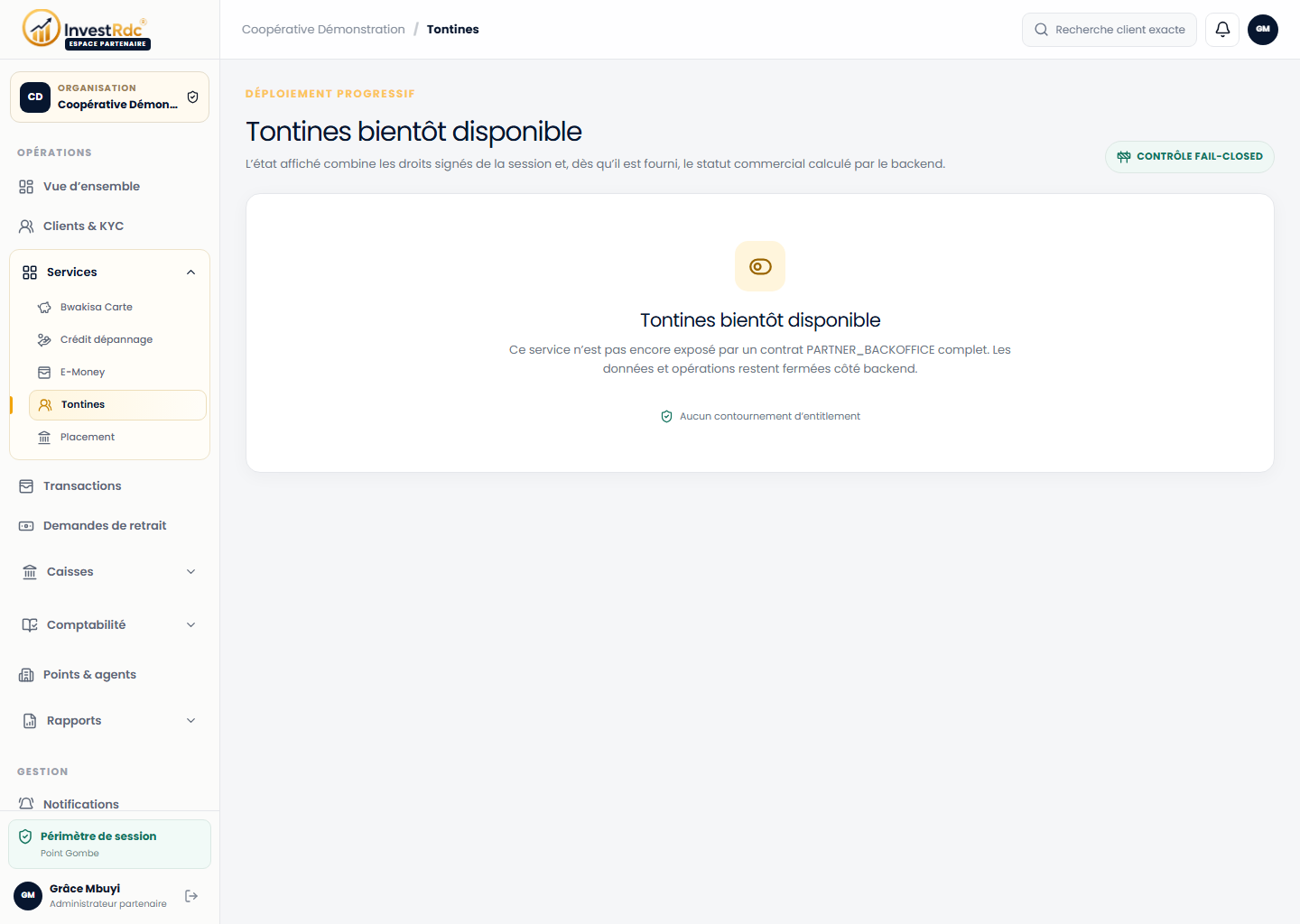
Services · Tontines
Tontines fermées
Illustration du parcoursL’écran exact dépend de vos droits et de la configuration active.
↳La page existe comme repère de navigation mais ne publie encore aucun groupe ni aucune cotisation.
1
Aucune opération ouverteLa disponibilité est explicitement refusée par le parcours officiel.
2
Consigne sûreLe message sous la carte indique de ne pas contourner les entitlements.
→
Après cette actionNe créez aucun fichier parallèle : le service sera utilisable seulement après activation du contrat complet.
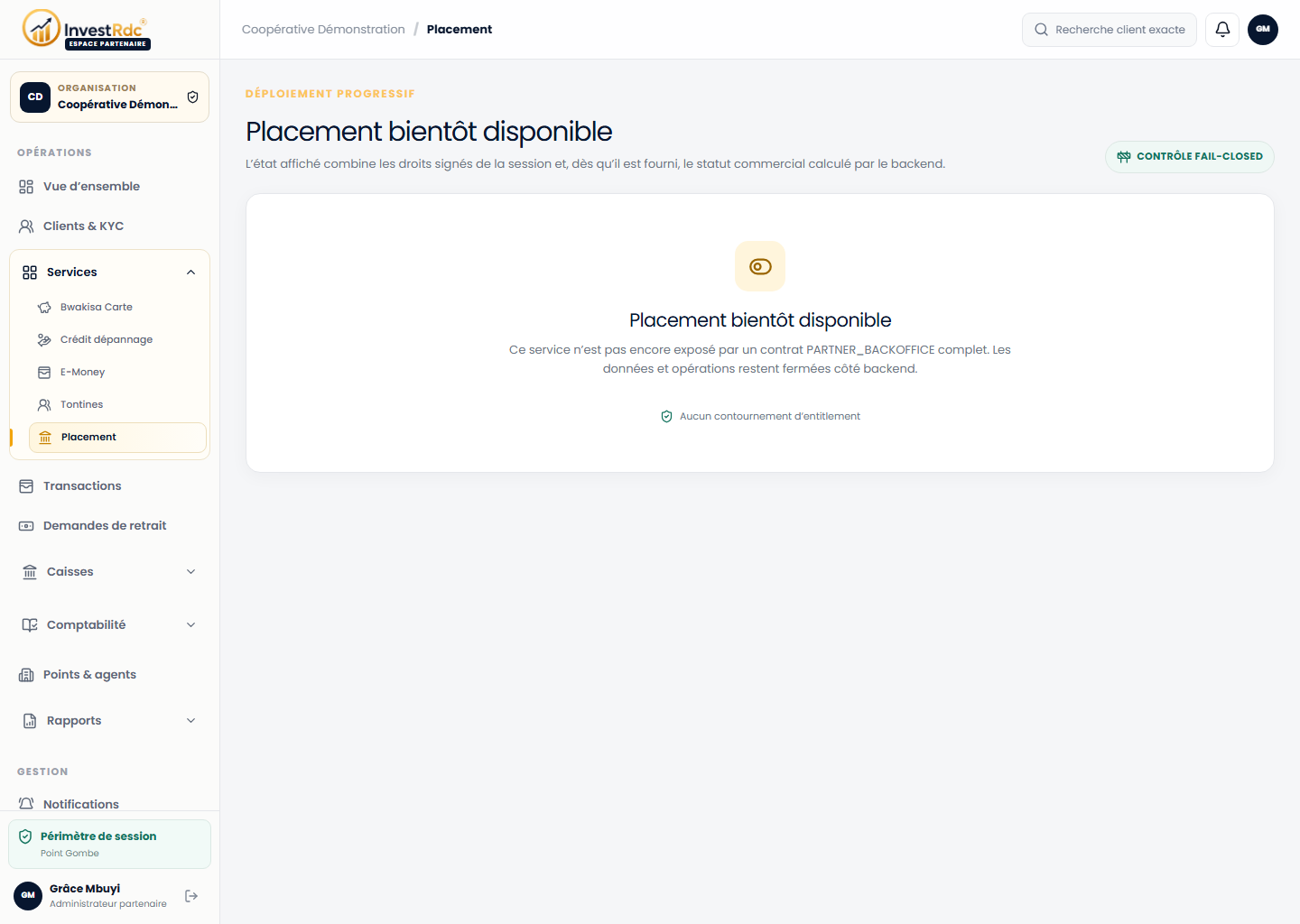
Services · Placement
Placement fermé
Illustration du parcoursL’écran exact dépend de vos droits et de la configuration active.
↳Placement est visible comme module futur, sans lecture financière ni formulaire actif.
1
Module à venirLe titre fournit le seul état métier actuellement disponible.
2
Verrou backendAucune donnée fictive ou appartenant à un autre partenaire n’est affichée.
→
Après cette actionLa visibilité de la route ne donne aucune permission et ne remplace pas une souscription active.
07.02
Route protégée
Respecter l’état fermé de Sécurité & accès
/security
La route Sécurité & accès reste un emplacement fail-closed tant que son contrat complet n’est pas activé pour l’audience Partenaire.
Parcours pas à pas
Utilisez les parcours `/mot-de-passe-oublie` et `/login` pour récupérer ou renouveler l’accès disponible aujourd’hui.
N’essayez pas une route Admin ni un appel API manuel pour modifier un rôle, une permission ou un périmètre.
Signalez au support toute incohérence d’accès en donnant la page, l’heure et le message, sans joindre de secret ni de donnée client.
✓
Ce qui se passe ensuiteLe refus explicite protège l’organisation. Il restera attendu jusqu’à l’ouverture officielle du contrat Sécurité Partner.
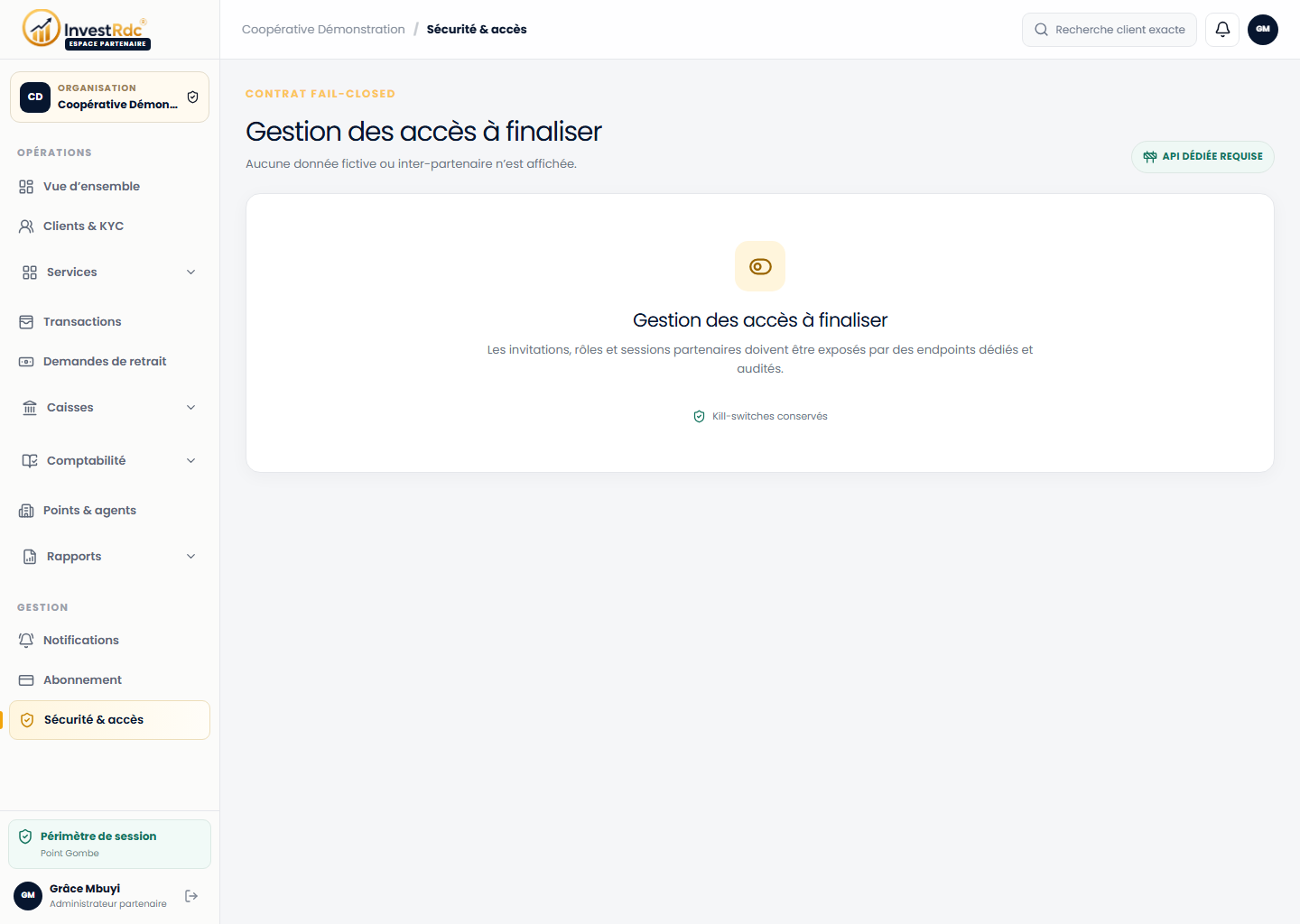
Gestion · Sécurité & accès
Sécurité et accès fermés
Illustration du parcoursL’écran exact dépend de vos droits et de la configuration active.
↳La route explique que les invitations, rôles et sessions exigent encore un contrat Partner dédié et audité.
1
Contrat à finaliserLe titre distingue une fonction future d’une erreur de connexion.
2
Aucun contournementLa note confirme que les kill-switches et contrôles restent actifs.
→
Après cette actionUtilisez uniquement Connexion et Mot de passe oublié tant que cette administration n’est pas publiée.
✓
Dernier contrôle
Avant de valider une opération partenaire
L’organisation et le point affichés correspondent au dossier traité.
Le client a été retrouvé ou rattaché avec la preuve appropriée.
Le produit et la devise ont été vérifiés avant la saisie du montant.
Le résultat API et le nouveau statut sont visibles après l’action.
Aucune donnée client n’a été copiée dans un canal ou un fichier non autorisé.
La session est déconnectée à la fin du poste ou du service.